用PPT怎样制作抽奖(简单)

 时间:2026-04-22 17:09:11

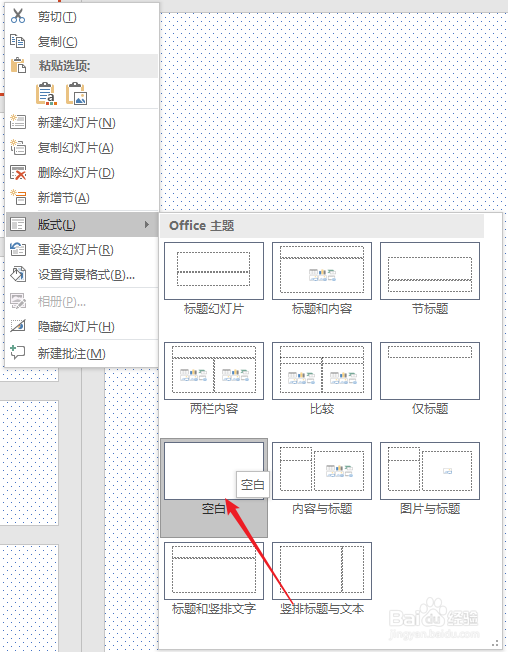
1、首先,我们新建PPT,将版式可以修改为空白。
用PPT怎样制作抽奖(简单)

2、在PPT空白处右键设置背景格式,可以选择我们自己比较喜欢的背景进行填充。

用PPT怎样制作抽奖(简单)

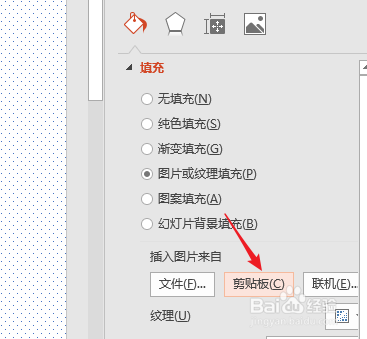
3、然后我们插入一个形状,比如插入一个圆形后,我们将准备好的人物头像插入PPT进行剪切,设置为形状背景。

用PPT怎样制作抽奖(简单)

用PPT怎样制作抽奖(简单)

4、接下来,我们利用复制命令将所有人的头像放在不同页PPT中,点击切换。

用PPT怎样制作抽奖(简单)

5、设置持续时间、自动换片时间如下图所示,并设置应用到全部。

用PPT怎样制作抽奖(简单)

6、点击幻灯片放映,并点击设置幻灯片放映选项,选择循环放映选项,点击确认即可完成,抽奖时只需要点击播放PPT,选择时按S即可停止,希望能够对大家有帮助。

用PPT怎样制作抽奖(简单)

  • 使用ppt制作随机抽奖方案
  • 如何使用ppt制作抽奖
  • 如何在PPT中实现抽奖的功能
  • PPT如何插入表格数据
  • ppt如何设置滚动抽奖
  • 热门搜索
    运动减肥视频 土豆减肥 高叶个人资料简介 减肥食品排行榜 房子产权到期怎么办 天津大学仁爱学院怎么样 正常的大冒险攻略 皇后成长计划攻略 全身减肥 利尿剂减肥