Excel如何设置姓名前后对齐

 时间:2026-04-24 02:08:03

1、首先打开【Excel】文件,如下图所示。

Excel如何设置姓名前后对齐

2、然后点击【A列】单元格,如下图所示。

Excel如何设置姓名前后对齐

3、然后鼠标右键,选择【设置单元格格式】,如下图所示。

Excel如何设置姓名前后对齐

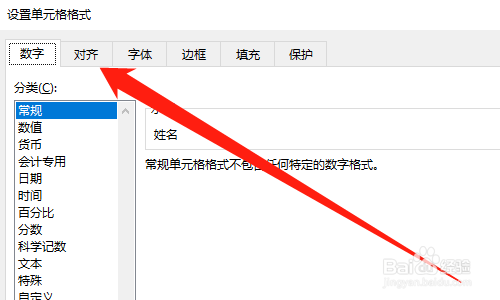
4、然后点击【对齐】,如下图所示。

Excel如何设置姓名前后对齐

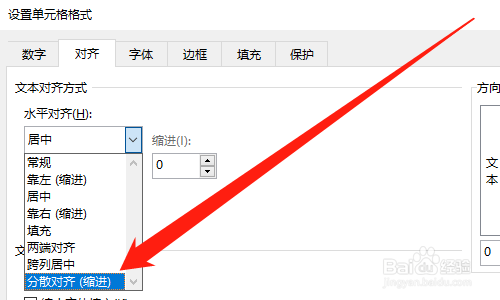
5、然后点击【水平对齐】下拉框,如下图所示。

Excel如何设置姓名前后对齐

6、然后选择【分散对齐(缩进)】,如下图所示。

Excel如何设置姓名前后对齐

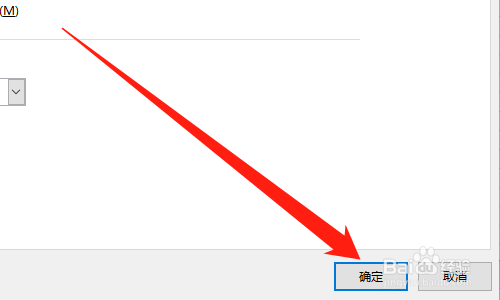
7、然后点击【确定】按钮,如下图所示。

Excel如何设置姓名前后对齐

8、然后回到Excel文档界面,即可看到名字对齐了,如下图所示。

Excel如何设置姓名前后对齐

9、总结:

1、打开【Excel】文件

2、点击【A列】单元格

3、鼠标右键,选择【设置单元格格式】

4、点击【对齐】

5、点击【水平对齐】下拉框

6、选择【分散对齐(缩进)】

7、点击【确定】按钮

8、回到Excel文档界面,即可看到名字对齐了

  • Excel快速对齐姓名
  • EXCEL姓名快速对齐
  • Excel中姓名快速对齐
  • EXCEL如何设置分散对齐
  • Excel如何将姓名对齐
  • 热门搜索
    贵州旅游路线 怎么减掉肚子上的赘肉 苍龙逐日攻略 铜陵旅游 sony手机怎么样 梦幻西游飞天密信攻略 电视机顶盒怎么用 海口旅游 温泉旅游 漳州旅游必去十大景点