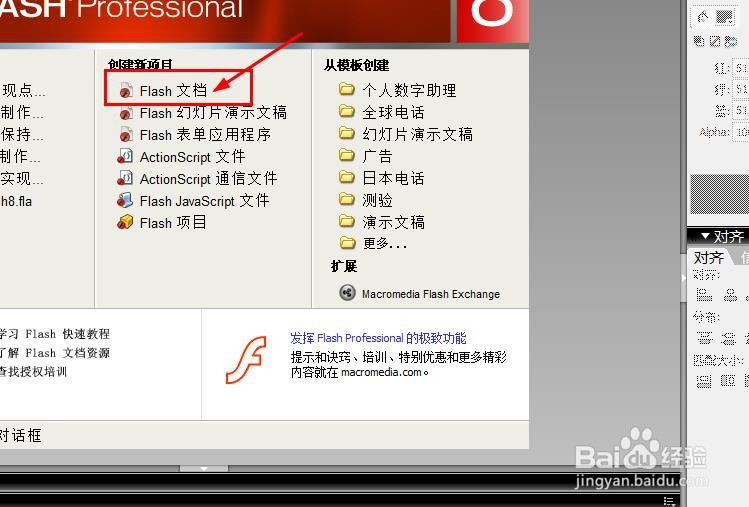
1、打开Flash8软件,新建一个Flash文档。
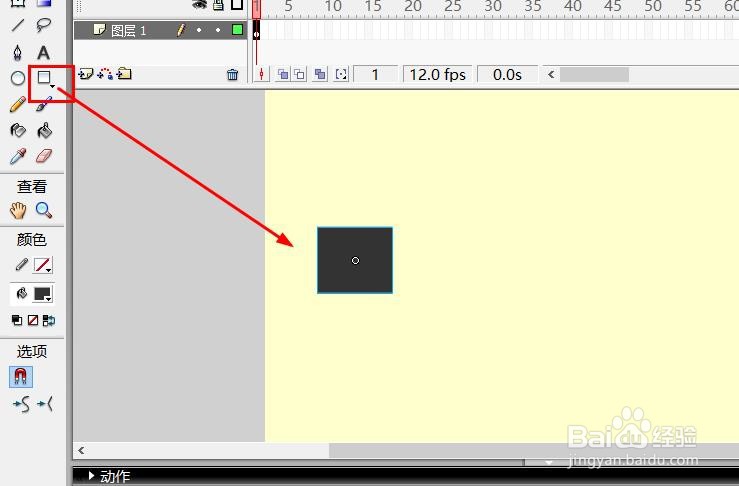
2、使用矩形工具在舞台上绘制一个矩形
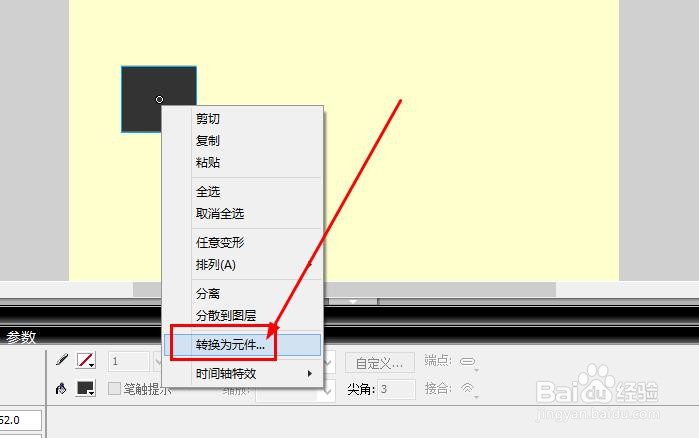
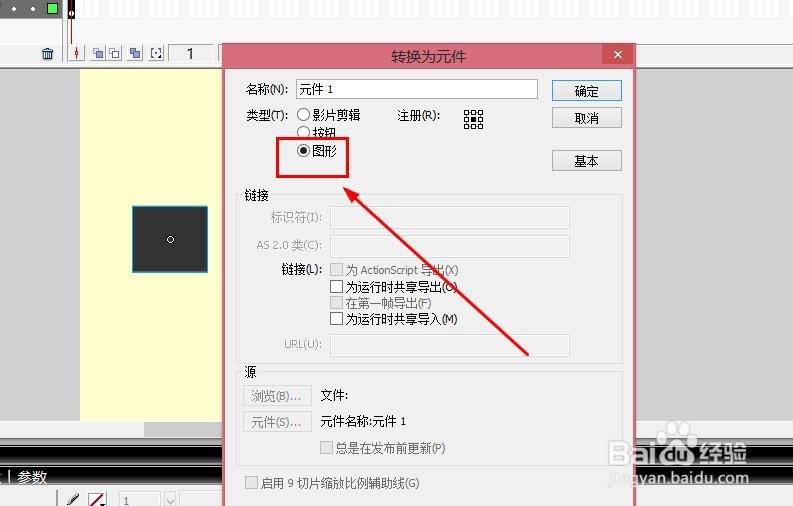
3、将这个矩形转换为元件,这里选择图形元件
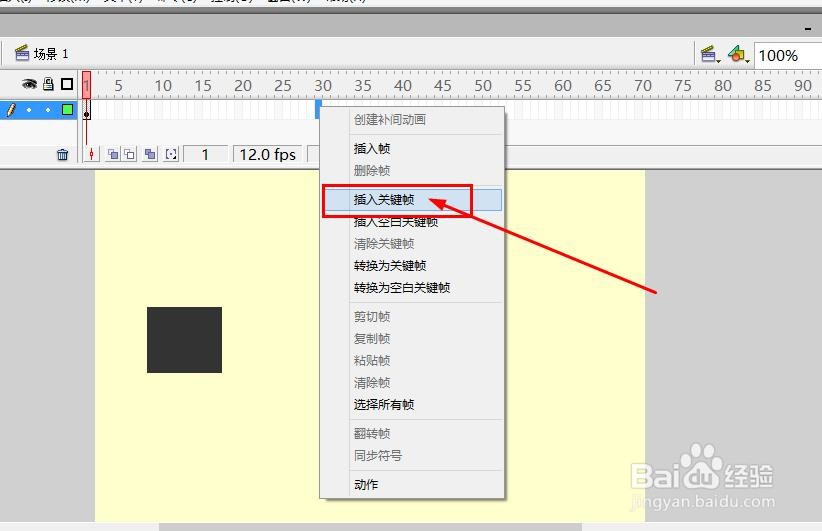
4、在第30帧插入关键帧
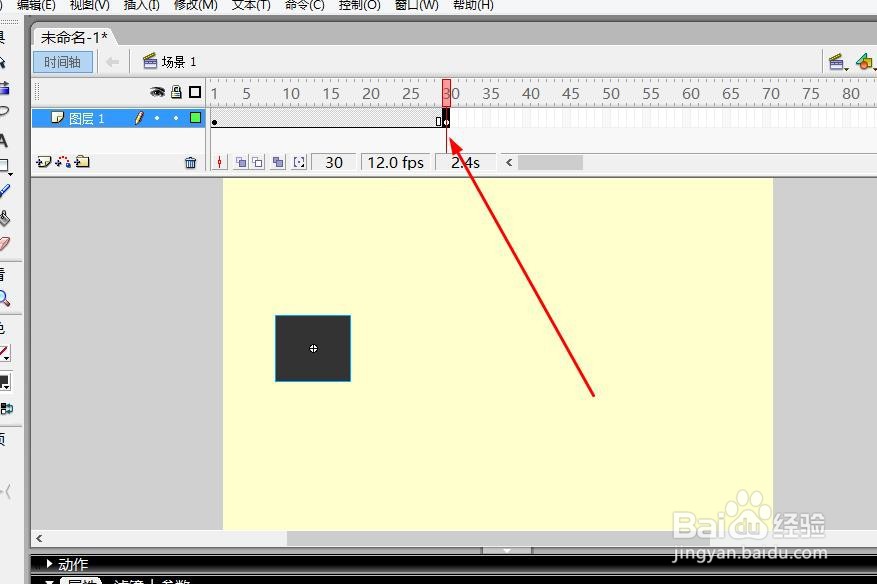
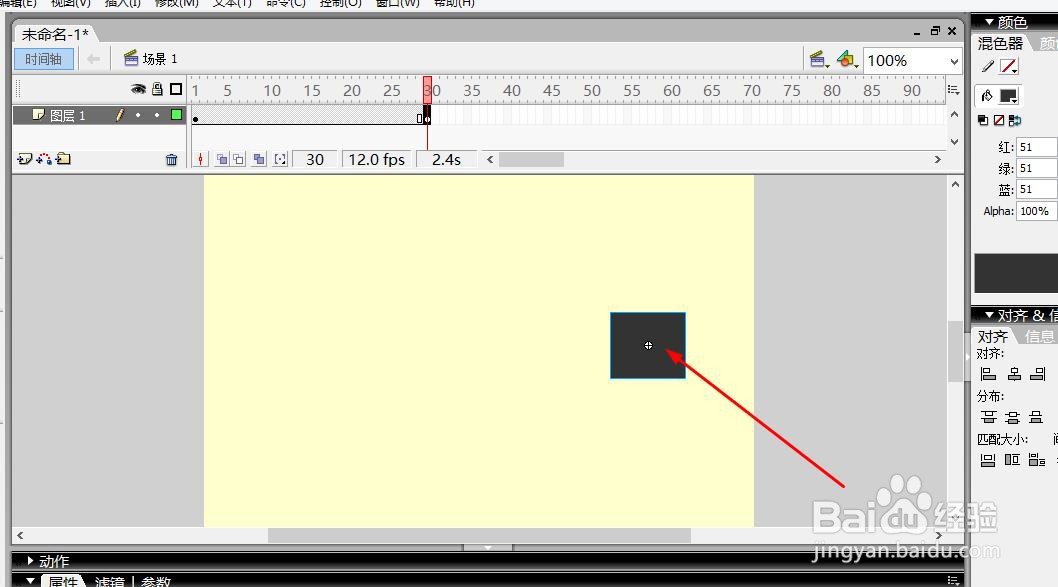
5、在第30帧移动元件到舞台右侧
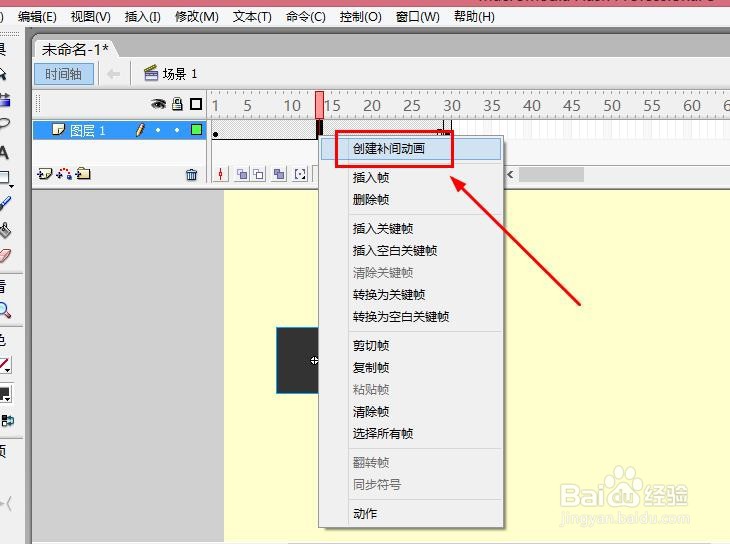
6、点击中间帧,右键选择创建补间动画
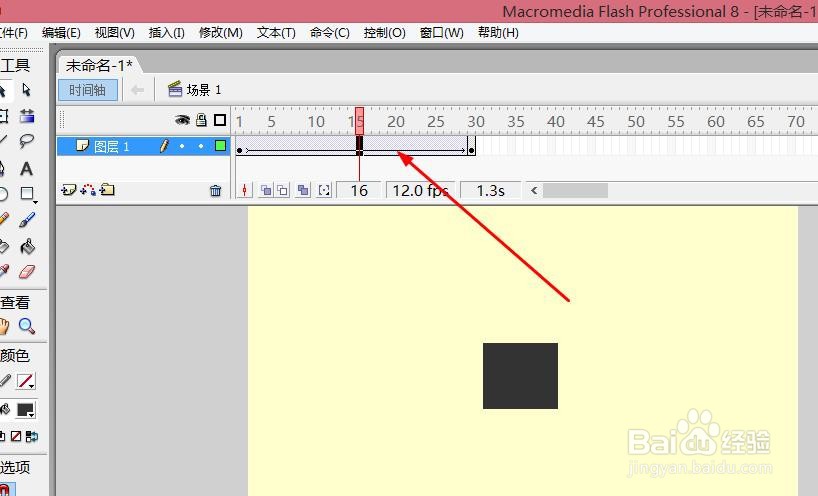
7、现在双击元件进入编辑状态
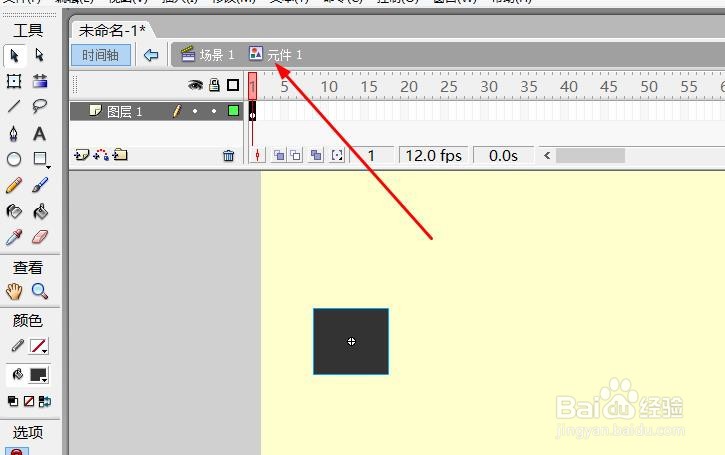
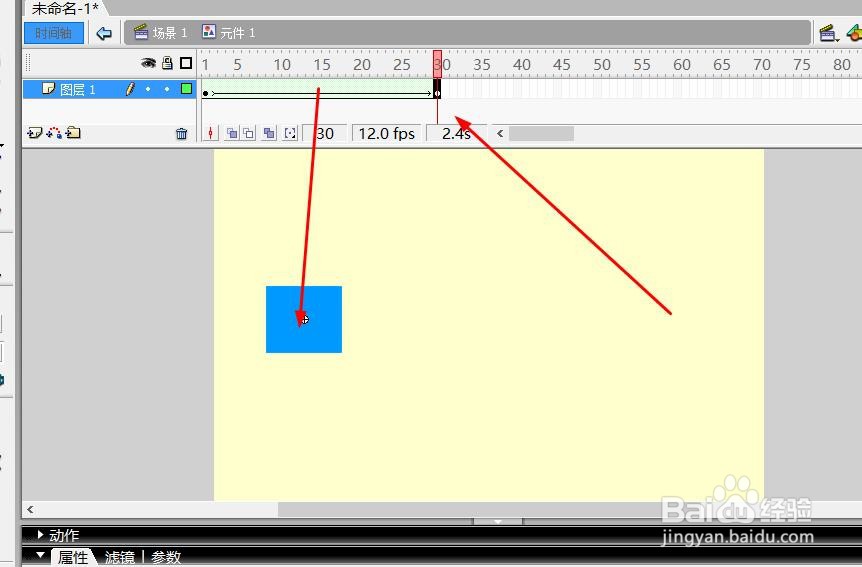
8、在元件里制作形状补间动画,制作矩形变色效果
9、回到主场景,在第30帧选择元件,设置元件属性如图
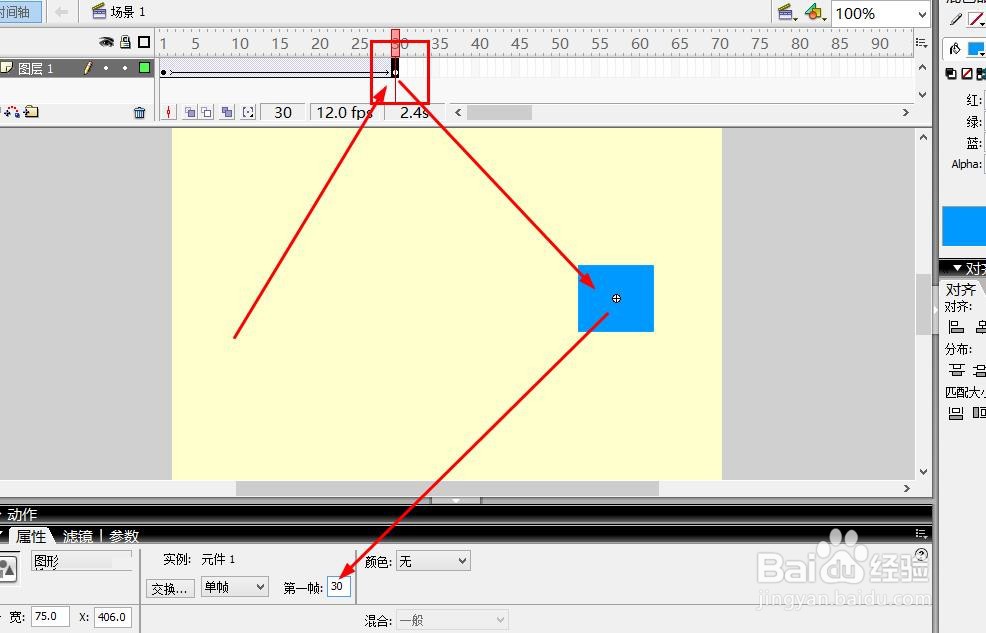
10、这样就制作好了元件移动并变色的动画效果

时间:2026-04-24 08:52:24
1、打开Flash8软件,新建一个Flash文档。
2、使用矩形工具在舞台上绘制一个矩形
3、将这个矩形转换为元件,这里选择图形元件
4、在第30帧插入关键帧
5、在第30帧移动元件到舞台右侧
6、点击中间帧,右键选择创建补间动画
7、现在双击元件进入编辑状态
8、在元件里制作形状补间动画,制作矩形变色效果
9、回到主场景,在第30帧选择元件,设置元件属性如图
10、这样就制作好了元件移动并变色的动画效果
