谷歌浏览器怎么修改和删除收藏的网页

 时间:2026-02-16 01:31:58

1、电脑上,打开谷歌浏览器

谷歌浏览器怎么修改和删除收藏的网页

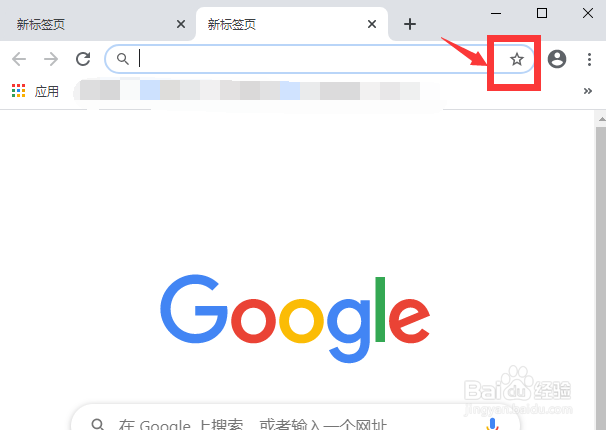
2、打开需要收藏的页面,点击地址栏右侧的星星图标

谷歌浏览器怎么修改和删除收藏的网页

3、弹框中,点击“完成”就可以收藏该网页

谷歌浏览器怎么修改和删除收藏的网页

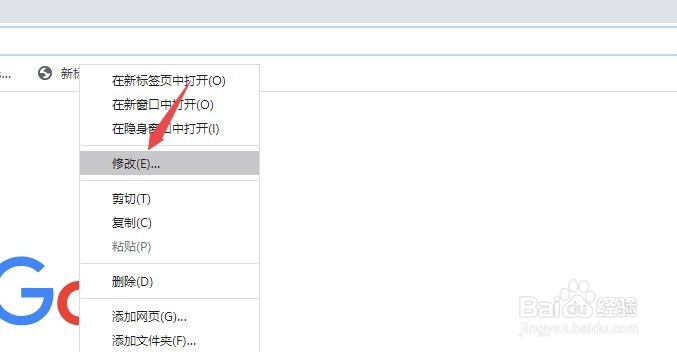
4、收藏后,发现标题不好识别,想要修改的话,右击该收藏的网页

谷歌浏览器怎么修改和删除收藏的网页

5、点击“修改”

谷歌浏览器怎么修改和删除收藏的网页

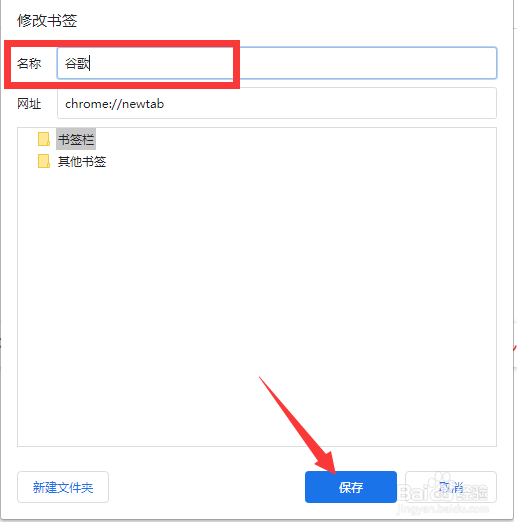
6、名称中输入想要设置的标题名称,点击“保存”

谷歌浏览器怎么修改和删除收藏的网页

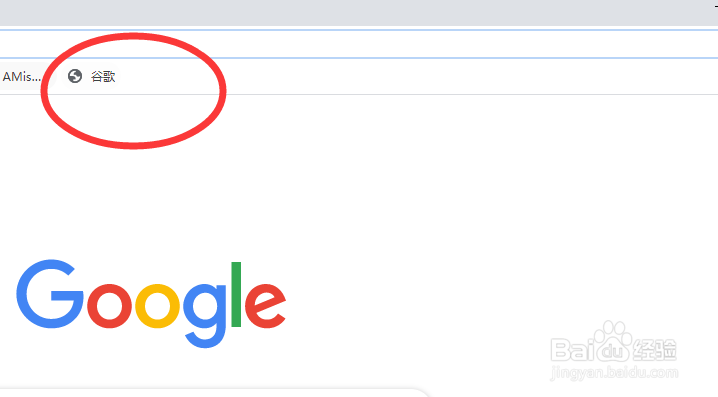
7、就能看到收藏页的标题已修改好了

谷歌浏览器怎么修改和删除收藏的网页

8、总结

1、电脑上,打开谷歌浏览器,打开需要收藏的页面,点击地址栏右侧的星星图标,弹框中,点击“完成”就可以收藏该网页

2、收藏后,发现标题不好识别,想要修改的话,右击该收藏的网页,点击“修改”,名称中输入想要设置的标题名称,点击“保存”即可

  • 用IE浏览器打开个别网站出现无法显示内容空白页
  • 开机时Windows资源管理器 已停止工作怎么解决?
  • 飞书怎么开启审批功能
  • 如何解决WPS表格总是打不开的问题?
  • 怎么设置成默认浏览器
  • 热门搜索
    罗曼蒂克是什么意思 dwf是什么文件 胡来的左手是什么歌 怎样腌制咸鸡蛋 梅花象征什么 秉烛夜游是什么意思 维生素b9 吃坚果有什么好处 白内障是什么症状 plain是什么意思