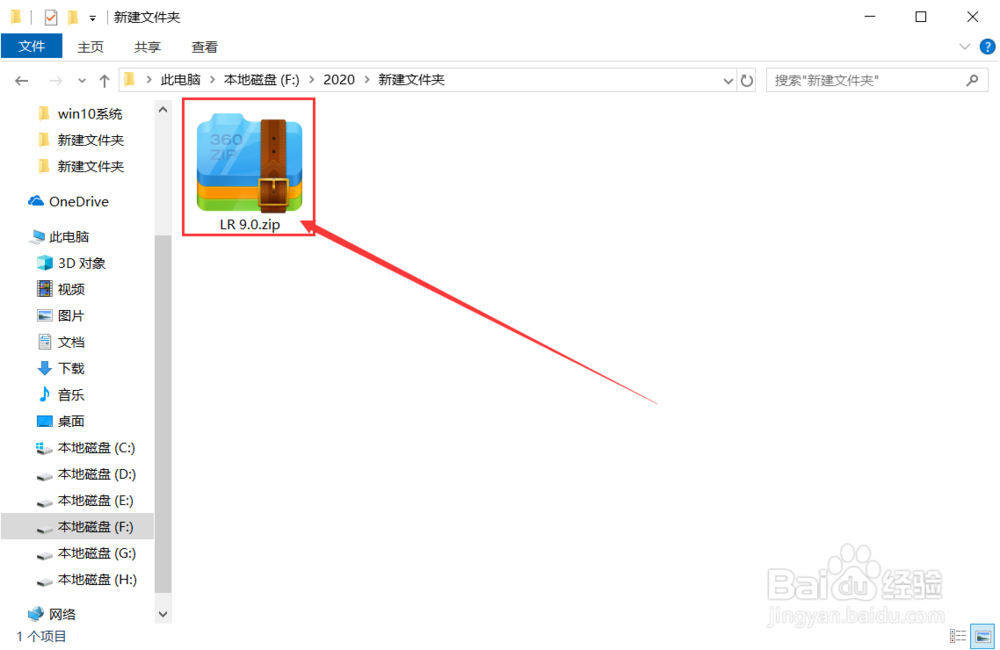
1、下载“LR 9.0”安装包
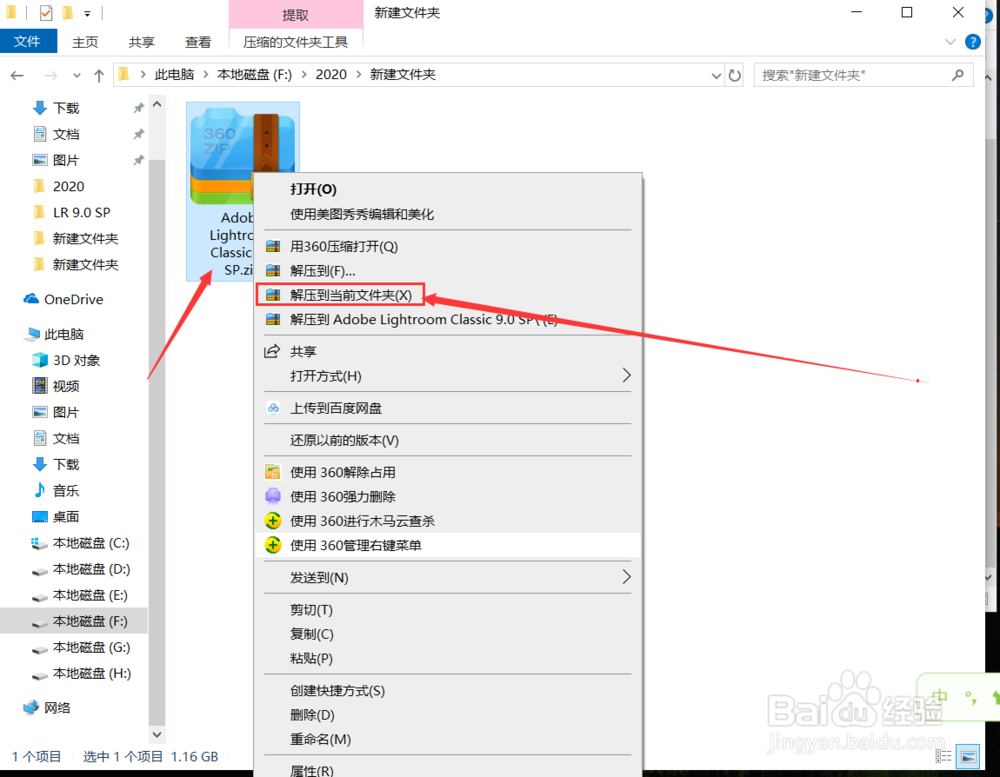
2、右键“Adobe Lightroom Classic 9.0 SP”选择解压到当前文件夹
(注意:建议新建一个文件夹,把文件解压到这个文件夹里面)
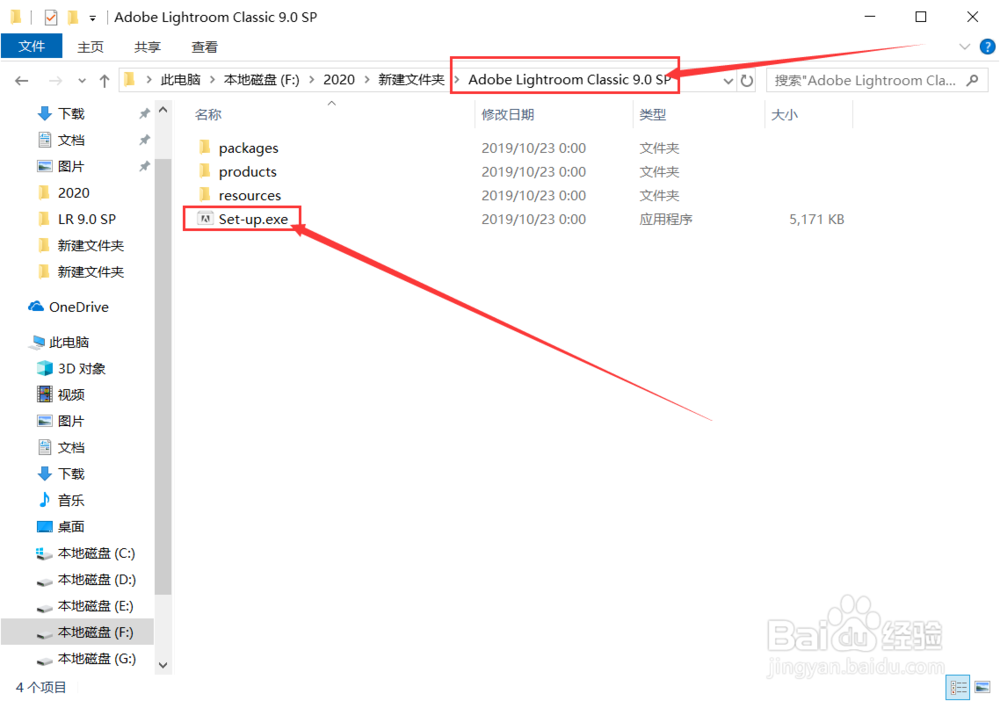
3、打开“Adobe Lightroom Classic 9.0 SP”文件夹,点击“Set-up.exe”
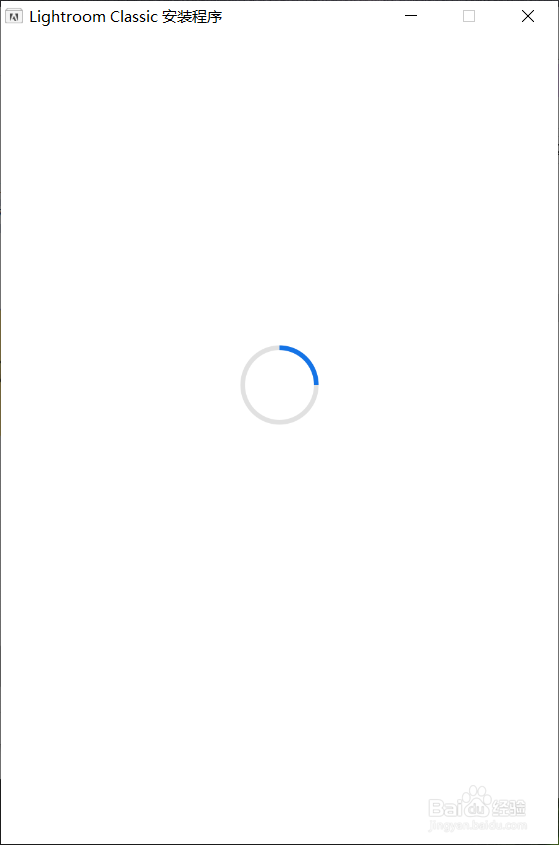
4、正在载入
5、选择“语言”,修改安装目录
(注意:安装目录不推荐C盘,目录文件夹名称必须英文)
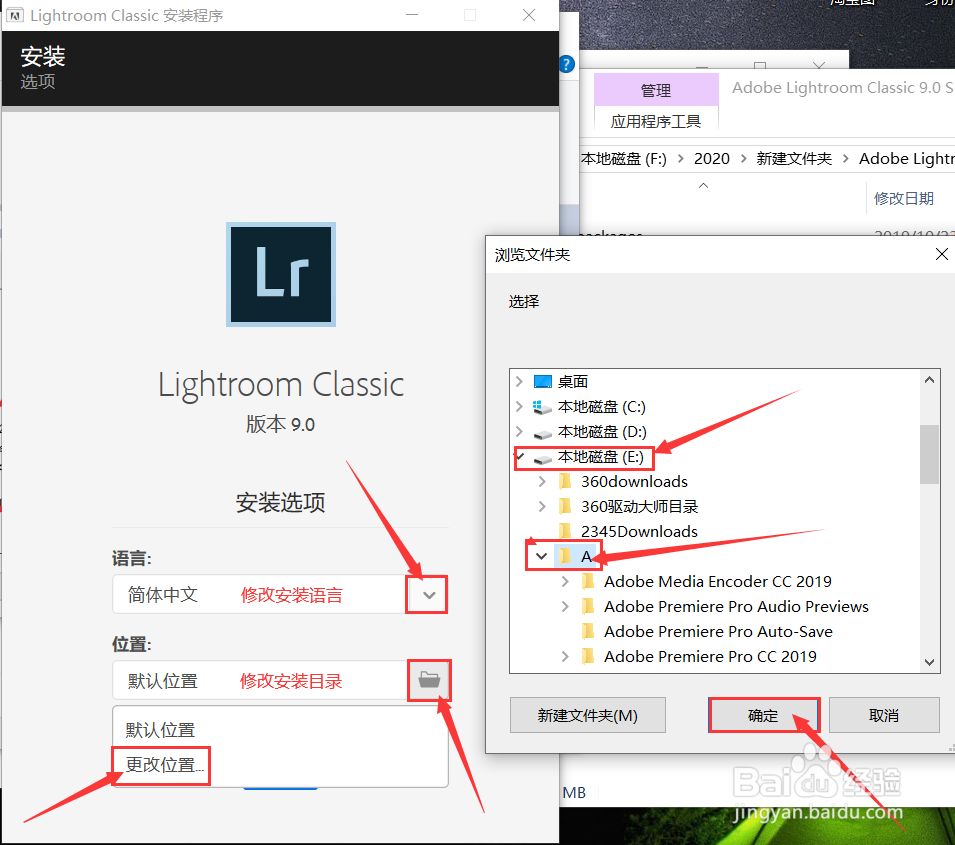
6、点击“继续”
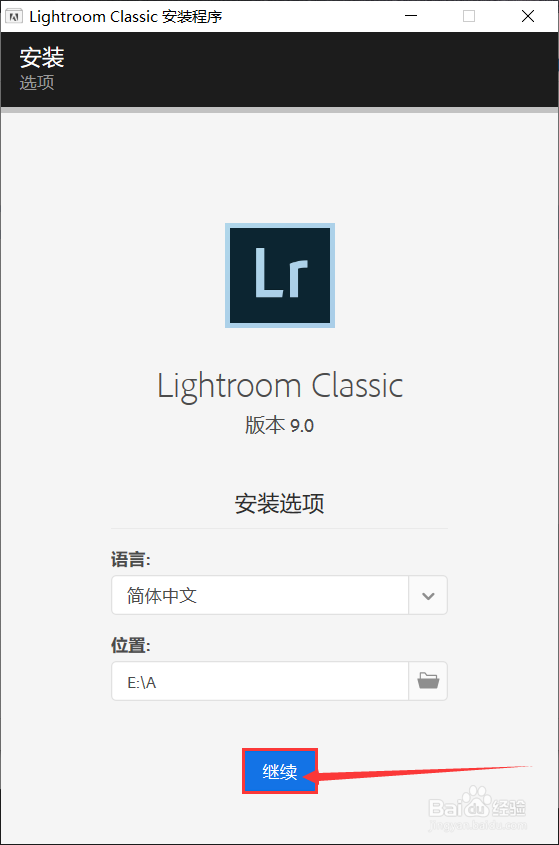
7、正在安装
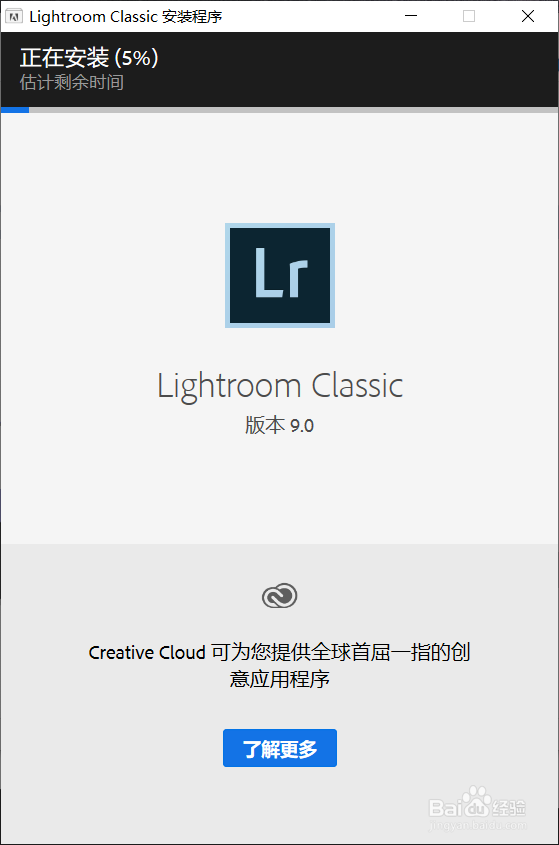
8、安装成功
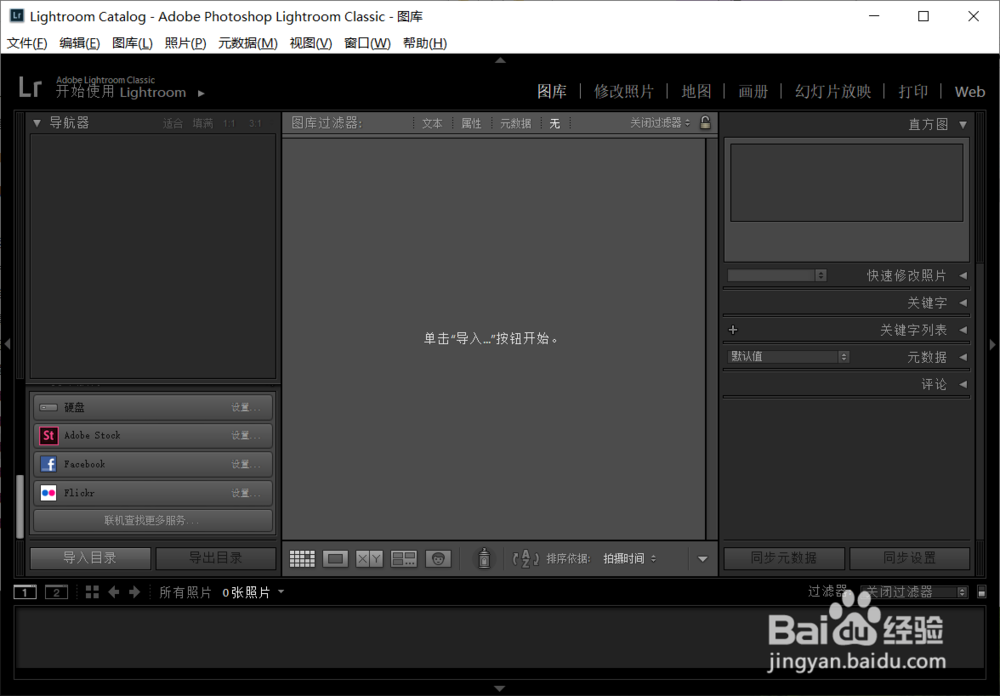
(注意:图标在开始菜单里面或者电脑桌面上)
时间:2026-04-22 06:12:33
1、下载“LR 9.0”安装包
2、右键“Adobe Lightroom Classic 9.0 SP”选择解压到当前文件夹
(注意:建议新建一个文件夹,把文件解压到这个文件夹里面)
3、打开“Adobe Lightroom Classic 9.0 SP”文件夹,点击“Set-up.exe”
4、正在载入
5、选择“语言”,修改安装目录
(注意:安装目录不推荐C盘,目录文件夹名称必须英文)
6、点击“继续”
7、正在安装
8、安装成功
(注意:图标在开始菜单里面或者电脑桌面上)
