Microsoft Excel 如何设置数据升降箭头

 时间:2024-10-23 04:44:43

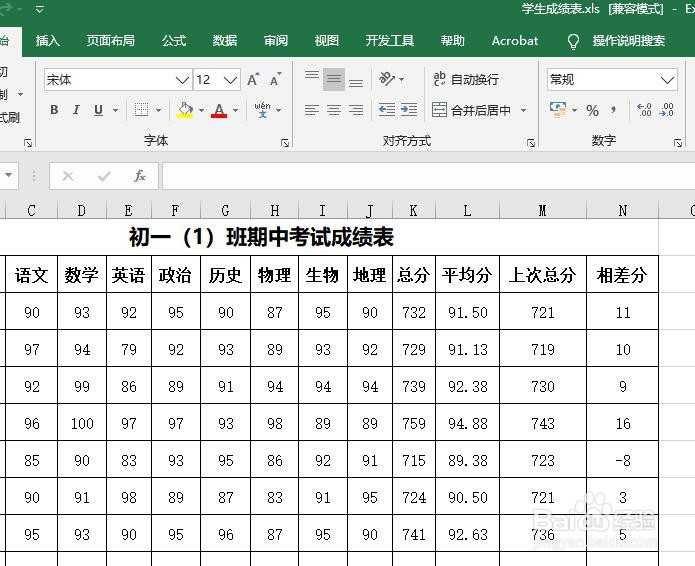
1、首先,打开需要设置数据升降箭头的Excel表格。如图:
Microsoft Excel 如何设置数据升降箭头

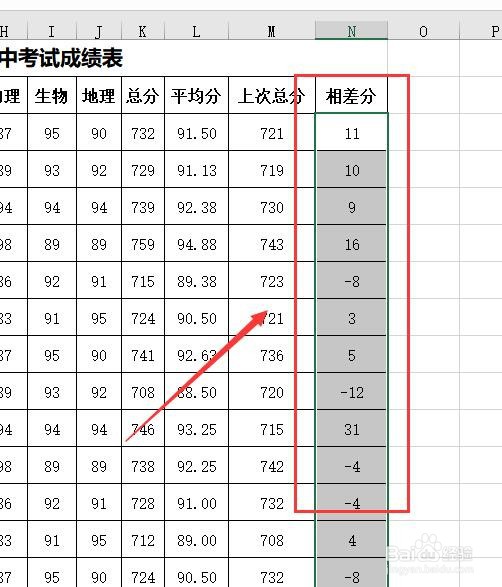
2、接着,选中需要设置显示升降箭头的单元格。如图:

Microsoft Excel 如何设置数据升降箭头

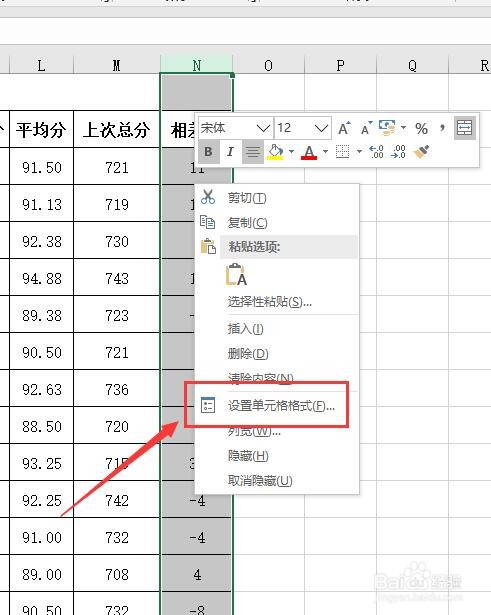
3、接着,右键单击刚选中的单元格,在弹出的对话框中选择“设置单元格格式”。如图:
Microsoft Excel 如何设置数据升降箭头

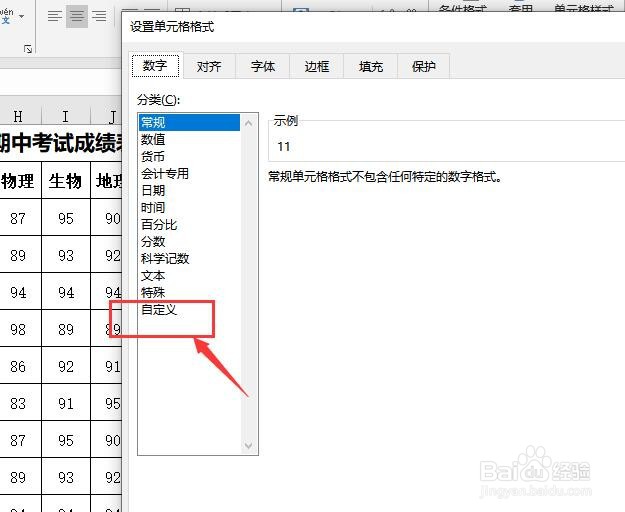
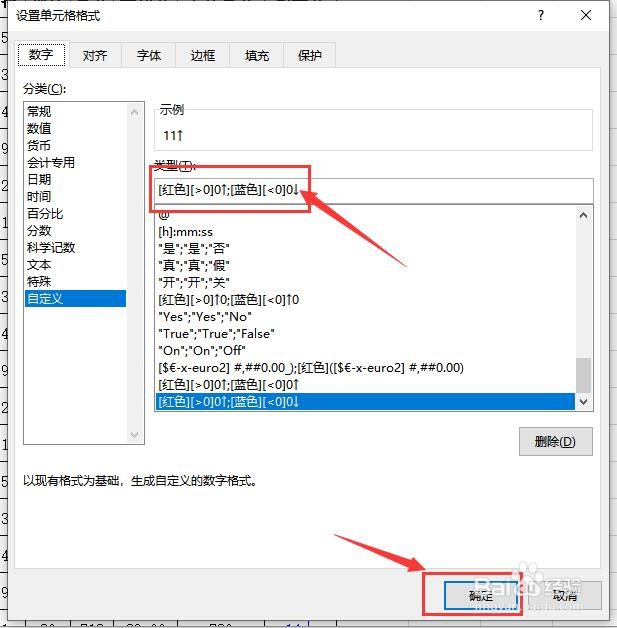
4、接着,在打开的设置单元格格式窗口中,选择“自定义”。如图:

Microsoft Excel 如何设置数据升降箭头

5、接着,在自定义选项中,在类型项下把输入法切换至英文状态下输入“[红色][>0]0↑;[蓝色][<0]0↓”,完成后,点击下方的“确定”,保存参数。如图:
Microsoft Excel 如何设置数据升降箭头

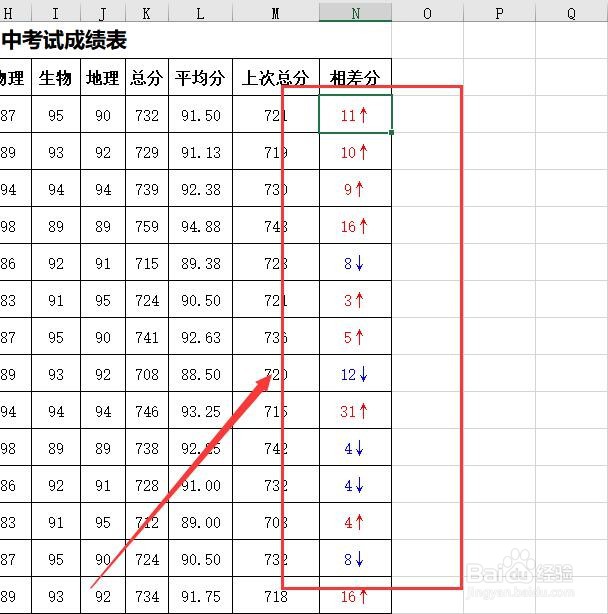
6、接着,回到表格中,即可看到设置升降箭头的效果了。如图:

Microsoft Excel 如何设置数据升降箭头

7、至此,Microsoft Excel 如何设置数据升降箭头教程分享结束。

  • Excel如何用不同颜色区分数据区间或一定数值
  • excel表格怎样使用条件查找
  • excel小数点位数怎么批量保留2位
  • 多个标题行数据筛选 在受保护工作表中使用筛选
  • 如何快速选择指定区域几列数据
  • 热门搜索
    我的世界活板门怎么做 qq机器人怎么弄 糖耐量异常怎么办 锅巴怎么做 怎么可以吃兔兔 怎么改电脑密码 手机进水怎么处理 精索静脉曲张怎么治 泰国斗鱼怎么养 英雄杀怎么玩