WPS中Excel怎么快速批量创建工作表?

 时间:2026-02-13 16:58:37

1、使用WPS2019打开需要批量创建工作表的表格,选中表格文本,选择【插入】——【数据透视表】,如下图所示:

WPS中Excel怎么快速批量创建工作表?

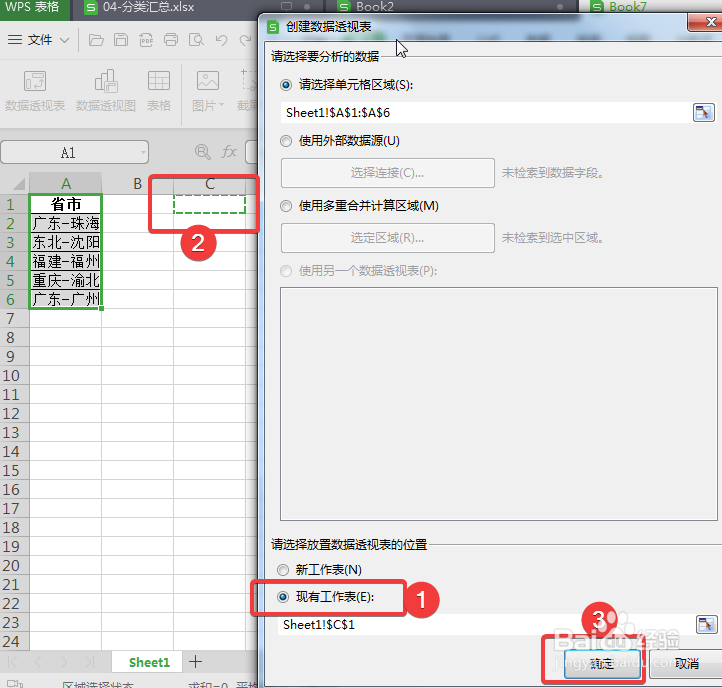
2、在弹出的对话框中,选择下方的【现有工作表】,再点击表格茄畜付中的任一单元格,最后选择【确定】。
WPS中Excel怎么快速批量创建工作表?

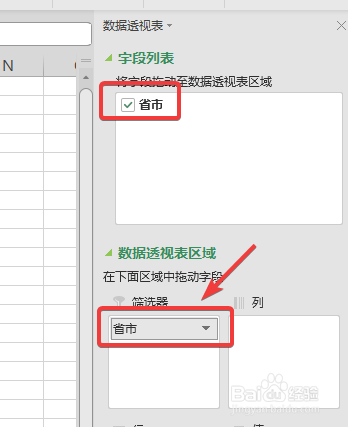
3、右侧弹出对话框中,我们将【字段列表】中的“省市”拖动到下方【筛选器】中,如下捕绵图所示:
WPS中Excel怎么快速批量创建工作表?

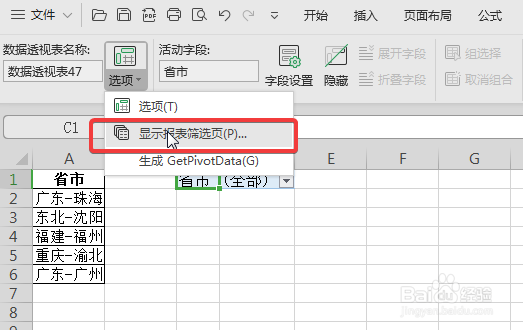
4、接着点击【选项】——【显示报表筛选页】,如下图所示:

WPS中Excel怎么快速批量创建工作表?

5、在弹出的对话框中,单击【确定】。

WPS中Excel怎么快速批量创建工作表?

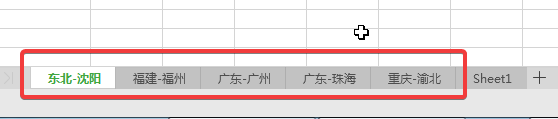
6、此时我们看到在表格下方已经批量创建工作表。

WPS中Excel怎么快速批量创建工作表?

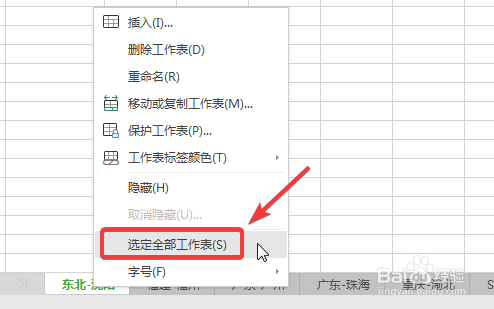
7、在工伐艳作表上,点击鼠标右键,选择【选定全部工作表】。

WPS中Excel怎么快速批量创建工作表?

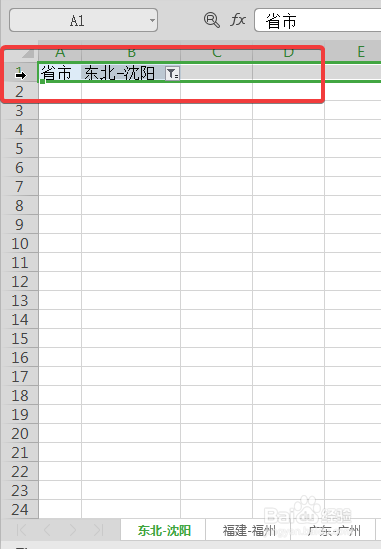
8、接着选中第一行。

WPS中Excel怎么快速批量创建工作表?

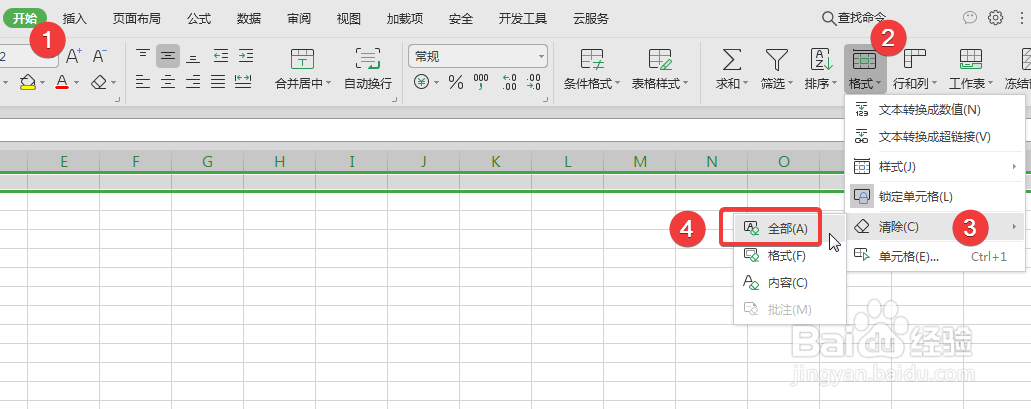
9、再点击【开始】-【格式】-【清除】-【全部】即可删除多余数据。即实现快速批量创建工作表。
WPS中Excel怎么快速批量创建工作表?

  • WPS使用技巧之如何实现从右向左的逆向查询
  • 教你在excel中核对顺序错乱的表格
  • WPS之常用函数和符号
  • WPS表格如何合并同类项求和(一)
  • excel 如何将表格的阅读模式变为指针模式
  • 热门搜索
    ds5怎么样 如何把照片变小 如何从病娇手中逃生 新疆旅游局 怎么查手机号码的主人 旺旺号在哪里看 便秘肚子胀怎么办 qq头像怎么改 郑州旅游局 体癣怎么治疗