Windows 10系统如何Guests组添加来宾账户成员

 时间:2024-10-15 11:54:50

1、启动Windows 10操作系统,唤出开始菜单选择"W→Windows 系统→控制面板"项。

Windows 10系统如何Guests组添加来宾账户成员Windows 10系统如何Guests组添加来宾账户成员

2、唤出"控制面板"程序窗口,点击"系统和安全"图标。

Windows 10系统如何Guests组添加来宾账户成员

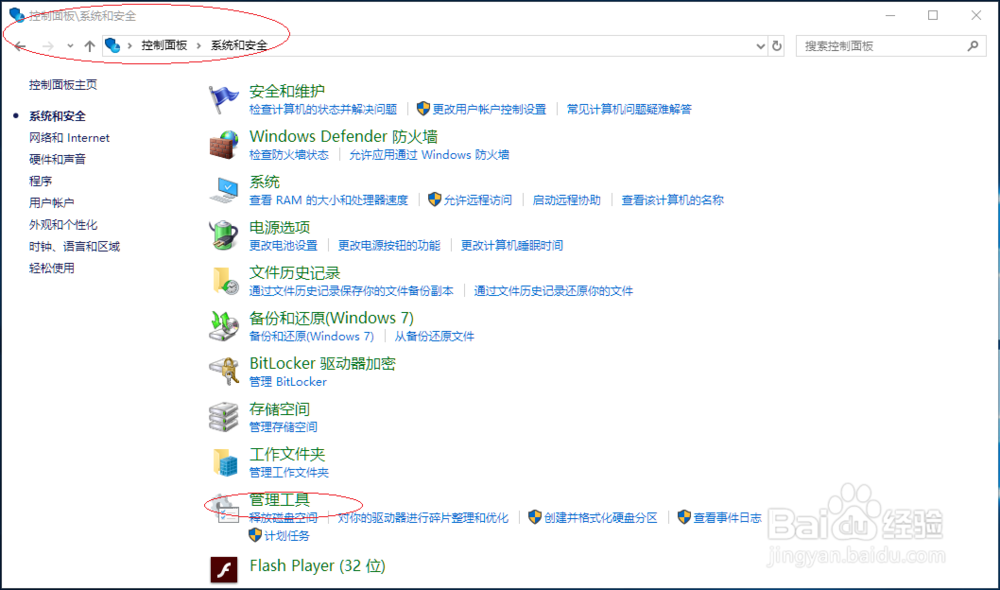
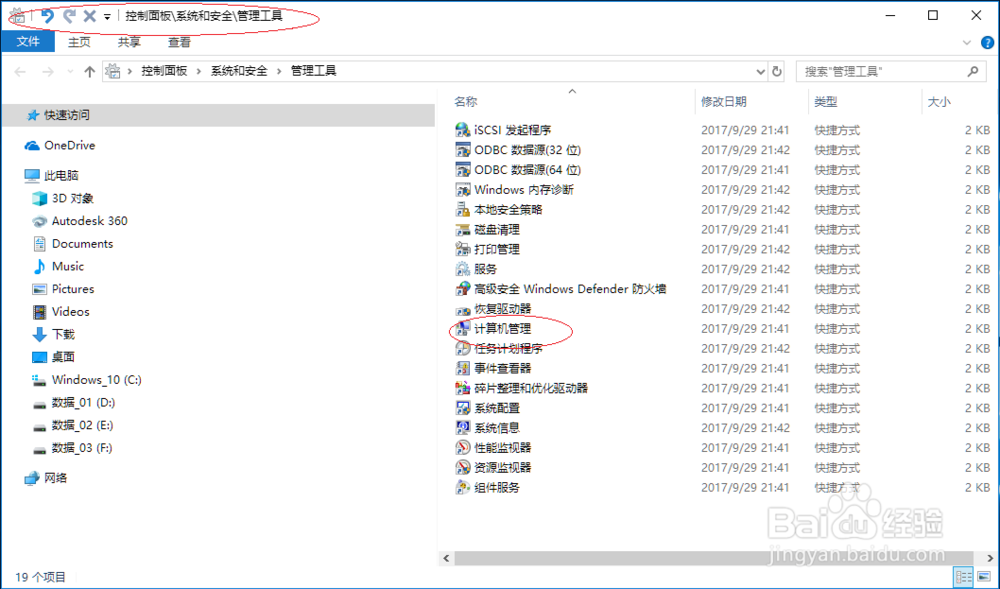
3、唤出"系统和安全"选项界面,点击"管理工具→计算机管理"图标。

Windows 10系统如何Guests组添加来宾账户成员Windows 10系统如何Guests组添加来宾账户成员

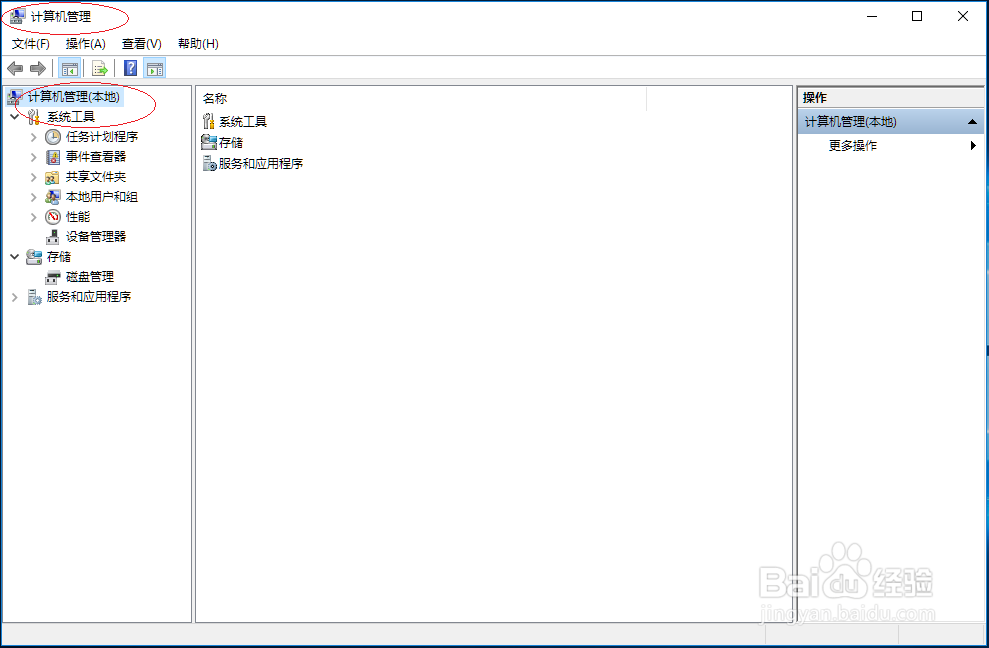
4、唤出"计算机管理"程序窗口,选择"计算机管理(本地)→系统工具"文件夹。
Windows 10系统如何Guests组添加来宾账户成员

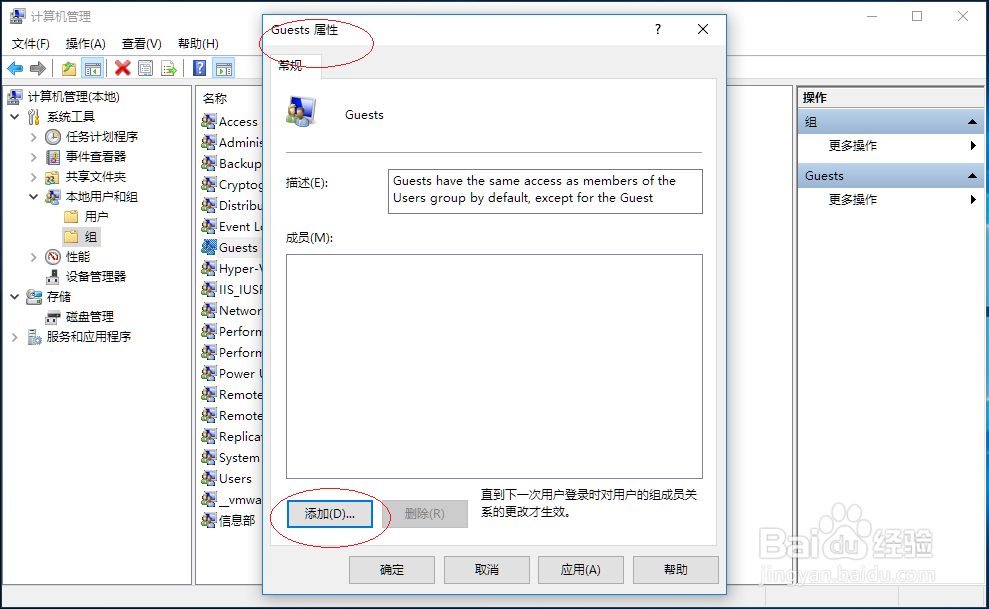
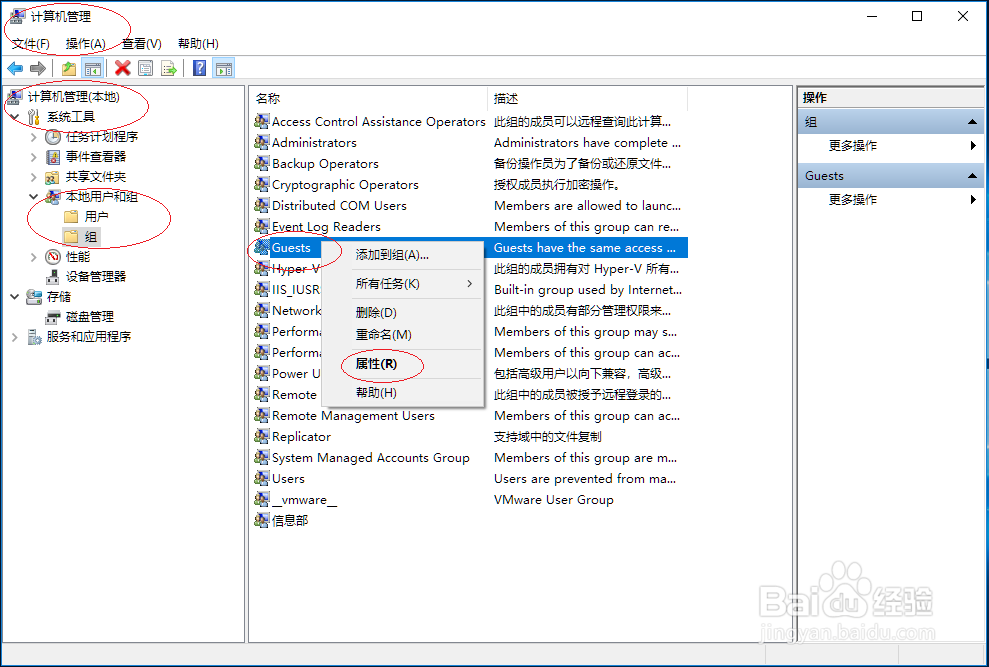
5、鼠标右击"本地用户和组→组→Guests"图标,点击"属性→Guests 属性→常规→添加..."按钮。
Windows 10系统如何Guests组添加来宾账户成员Windows 10系统如何Guests组添加来宾账户成员

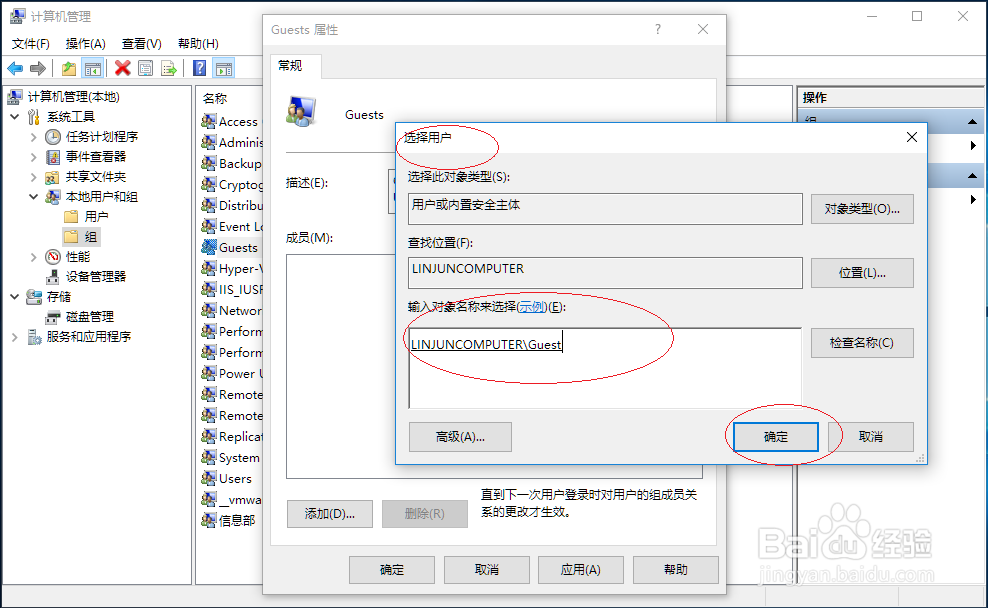
6、弹出"选择用户"对话框,"输入对象名称来选择"文本框输入Guest账户。
Windows 10系统如何Guests组添加来宾账户成员

7、完成Guest组添加Guest账户成员的操作,本例到此希望对大家能有所帮助。

Windows 10系统如何Guests组添加来宾账户成员
  • 如何查看完整的网络映射?
  • 黑色大地3图怎么打
  • win server 2008如何调用扫描仪程序
  • 局域网禁用U盘的方法
  • Windows server 2008操作系统如何设置完全备份
  • 热门搜索
    怎么看显卡温度 化妆品品牌大全名字 电脑太卡怎么清理 比亚迪s7怎么样 有缘网怎么免费聊天 72种啪姿势大全 香水品牌大全 早餐大全 工行信用卡怎么样 白蚁怎么治