1、打开PS,新建并解锁画布,点击【横排文字工具】。

2、编辑文字,设置成【华文行楷】【750点】【浑厚】【黑色】【加粗】。

3、回车完成编辑,选中新痕爷文字图层,鼠标右键【格栅化图层】。

4、接着使用【油漆桶】将背景随意设计成绿色。

5、选择【魔棒】,点击文字图层的文字轮廓,按Delete删除。
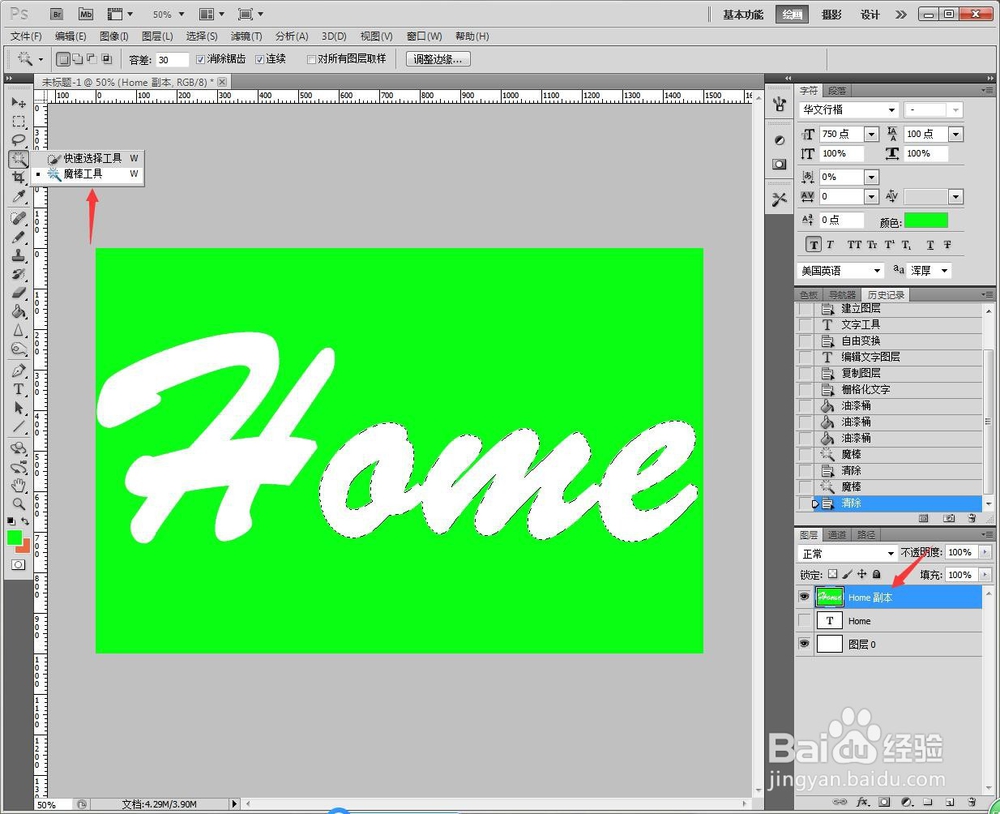
6、将喜欢的三种花色素材拖入,使用【魔棒】删除背景。

7、然后将去游棍掉轮廓的文字图层打开,将艺独花朵排版放置底部,布满文字轮廓,然后将多个花朵图层【复制图层】,作为备份,接着【合并图层】,选中【魔棒】,点击文字的绿色背景区域。
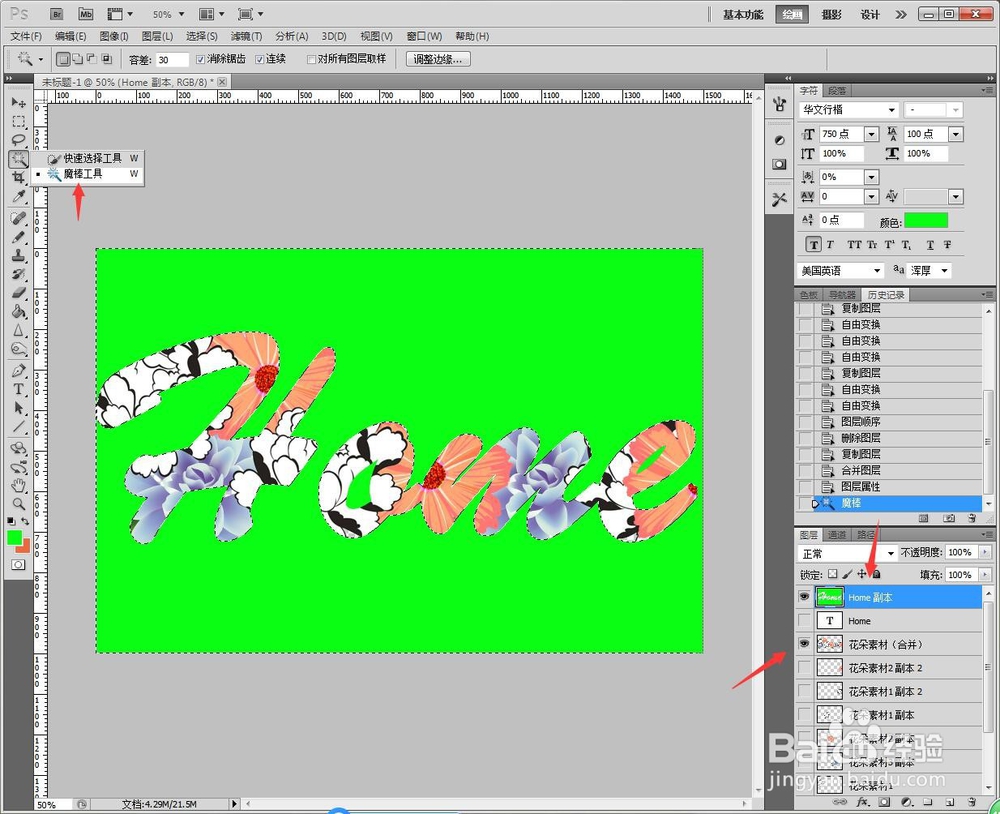
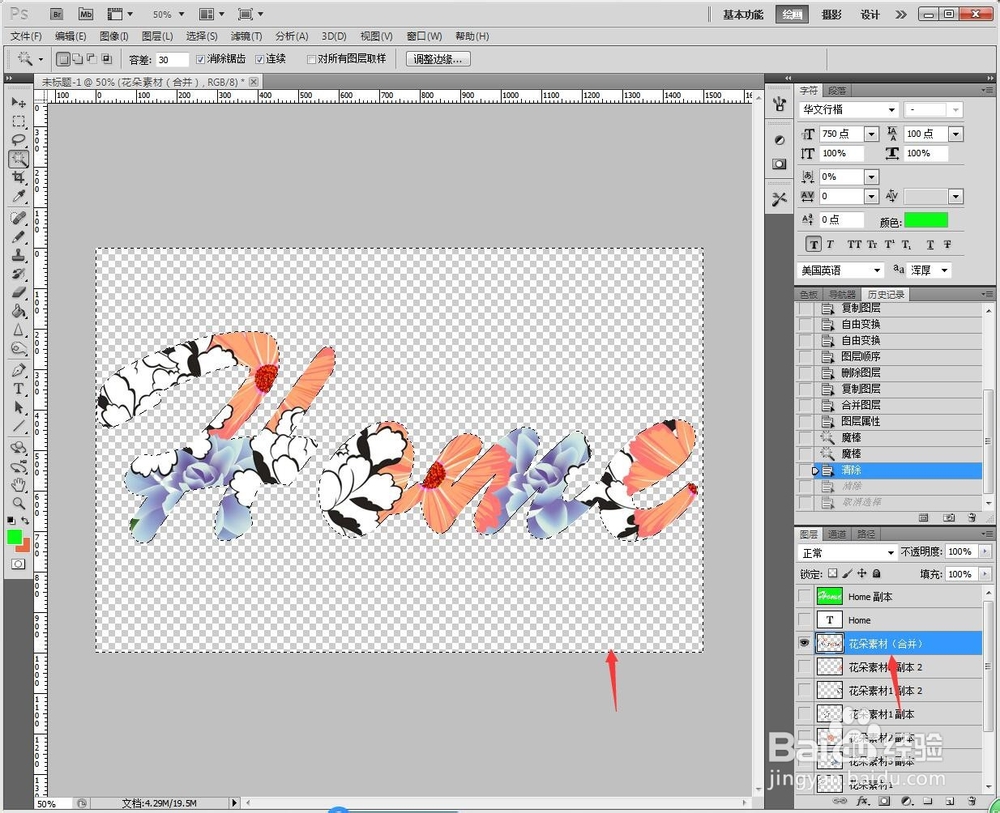
8、回到花朵图层,按Delete删除多余花朵。
9、选择【图层】【图层样式】【描边】,设置成【黑色】【15像素】【外部】。
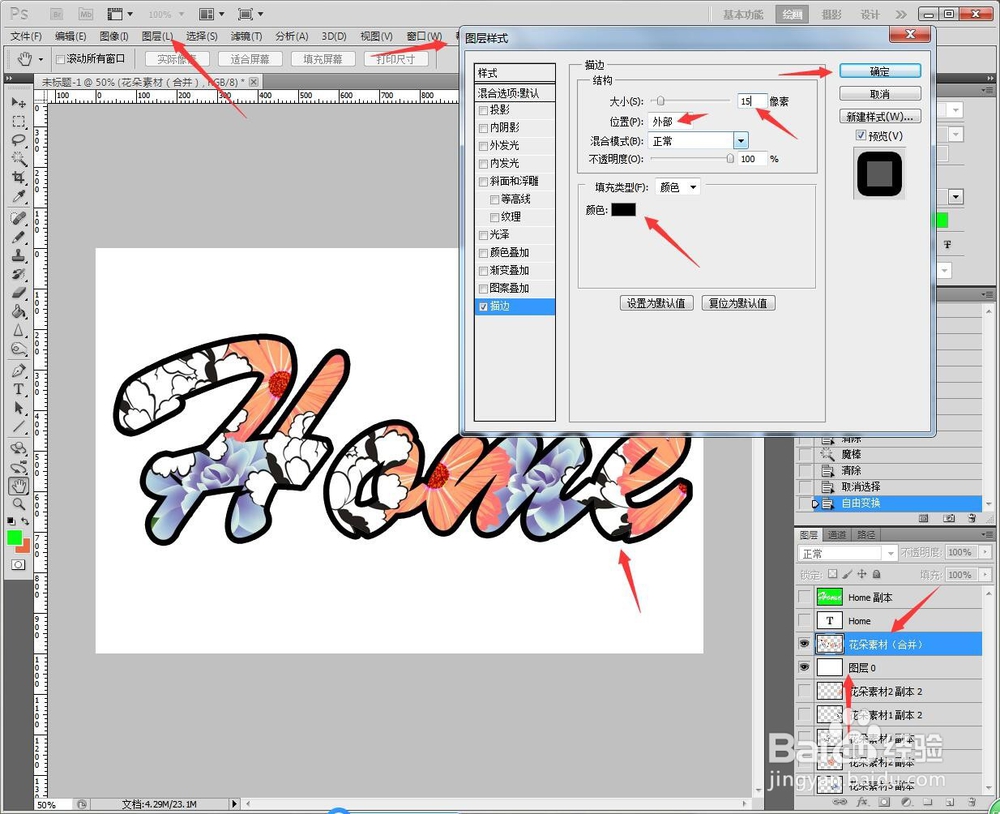
10、完成后另存为图片。

1、1、打开PS,新建并解锁画布,点击【横排文字工具】。
2、编辑文字,设置成【华文行楷】【750点】【浑厚】【黑色】【加粗】。
3、回车完成编辑,选中文字图层,鼠标右键【格栅化图层】。
4、接着使用【油漆桶】将背景随意设计成绿色。
5、选择【魔棒】,点击文字图层的文字轮廓,按Delete删除。
6、将喜欢的三种花色素材拖入,使用【魔棒】删除背景。
7、然后将去掉轮廓的文字图层打开,将花朵排版放置底部,布满文字轮廓,然后将多个花朵图层【复制图层】,作为备份,接着【合并图层】,选中【魔棒】,点击文字的绿色背景区域。
8、回到花朵图层,按Delete删除多余花朵。
9、选择【图层】【图层样式】【描边】,设成【黑色】【15像素】【外部】。
10、完成后另存为图片。
