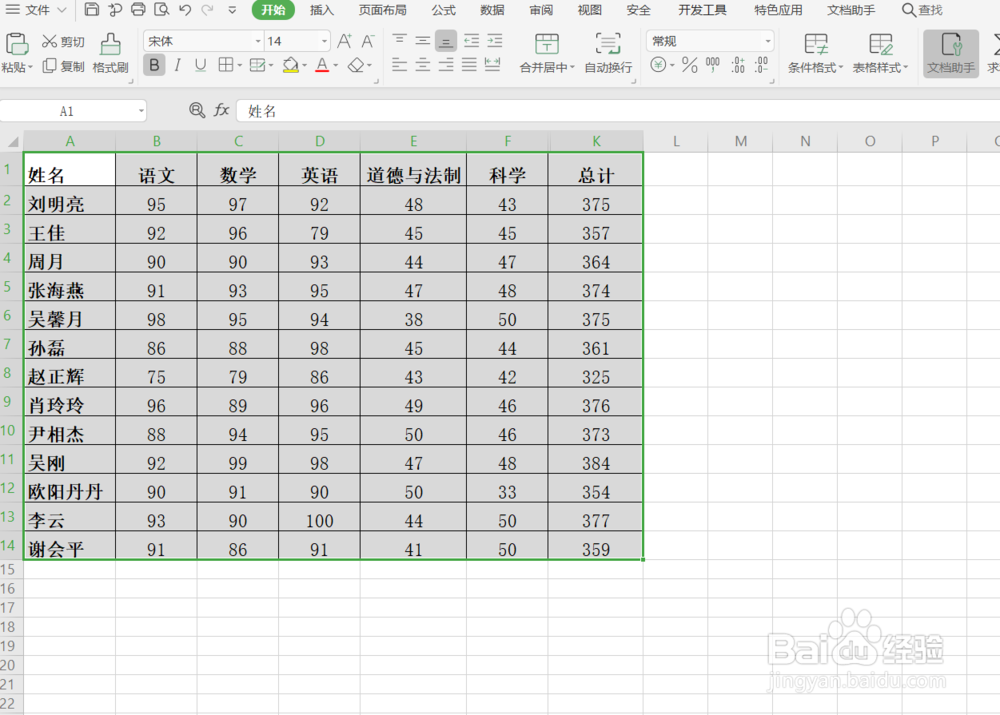
1、首先,我们需要打开一个EXCEL表格文件。

2、CTRL+A全选需要锁定的内容。
3、在“审阅”选项卡中,找到“保护工作表”。

4、这时候就会弹出一个对话框,需要输入锁定的密码。
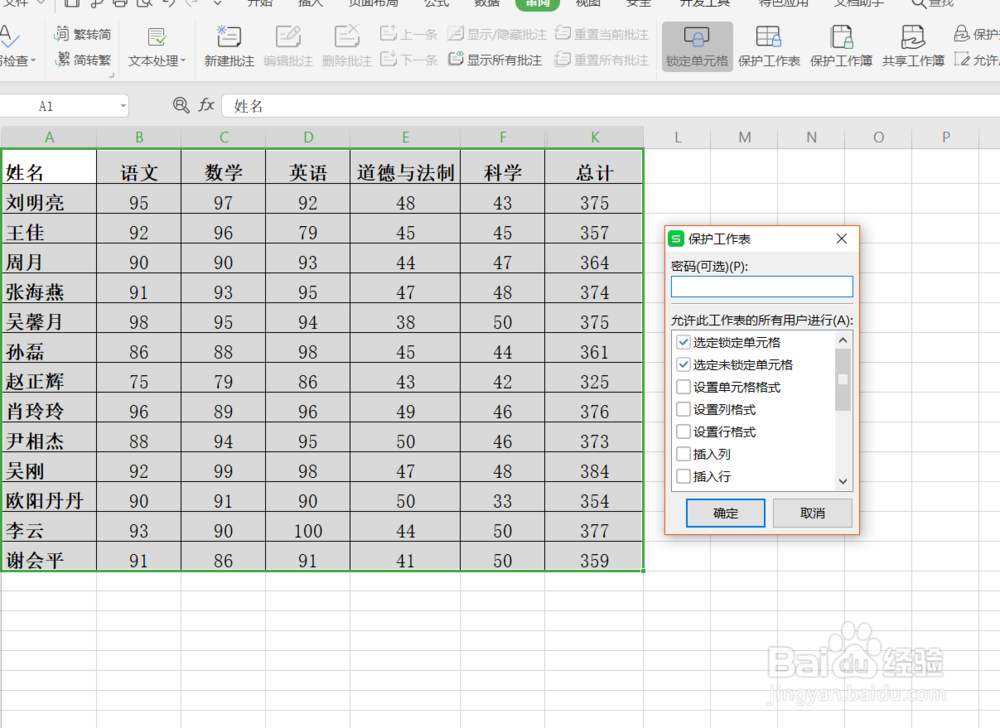
5、确定后,会再次弹出一个需要输入密码的对话框,再输入一次。

6、点击“确定”键,这时候文本中的内容就被锁定了,修改则需要密码。

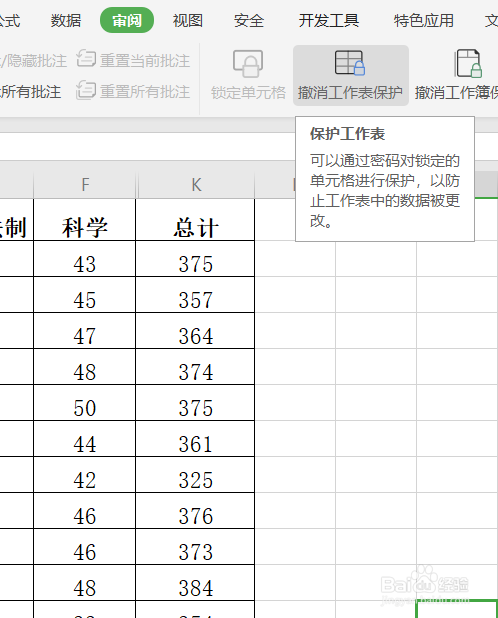
7、如果需要撤销密码,直接点击“撤销”就可以了。
时间:2026-04-26 12:51:00
1、首先,我们需要打开一个EXCEL表格文件。
2、CTRL+A全选需要锁定的内容。
3、在“审阅”选项卡中,找到“保护工作表”。
4、这时候就会弹出一个对话框,需要输入锁定的密码。
5、确定后,会再次弹出一个需要输入密码的对话框,再输入一次。
6、点击“确定”键,这时候文本中的内容就被锁定了,修改则需要密码。
7、如果需要撤销密码,直接点击“撤销”就可以了。
