ae中制作文字颜色变化动画的方法

 时间:2026-02-14 16:00:02

1、首先,我们打开电脑,进入Ae点击工具栏中的合成,新建一个合成。使用文字工具输入文字内容。

ae中制作文字颜色变化动画的方法

ae中制作文字颜色变化动画的方法

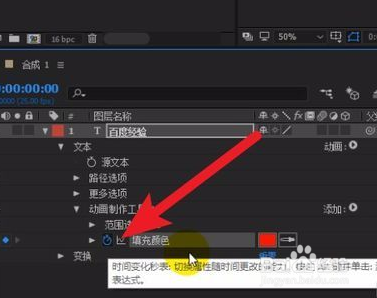
2、接着我们打开文字图层名称前面的小箭头。点击右边的动画,选择填充颜色。给填充颜色打上关键帧。

ae中制作文字颜色变化动画的方法

ae中制作文字颜色变化动画的方法

3、然后我们需要移动时间线,并改变文字的填充颜色。之后我们找到播放,点击并且进入即可。

ae中制作文字颜色变化动画的方法

4、最后,我们在播放的下拉框中找到开始预览点击即可,可以看到文字产生了颜色变化的动画效果。这样就达到了我们想要的结果。

ae中制作文字颜色变化动画的方法

1、我们打开电脑进入Ae,新建合成,然后使用文字工具输入文字内容。

2、点击右边的动画,选择填充颜色。移动时间线,并改变文字的填充颜色在播放的下拉框中找到开始预览打击即可。

  • 如何使用AE制作高速运动的文字效果
  • AE中如何创建动画关键帧
  • Adobe After Effects如何快速制作柱形图
  • AE 使用湍流置换制作抖动的文字
  • 如何使用AE制作竖排渐现文字动画
  • 热门搜索
    羊肉炖什么好吃 日本漫画_漫画大全_在线漫画 黑头怎么办 小米粥怎么做好吃 军旗怎么下 鼻子干燥出血怎么办 鞋子磨脚后跟怎么办 蓝牙耳机怎么和手机连接 七言绝句古诗大全 黄豆的做法大全家常