win10系统怎么调整分区大小

 时间:2026-04-23 15:12:38

1、打开电脑,右键此电脑,选择“属性”

win10系统怎么调整分区大小

2、在计算机管理左侧选择“磁盘管理”,

win10系统怎么调整分区大小

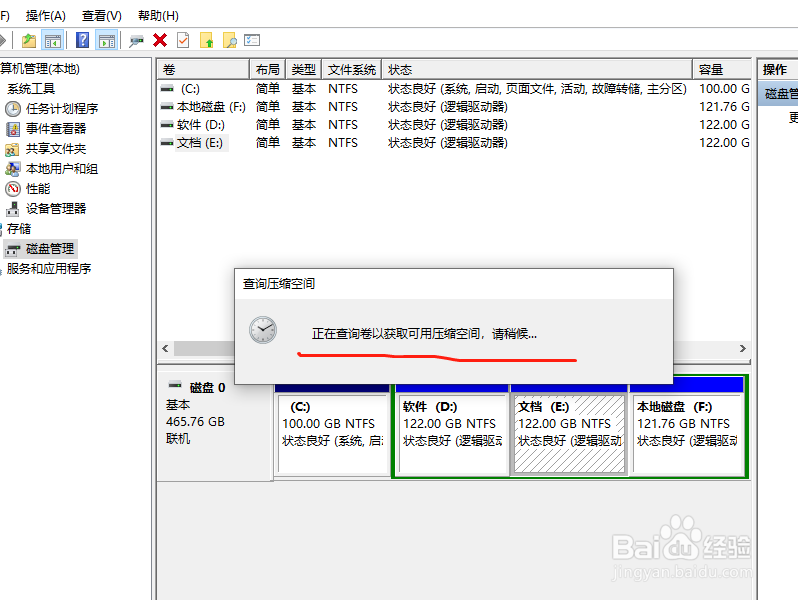
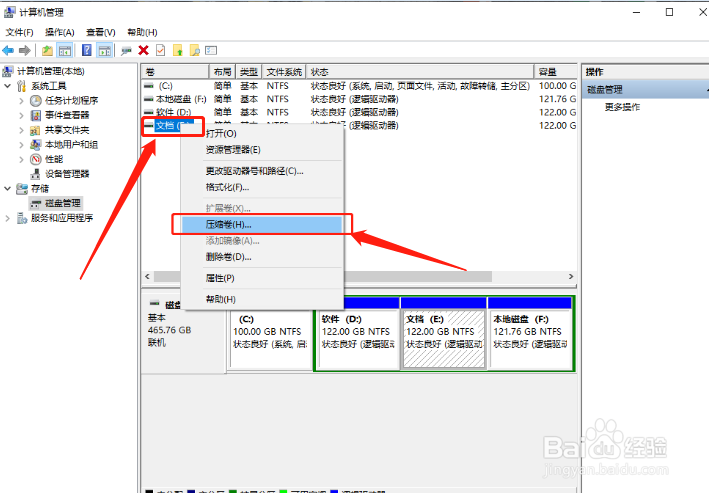
3、在磁盘管理界面选择任意一个盘,右键选择“压缩卷”,需要搜索一会,

win10系统怎么调整分区大小

win10系统怎么调整分区大小

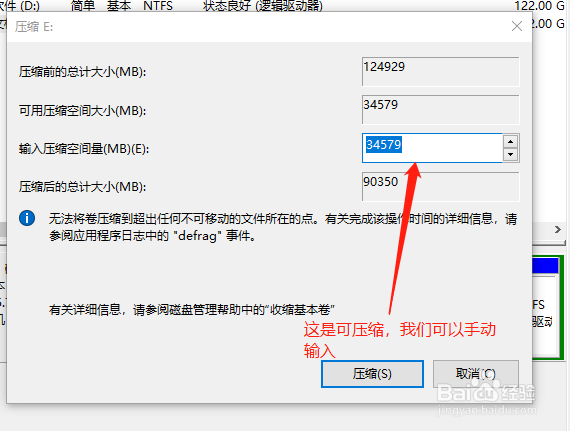
4、弹出压缩卷的窗口,可以看到可以压缩的空间,此时可以手动输入需要压缩的空间,计算机是以1024M等于1G,这里输入的6000M压缩出来只用5.86G,
win10系统怎么调整分区大小

win10系统怎么调整分区大小

5、压缩完成之后,在下面的磁盘块里面,可以看到可用空闲的空间

win10系统怎么调整分区大小

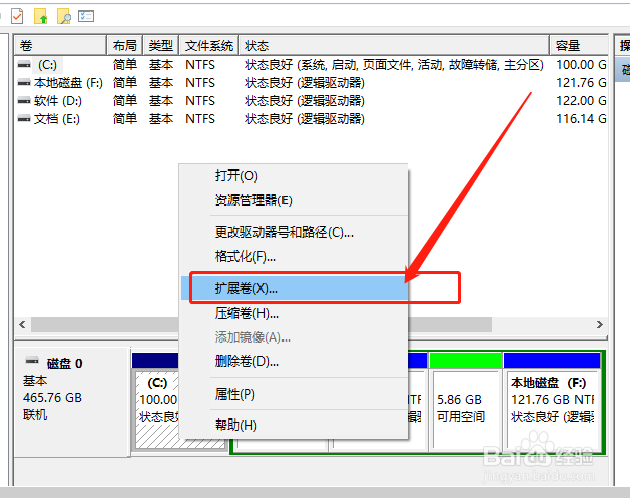
6、此时可以选择C盘或者其他的盘,右键弹出窗口选择“扩展卷”,小编选择C盘
win10系统怎么调整分区大小

7、在扩展向导里面点击“下一步”,然后在点击“下一步”,安装向导完成点击“完成”

win10系统怎么调整分区大小

win10系统怎么调整分区大小

win10系统怎么调整分区大小

  • WIN10系统调整分区大小的操作
  • WIN10系统删除系统恢复分区的方法
  • Win10磁盘管理在哪
  • win10系统中怎么将多个磁盘合成一个
  • 硬盘分区怎么合并
  • 热门搜索
    手机怎么申请qq号 鲍毓明事件是怎么回事 婴儿缺铁怎么补 水压低怎么办 三方协议怎么签 脸上出油长痘怎么办 电脑怎么刻盘 痤疮是怎么引起的 怎么删除文件 空气凤梨怎么养