VMware虚拟机如何使用主机上的U盘

 时间:2026-05-03 15:25:56

1、点击“开始”—“VMware”—“VMware worktation Pro”,启动 VMware worktation Pro 15.0 。

VMware虚拟机如何使用主机上的U盘

2、选择虚拟机,点击鼠标右键,点击功能菜单的“设置”,打开虚拟机设置界面。
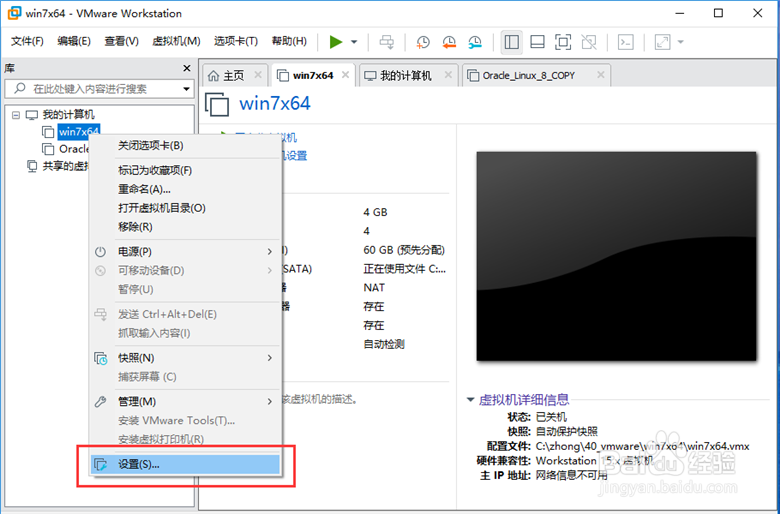
VMware虚拟机如何使用主机上的U盘

3、点击虚拟机设置界面下方的“添加”,添加新的硬件。

VMware虚拟机如何使用主机上的U盘

4、选择硬件类型为“USB控制器”,点击完成。

VMware虚拟机如何使用主机上的U盘

5、选择USB控制器的USB兼容性,点击“确定”,完成USB控制器的添加。

VMware虚拟机如何使用主机上的U盘

6、添加USB控制器后,将U盘插入主机,右键点击虚拟机,点击“可移动设备”—“U盘名称”—“连接(断开与主机的连接)”。

VMware虚拟机如何使用主机上的U盘

7、U盘连接到虚拟机后,就可以在虚拟机中使用主机上的U盘了。

VMware虚拟机如何使用主机上的U盘

  • 如何用DOS命令删除注册表项的值?
  • win10戴尔怎么卡在开机画面
  • 怎么关闭新版Edge浏览器自动更新?
  • win10系统开始菜单颜色如何更改?
  • Win10右键菜单 Windows Defender扫描怎么去掉
  • 热门搜索
    守候的近义词 黑龙江大学怎么样 申请书怎么写范文 胃肠型感冒 能耐近义词 胆怯的近义词 血热是怎么回事 回味的近义词 楼上太吵怎么办 内蒙古博物馆