vmware12新建安装windows8操作系统教程

 时间:2026-02-13 18:14:46

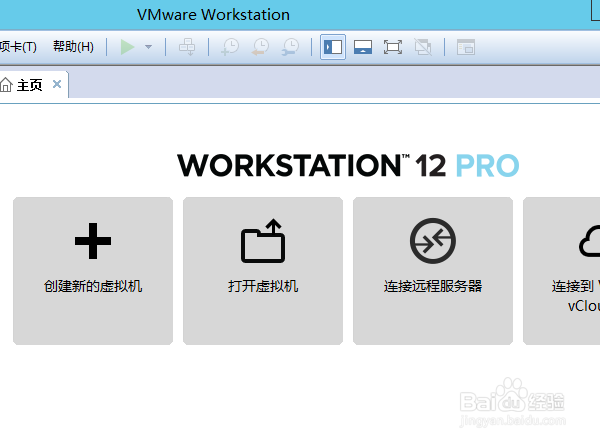
1、选择创建新的虚拟机。

vmware12新建安装windows8操作系统教程

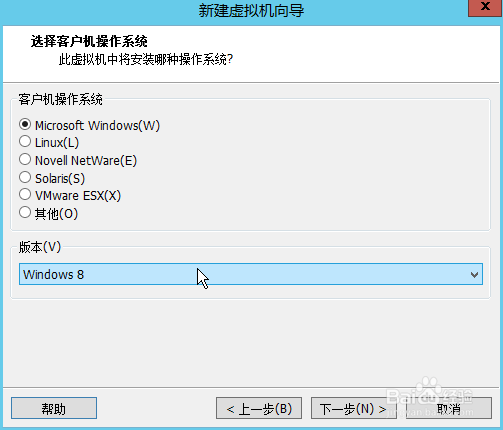
2、稍后安装操作系统,选择windows8。

vmware12新建安装windows8操作系统教程

vmware12新建安装windows8操作系统教程

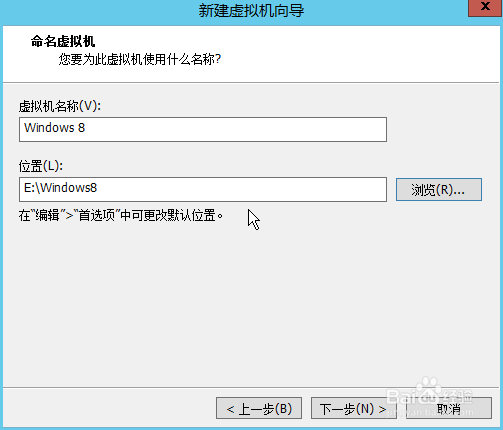
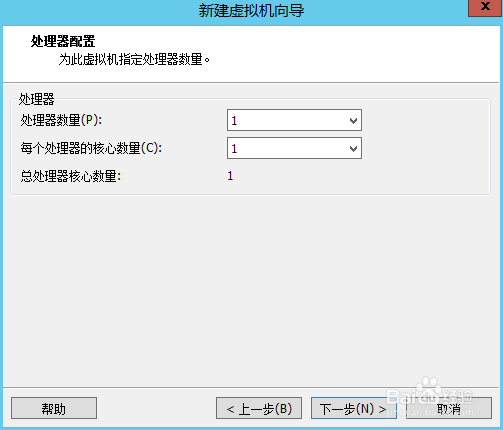
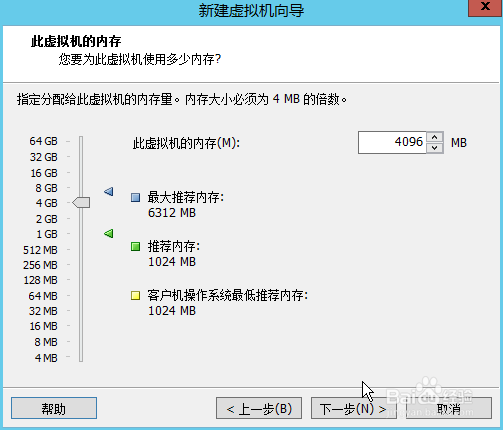
3、选择存储位置和配置内存CPU 。

vmware12新建安装windows8操作系统教程

vmware12新建安装windows8操作系统教程

vmware12新建安装windows8操作系统教程

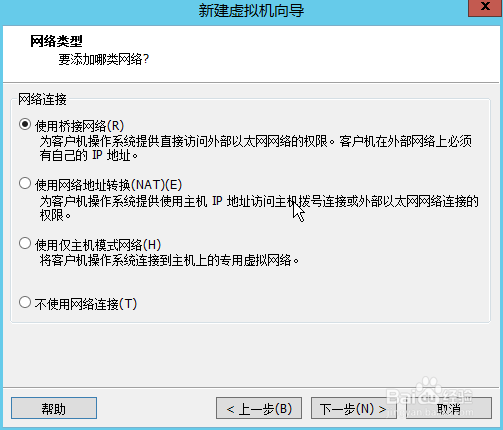
4、使用桥接网络连接,创建虚拟机硬盘。

vmware12新建安装windows8操作系统教程

vmware12新建安装windows8操作系统教程

vmware12新建安装windows8操作系统教程

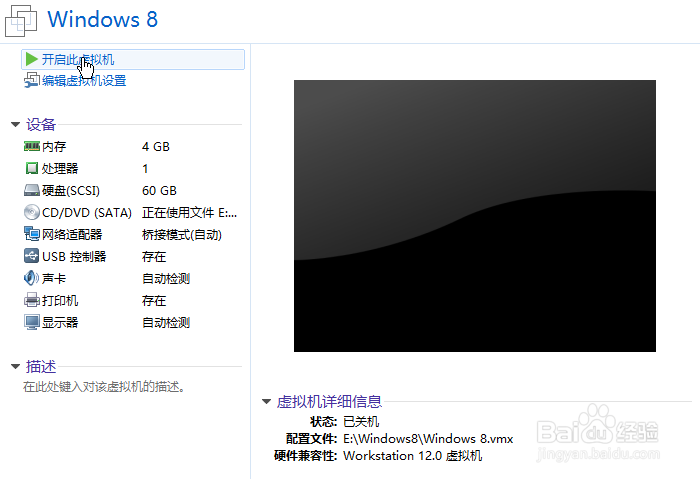
5、虚拟机创建完成。

vmware12新建安装windows8操作系统教程

vmware12新建安装windows8操作系统教程

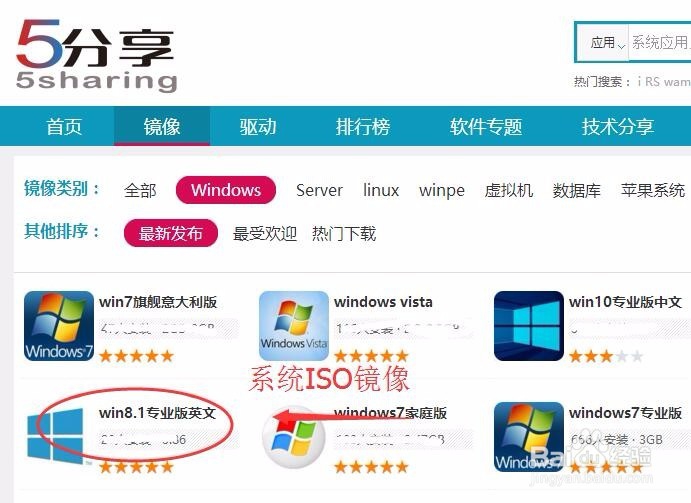
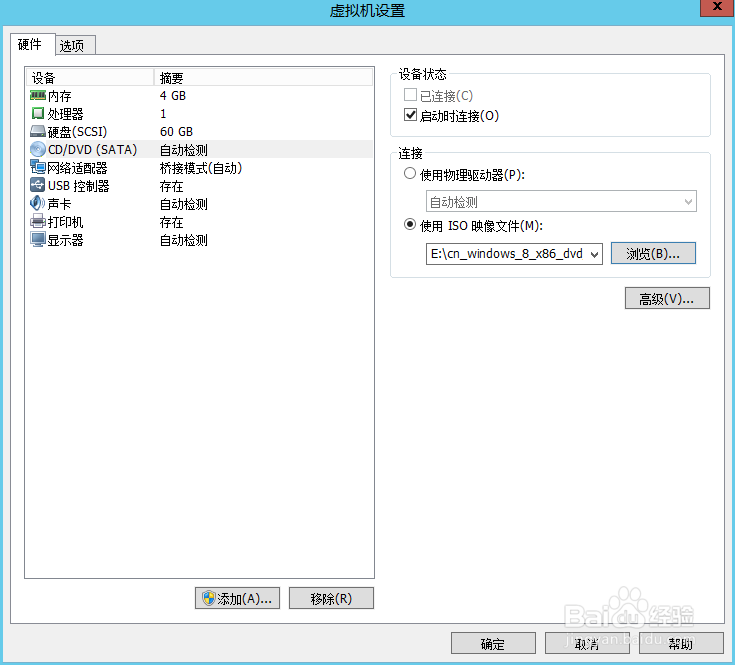
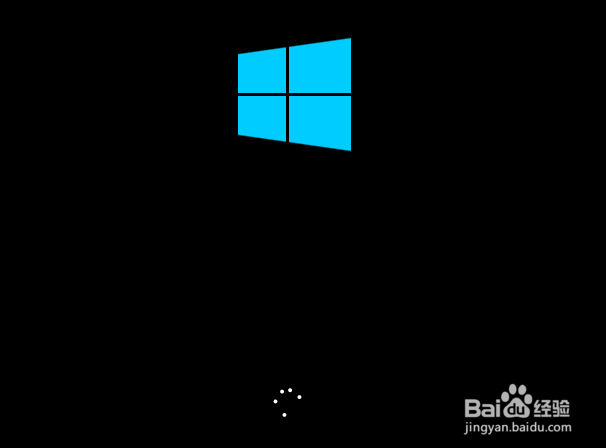
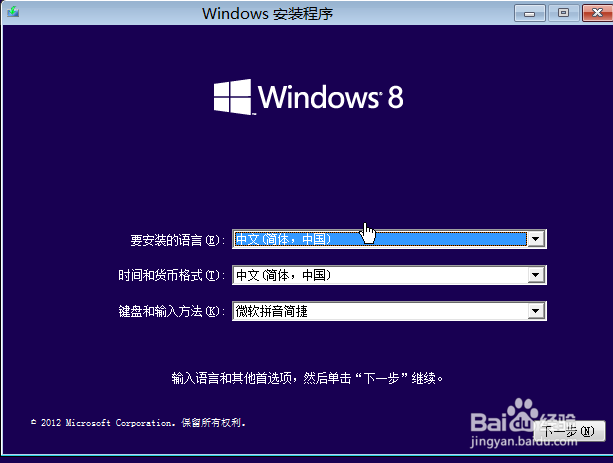
6、编辑虚拟机设置,选择自己下载的ISO镜像。然后启动安装。

vmware12新建安装windows8操作系统教程

vmware12新建安装windows8操作系统教程

vmware12新建安装windows8操作系统教程

vmware12新建安装windows8操作系统教程

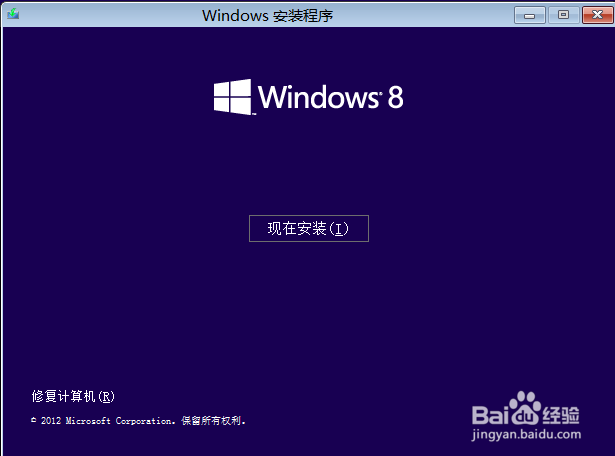
1、现在安装

vmware12新建安装windows8操作系统教程

vmware12新建安装windows8操作系统教程

vmware12新建安装windows8操作系统教程

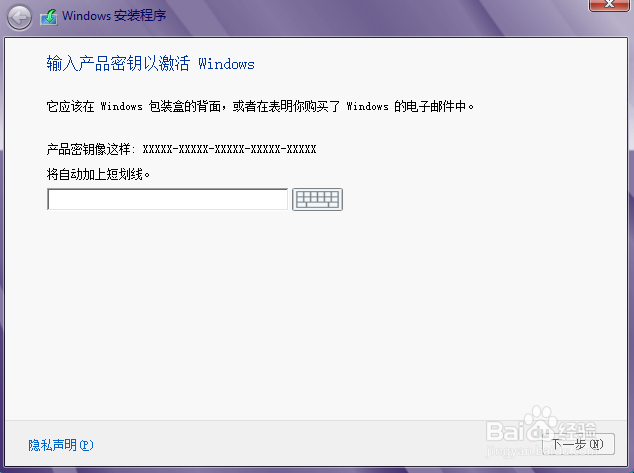
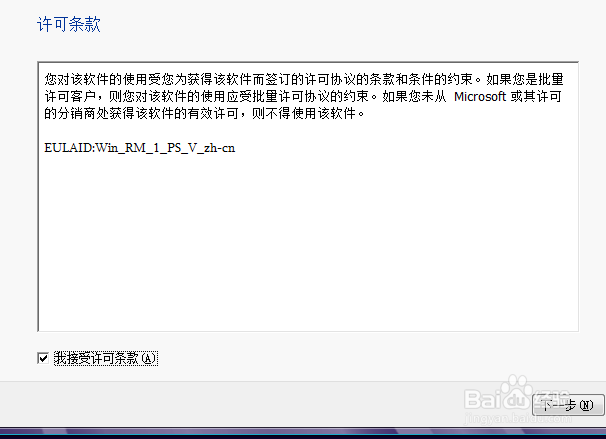
2、输入序列号后同意协议。

vmware12新建安装windows8操作系统教程

vmware12新建安装windows8操作系统教程

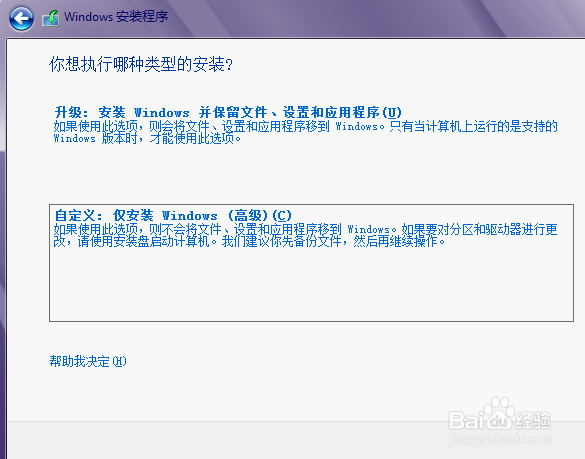
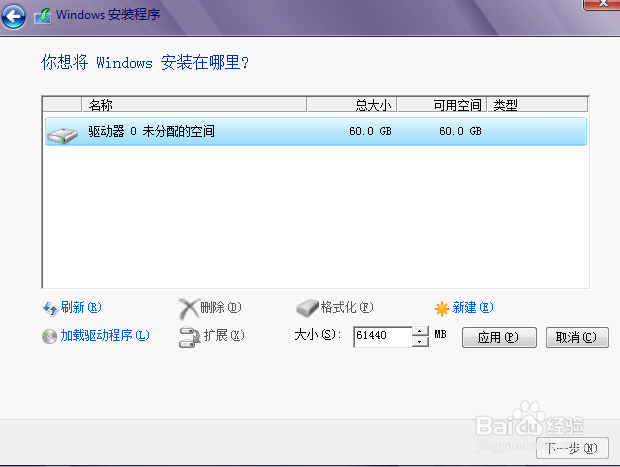
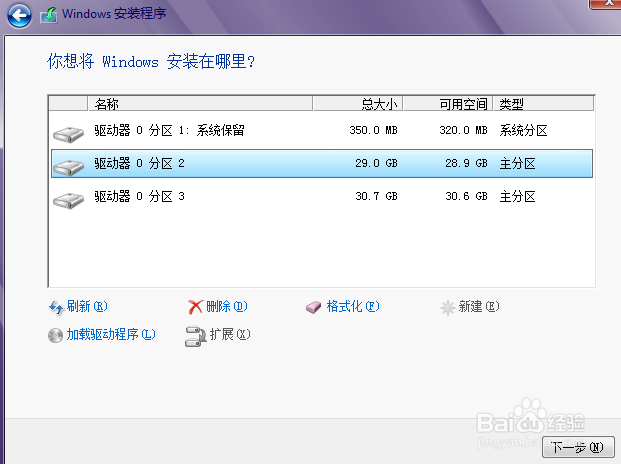
3、自定义分区格式,创建分区,格式化,下一步。

vmware12新建安装windows8操作系统教程

vmware12新建安装windows8操作系统教程

vmware12新建安装windows8操作系统教程

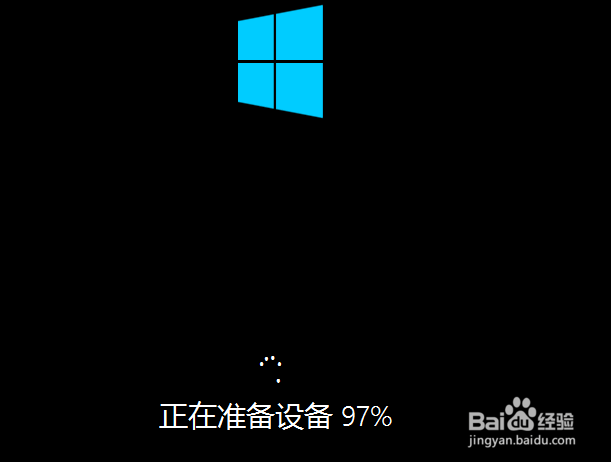
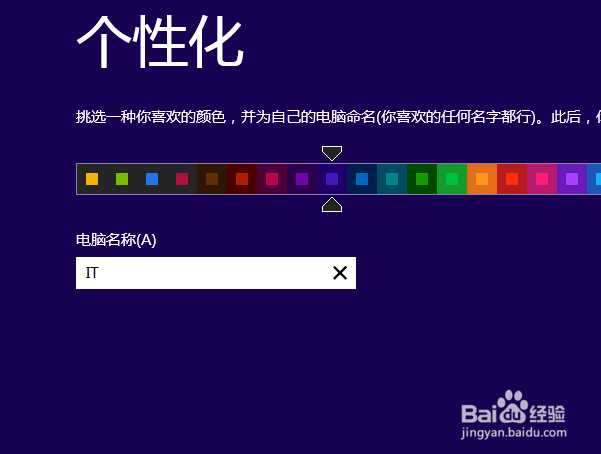
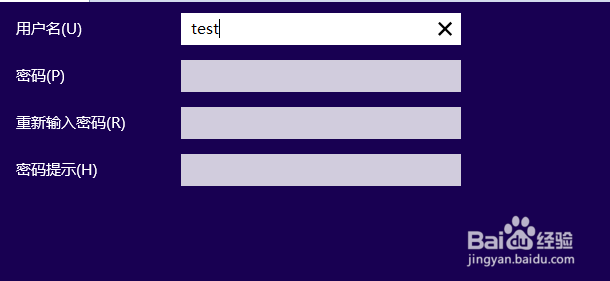
4、等待安装成功后输入用户名和密码进入系统。

vmware12新建安装windows8操作系统教程

vmware12新建安装windows8操作系统教程

vmware12新建安装windows8操作系统教程

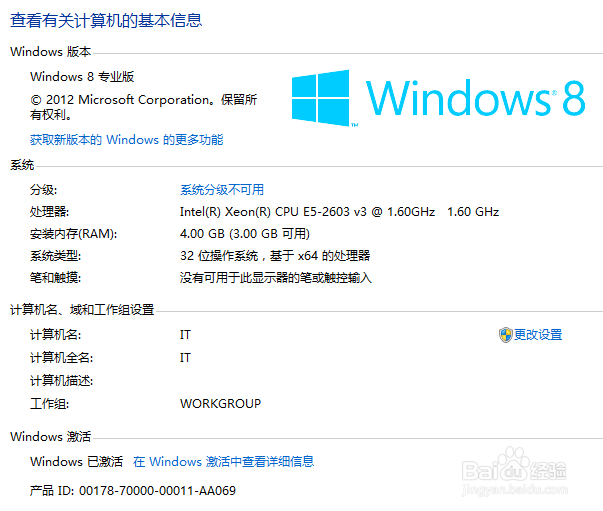
5、windows8安装成功。

vmware12新建安装windows8操作系统教程

  • 思美特Smartisys IPSC/IPSC2主控机使用说明书:[1]
  • 解决华擎DeskMini 110/COM增加扩展USB口的问题
  • 如何使用VMware Fusion安装Mac OS
  • .DGslk41gL勒索病毒如何解密?
  • 怎样卸载电脑ndis的设备程序?
  • 热门搜索
    热水器泄压阀怎么调节 凤梨花怎么养 干海参如何泡发 泰山在哪里 个人医疗保险怎么交 西凉是哪里 腊梅种子怎么种 雁鸣湖旅游度假村 南海在哪里 后仰跳投怎么发力