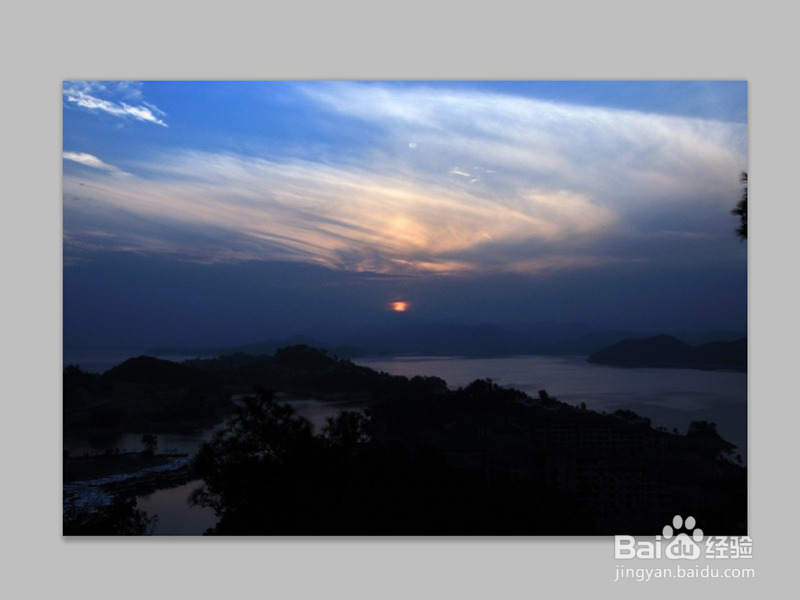
1、首先启动Photoshop cs5,打开一副傍晚景色素材图片。
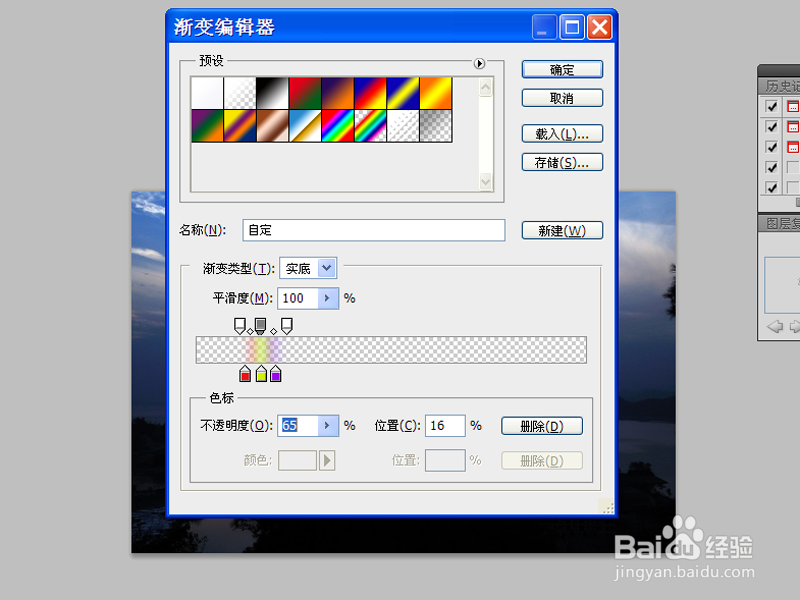
2、新建空白图层1,选择渐变工具,设置渐变编辑器,底下设置色标分别为蓝红黄,上面两端的设置为透明。
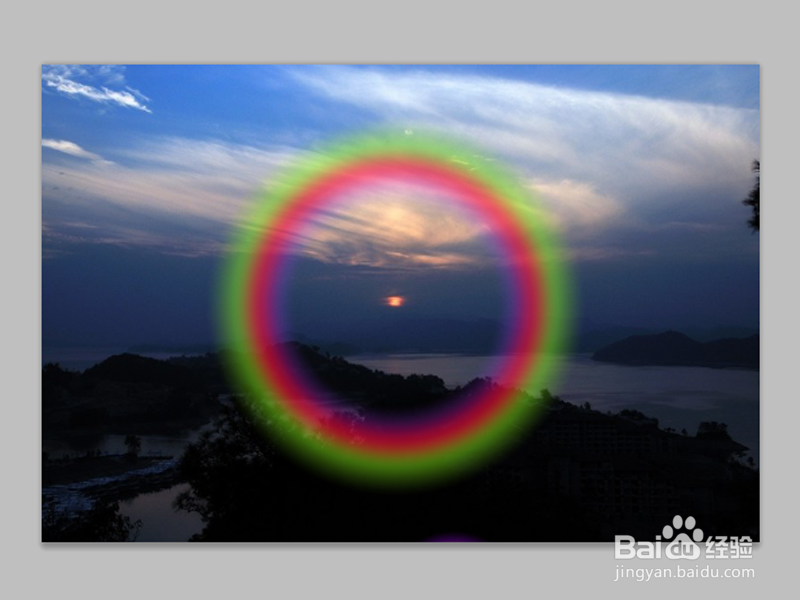
3、选择径向渐变,在图层1中按住鼠标左键进行拖拽,绘制一个彩虹形状。
4、执行ctrl+t组合键进行自由变换,将彩虹进行放大并调整位置。
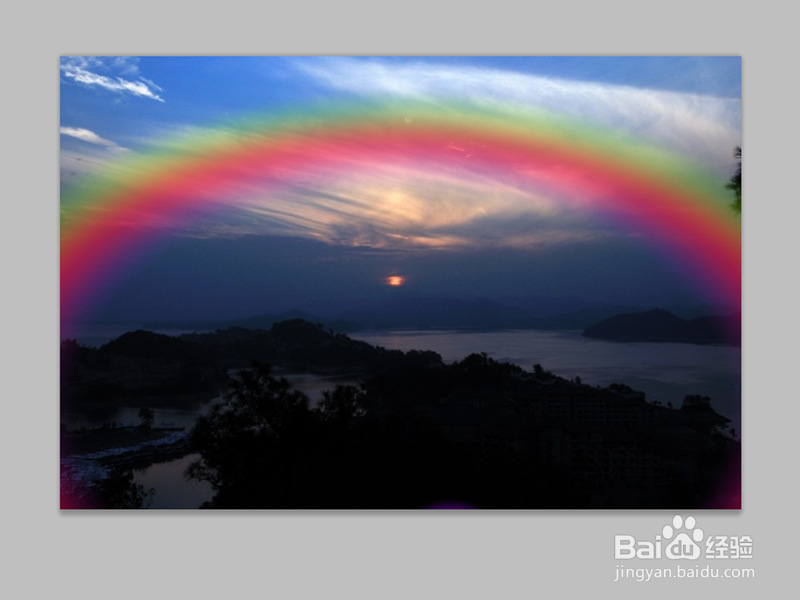
5、修改不透明度为80,执行滤镜-模糊-高斯模糊命令,设置半径为1,点击确定按钮。

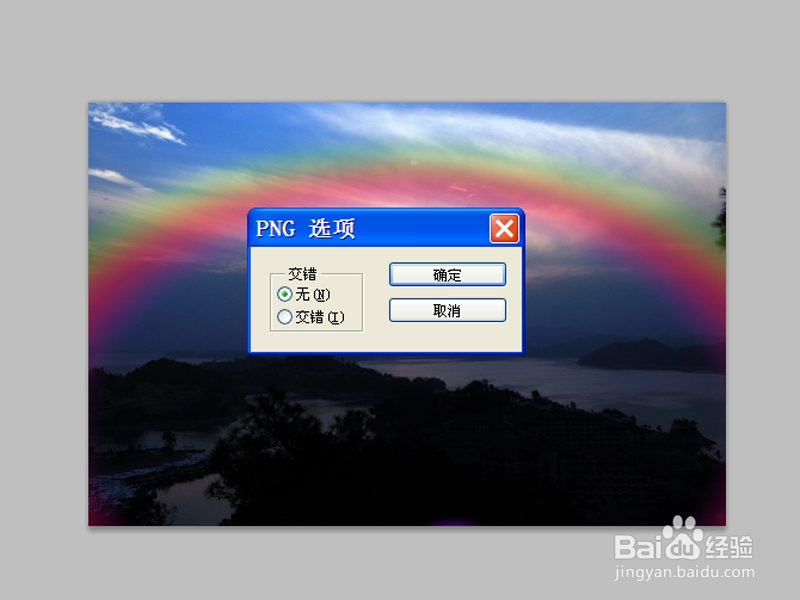
6、执行文件-存储为命令,将文件保存为png格式,并保存在一个合适的位置上即可。
时间:2026-04-25 04:37:20
1、首先启动Photoshop cs5,打开一副傍晚景色素材图片。
2、新建空白图层1,选择渐变工具,设置渐变编辑器,底下设置色标分别为蓝红黄,上面两端的设置为透明。
3、选择径向渐变,在图层1中按住鼠标左键进行拖拽,绘制一个彩虹形状。
4、执行ctrl+t组合键进行自由变换,将彩虹进行放大并调整位置。
5、修改不透明度为80,执行滤镜-模糊-高斯模糊命令,设置半径为1,点击确定按钮。
6、执行文件-存储为命令,将文件保存为png格式,并保存在一个合适的位置上即可。
