excel增加常用的文件保存位置

 时间:2026-04-21 16:01:06

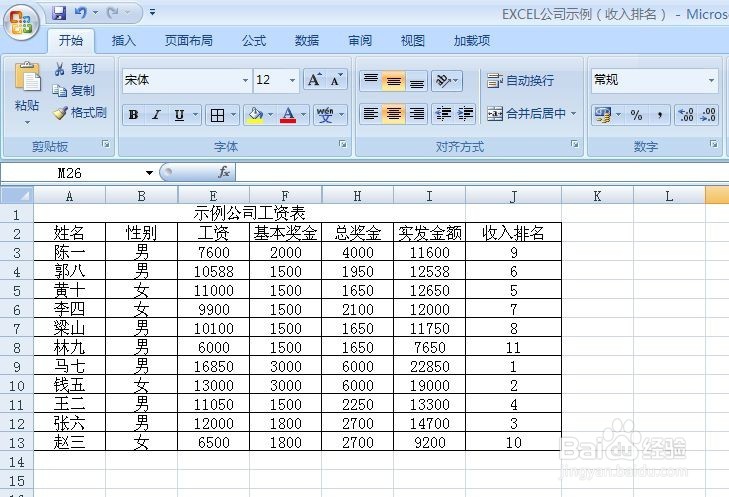
1、打开一个示例的工作簿

excel增加常用的文件保存位置

2、将此工作簿进行另存,点击左上角的“Office 按钮”(图中红色箭头所指),再移鼠标指针至“另存为”(图中蓝色箭头所指),在弹出菜单中点击“Excel 工作簿”(图中绿色箭头所指)

excel增加常用的文件保存位置

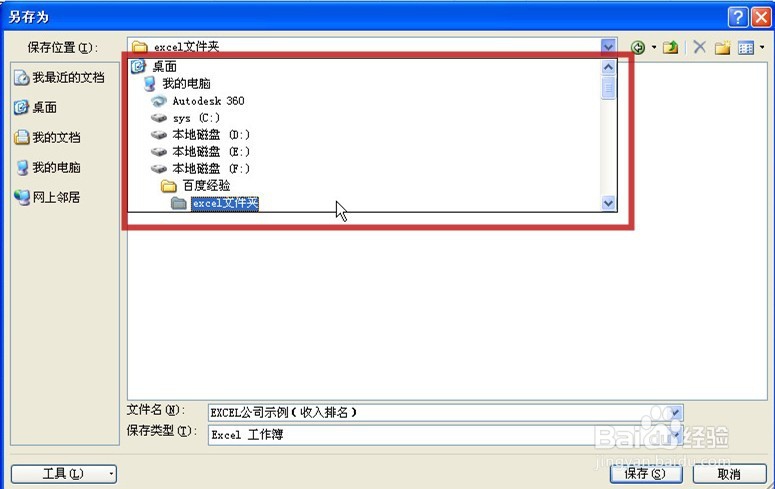
3、选择要保存的常用位置,图中红框为示例的保存位置,常用的文件夹名称为“excel文件夹”(图中高亮显示)
excel增加常用的文件保存位置

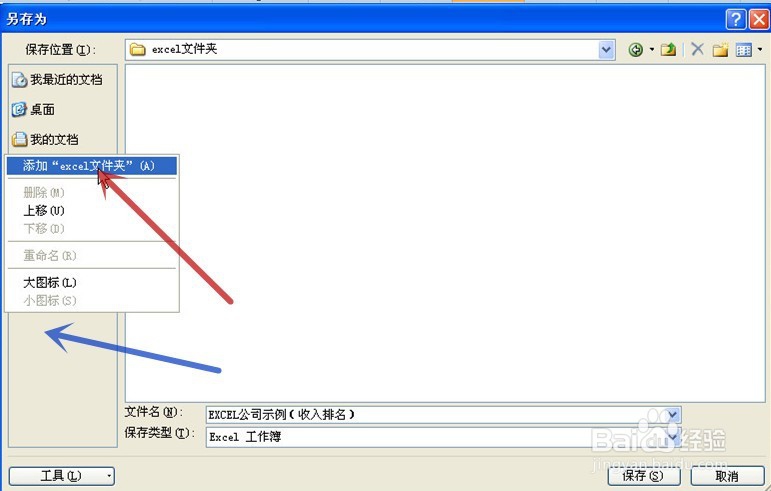
4、进入“excel文件夹”后,在“另存为”对话框的左侧任一位置单击鼠标右键(图中蓝色箭头所指),在弹出的菜单中点击“添加“excel文件夹””(图中红色箭头所指)
excel增加常用的文件保存位置

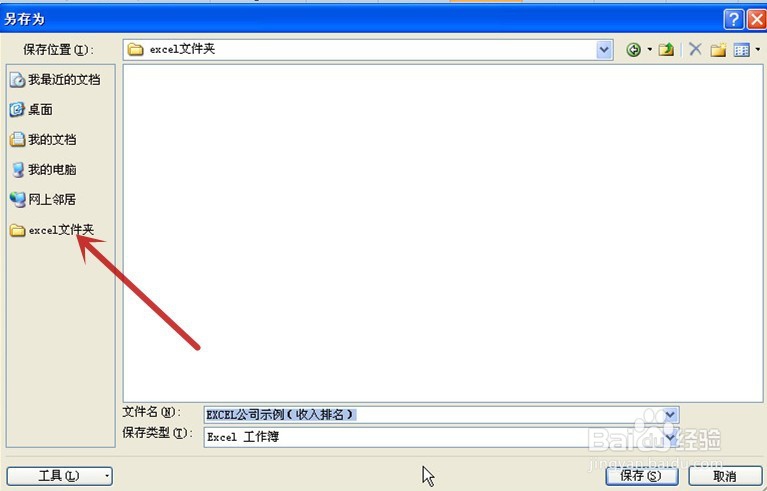
5、可见“另存为”对话框的左侧出现了“excel文件夹”的选项(图中红色箭头所指),即为常用的文件保存位置,以后再打开“另存为”对话框时,可直接点击进入“excel文件夹”

完成设置
excel增加常用的文件保存位置

  • excel表格定位方法
  • EXCEL根据列进行插空行,并自动填充
  • Excel怎么通过按钮插入求和函数
  • 怎样取消Excel设置数据有效性时生成的下拉列表
  • Excel 2013如何跨越合并单元格区域
  • 热门搜索
    精子存活率低怎么办 肾虚的治疗方法 孩子发烧39度怎么办 酱黄瓜的腌制方法 红烧羊排的家常做法 盗墓电影大全 痔疮的最佳治疗方法 辟谷减肥的正确方法 数独题目大全 山药怎么炒好吃