微信照片怎么批量导入电脑

 时间:2026-02-14 04:04:55

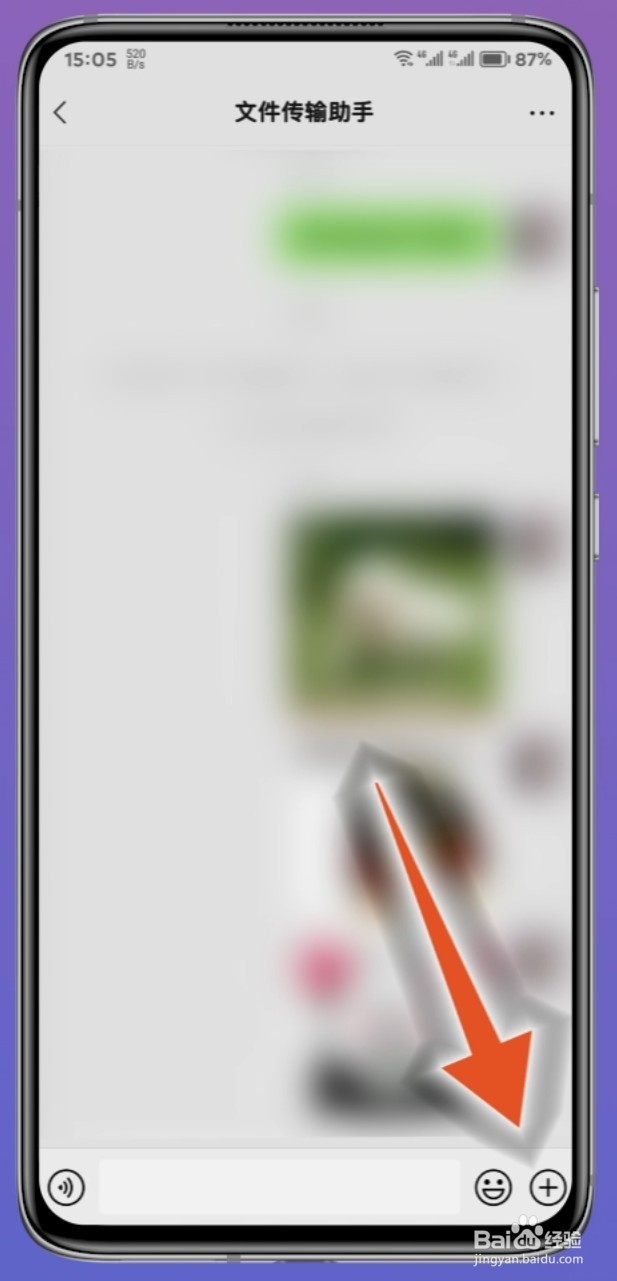
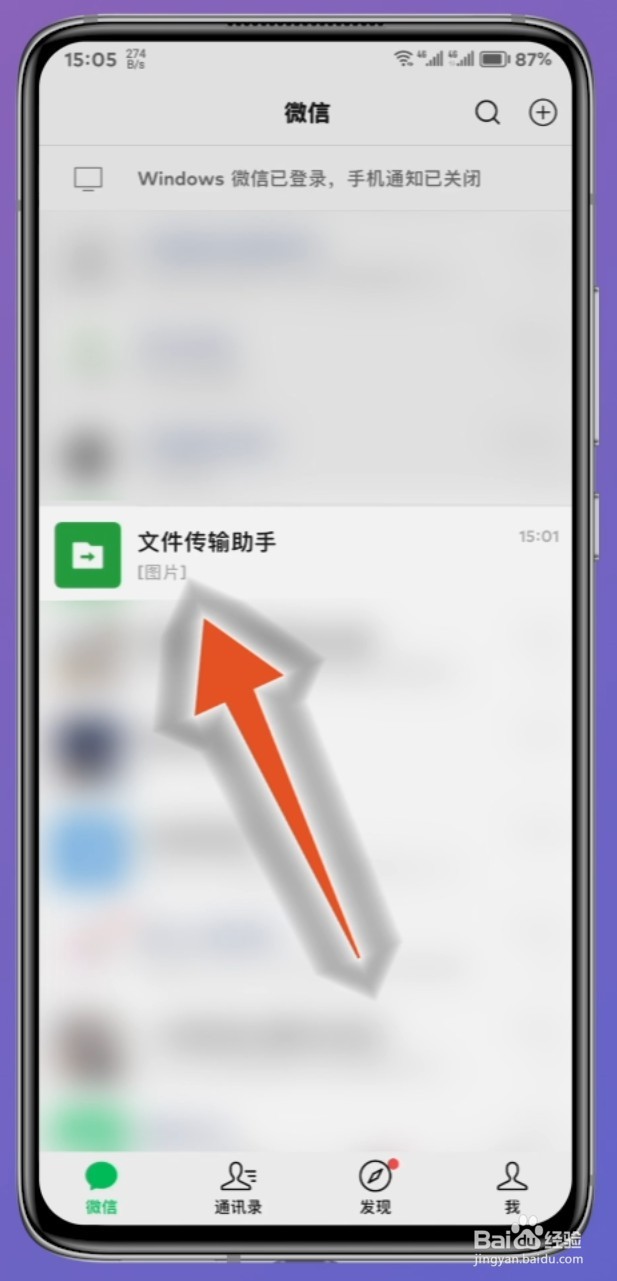
1、点击文件传输助手

在微信手机版中,找到“文件传输助手”功能,点击它。
微信照片怎么批量导入电脑

2、点击加号

在新界面里,找到右下角的加号按钮,点击展开它。

微信照片怎么批量导入电脑

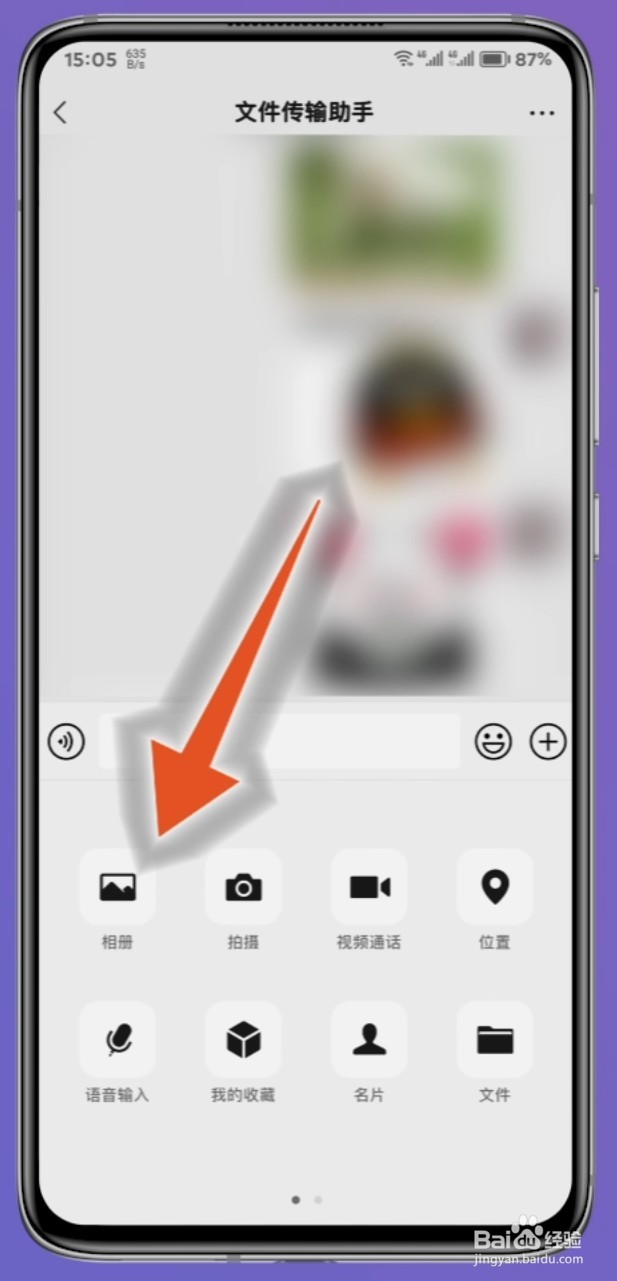
3、点击相册

在展开的上拉菜单中,点击“相册”选项,进入照片选择界面。

微信照片怎么批量导入电脑

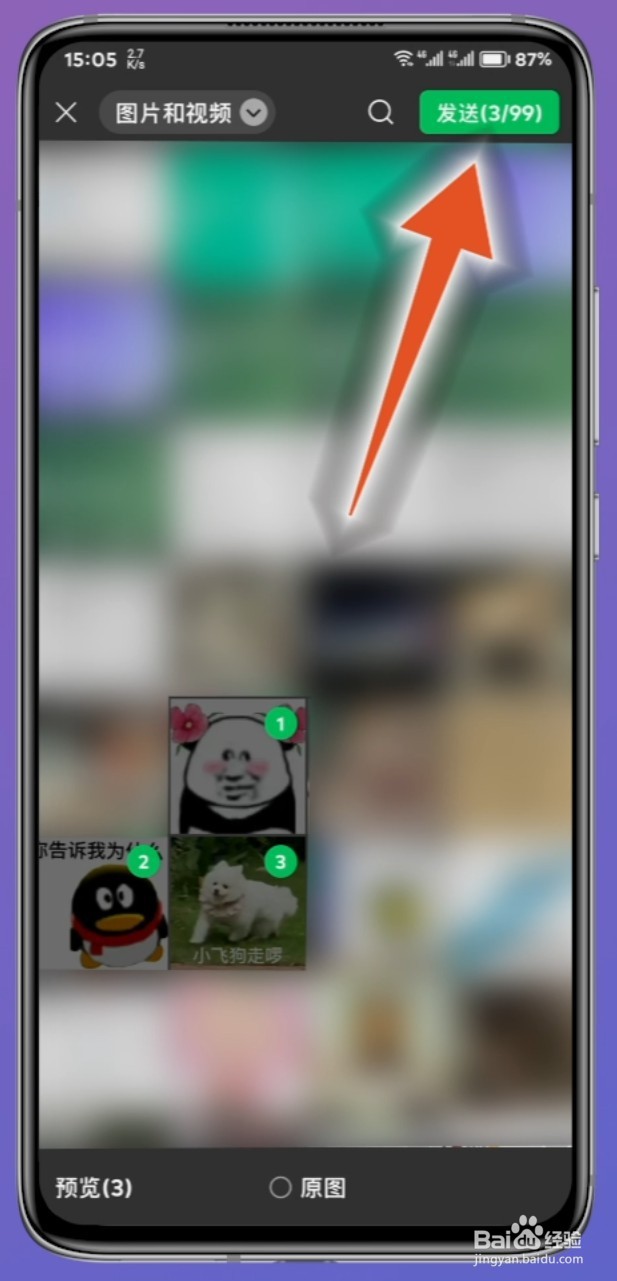
4、点击发送

在新界面里,批量选择照片后,点击右上角的“发送”按钮。

微信照片怎么批量导入电脑

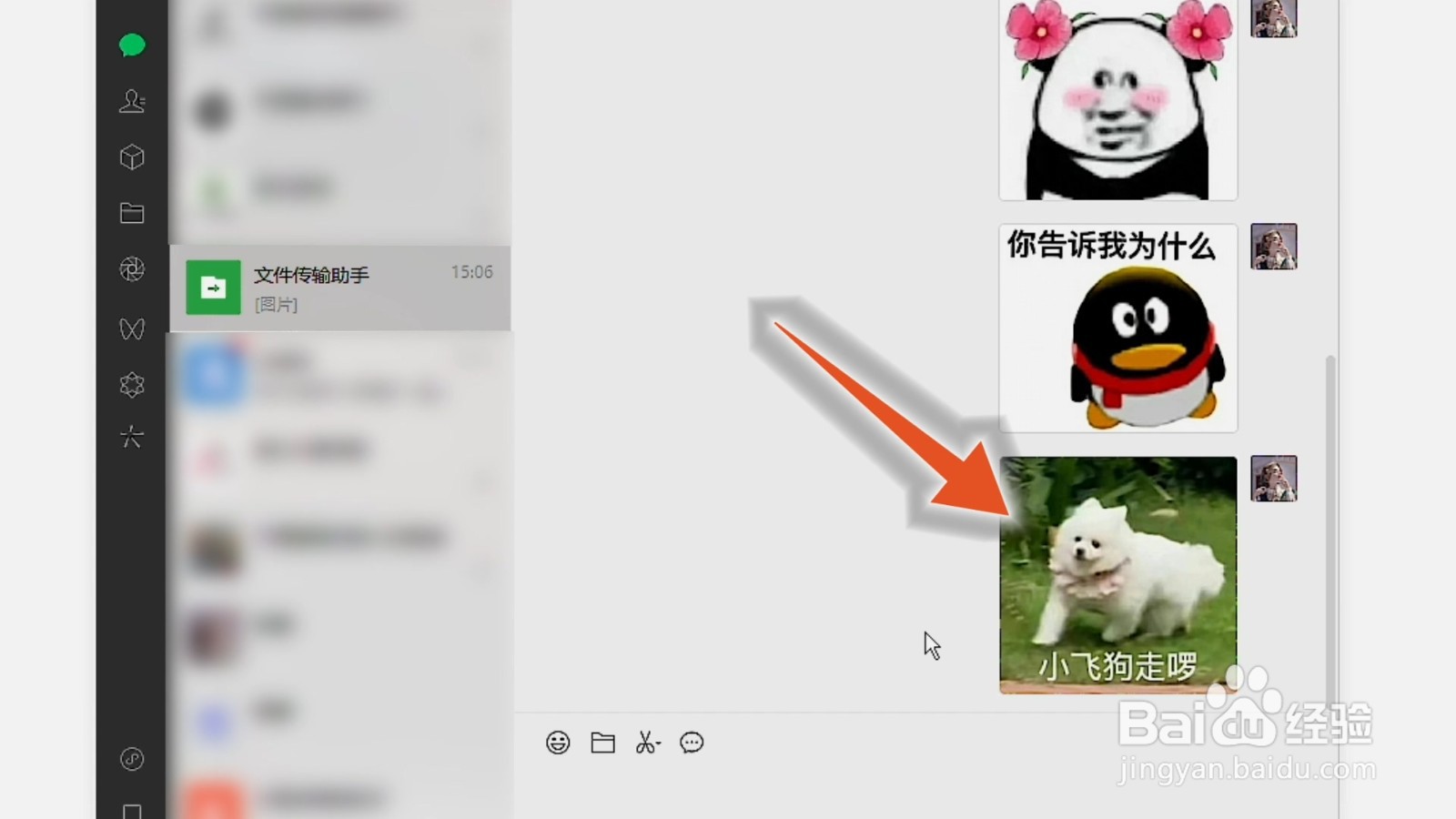
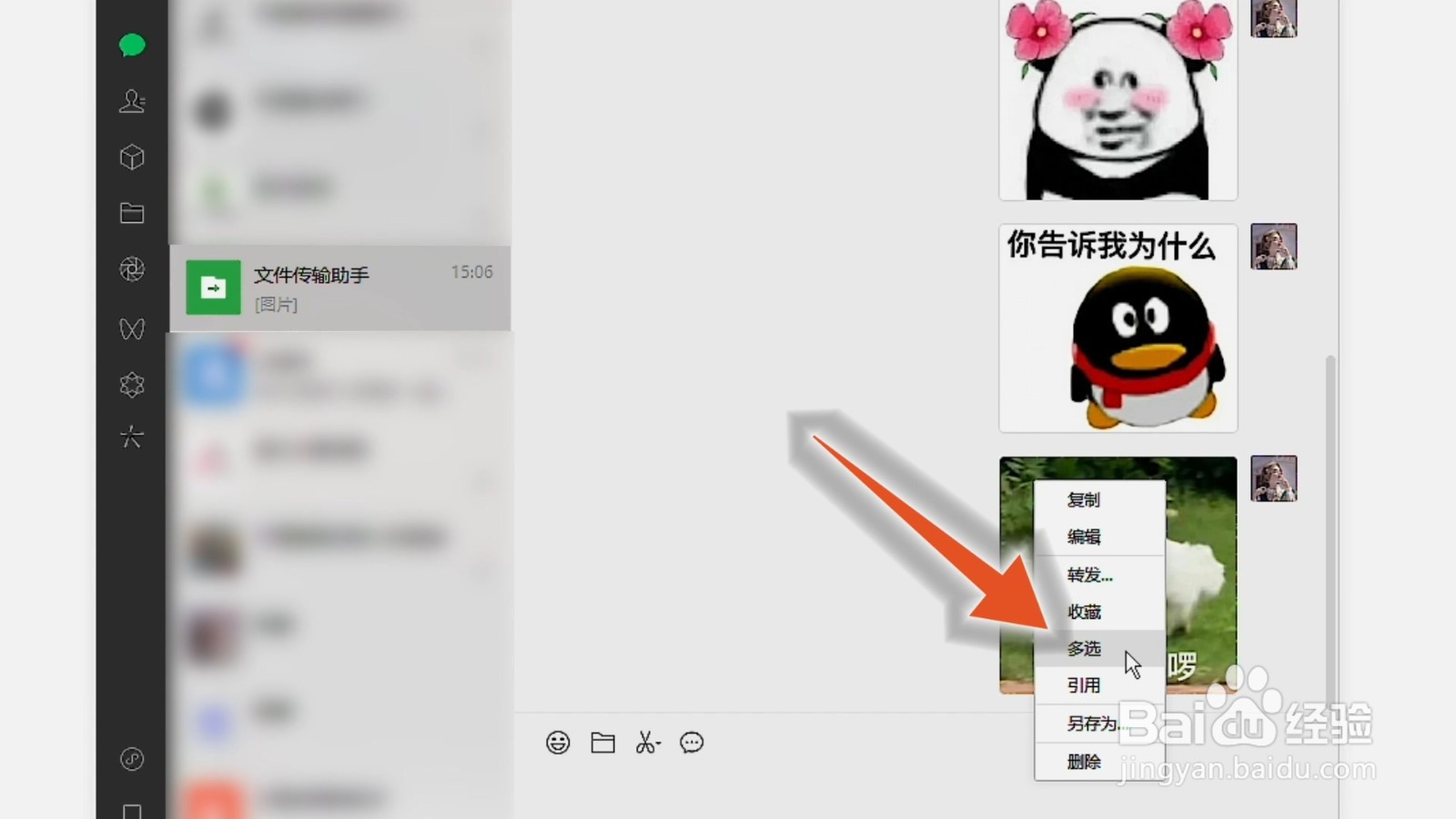
1、右键单击照片

在微信电脑版中,选择任意一张照片,右键单击它。

微信照片怎么批量导入电脑

2、点击多选

在展开的下拉菜单中,找到“多选”选项,点击它。

微信照片怎么批量导入电脑

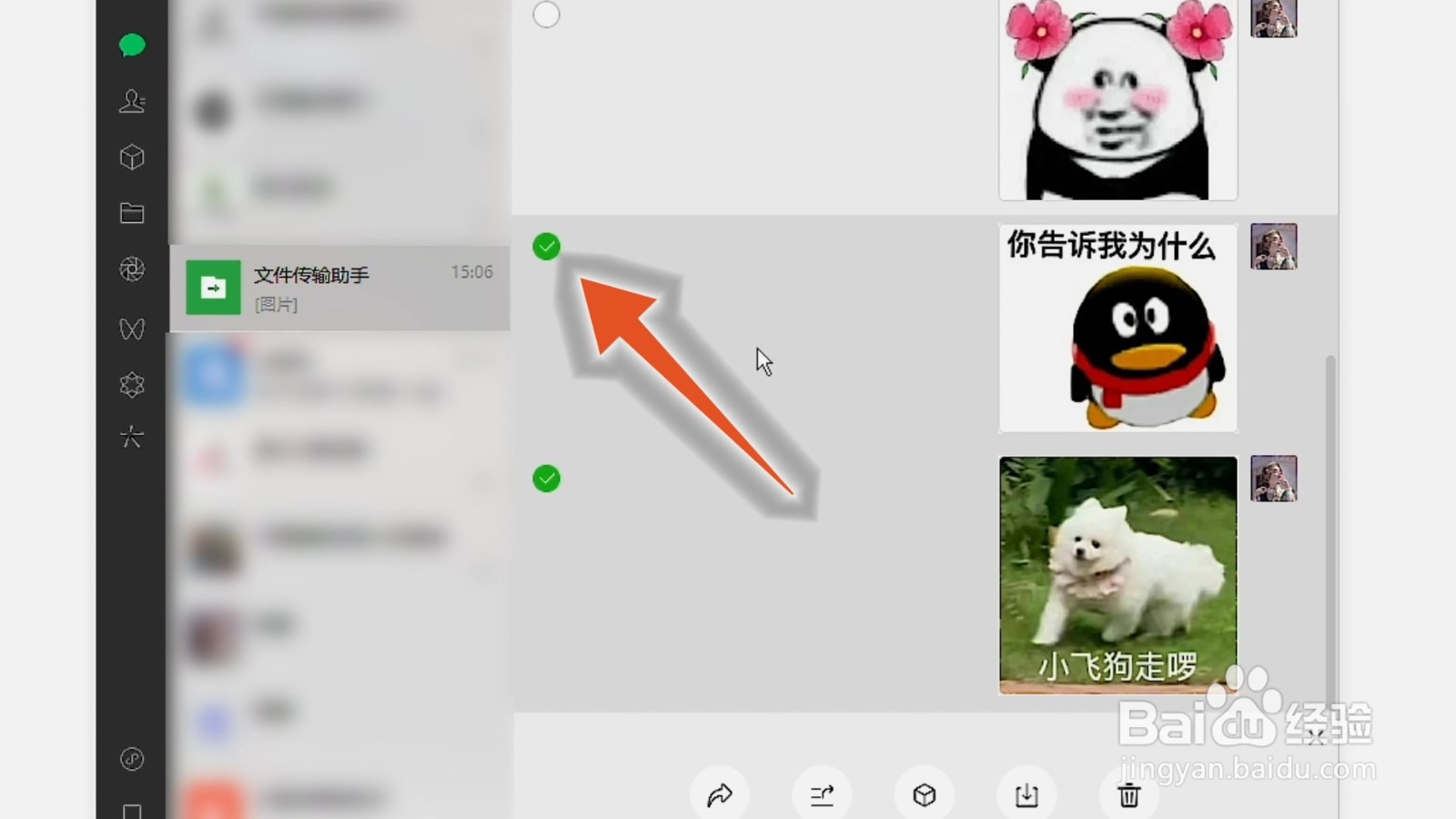
3、点击其他照片

在多选状态下,使用鼠标点击其它照片,将它们全部选择。

微信照片怎么批量导入电脑

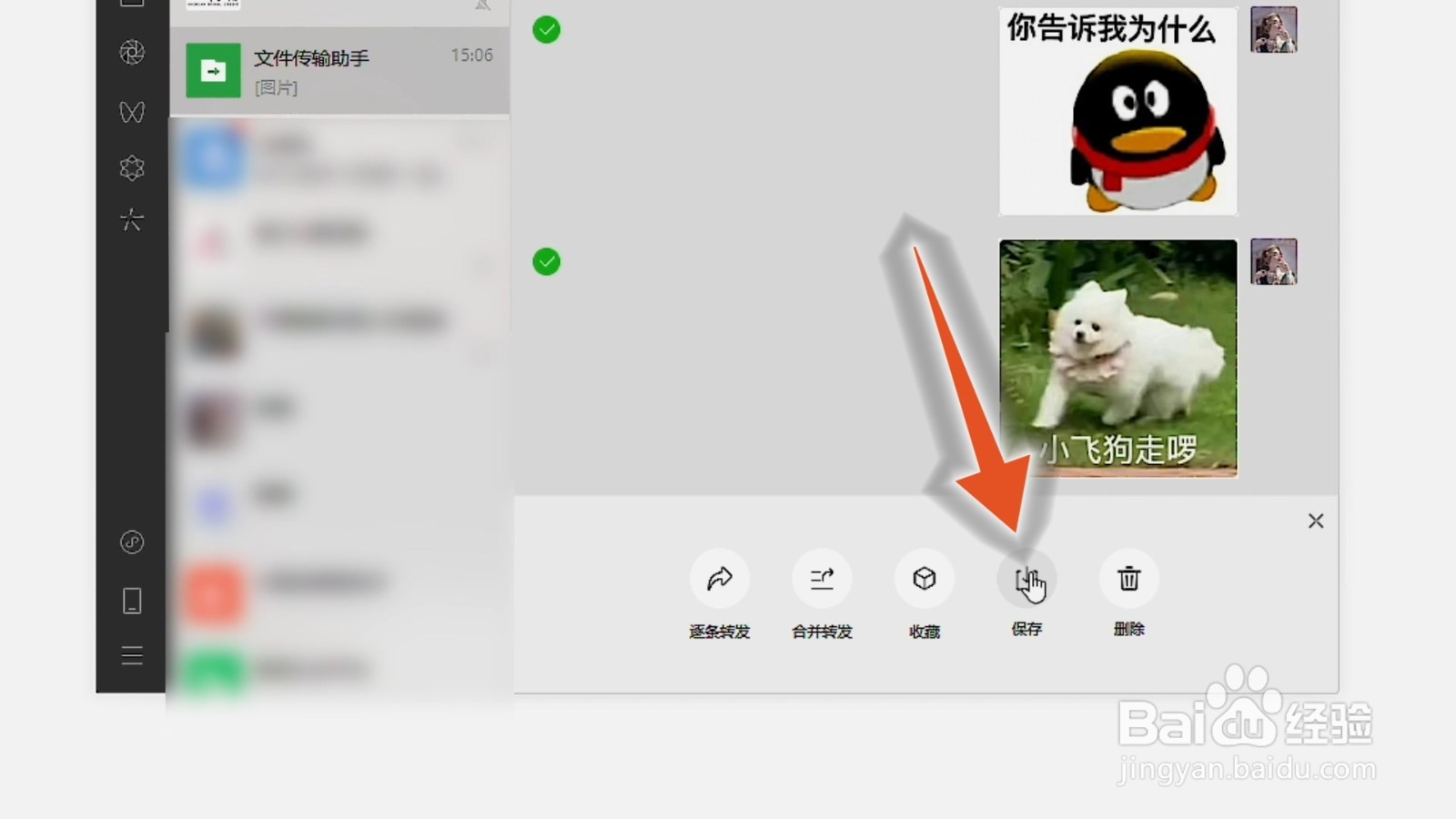
4、点击保存

完成选择后,点击下方的“保存”按钮,打开新窗口。

微信照片怎么批量导入电脑

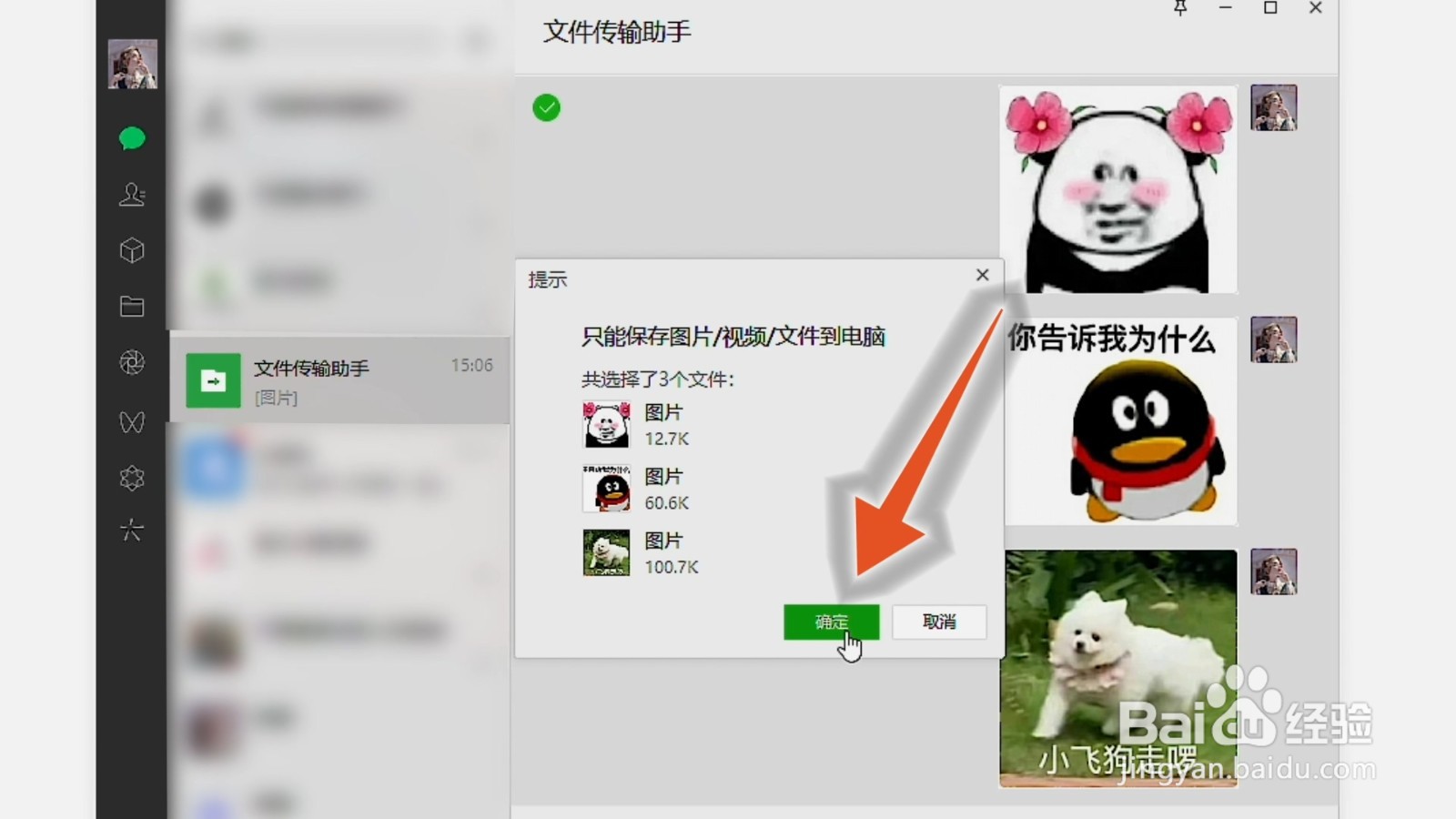
5、点击确定按钮

在新窗口中,点击“确定”按钮,进入位置选择界面。

微信照片怎么批量导入电脑

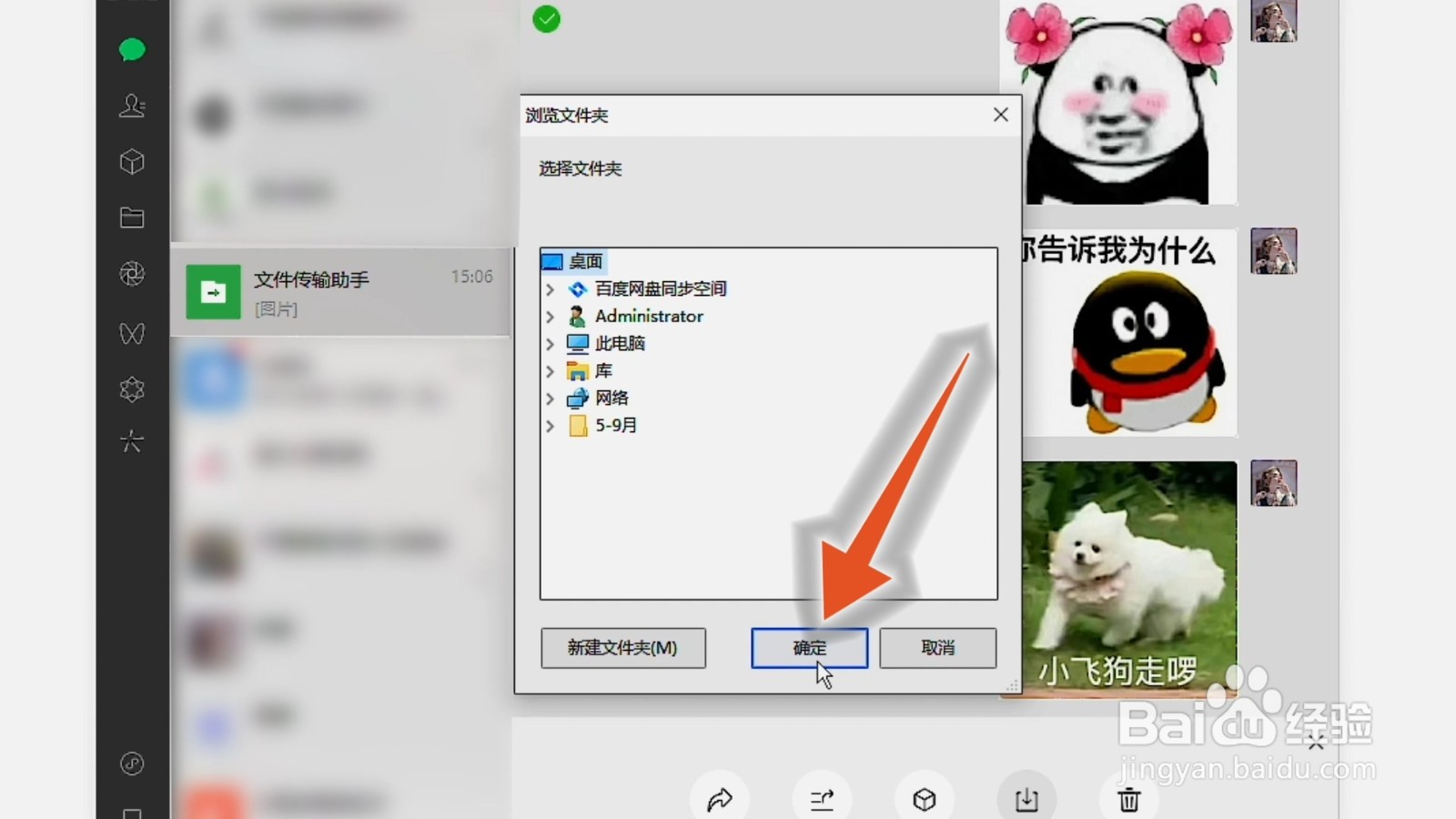
6、点击确定

在新界面里,选择保存位置后,点击“确定”选项,即可成功批量导入到电脑中。
微信照片怎么批量导入电脑

  • 如何将微信里的多张图片导入到电脑中
  • 微信图片怎样一次性导入电脑
  • 微信照片怎么批量导入电脑
  • 如何把微信图片快速传到电脑上
  • 电脑版微信怎么批量保存图片
  • 热门搜索
    脸上有色斑怎么办 蒸排骨的做法大全 描写山的古诗大全 玉米粥怎么做 看你怎么说 浙江外国语学院怎么样 菜饼的做法大全 冒险岛boss大全 解梦大全查询 大专自考怎么报名