1、原始方法:菜单——软键盘——数字浪费时间。

2、怎么才能快速输入特殊字符呢?下面就教你,一键搞定!
3、第一步:切换到搜狗输入法,中文输入状态

4、第二步:在需要的地方,点键盘上的字母V

5、第三步:输入相应的数字,如III,就输入3

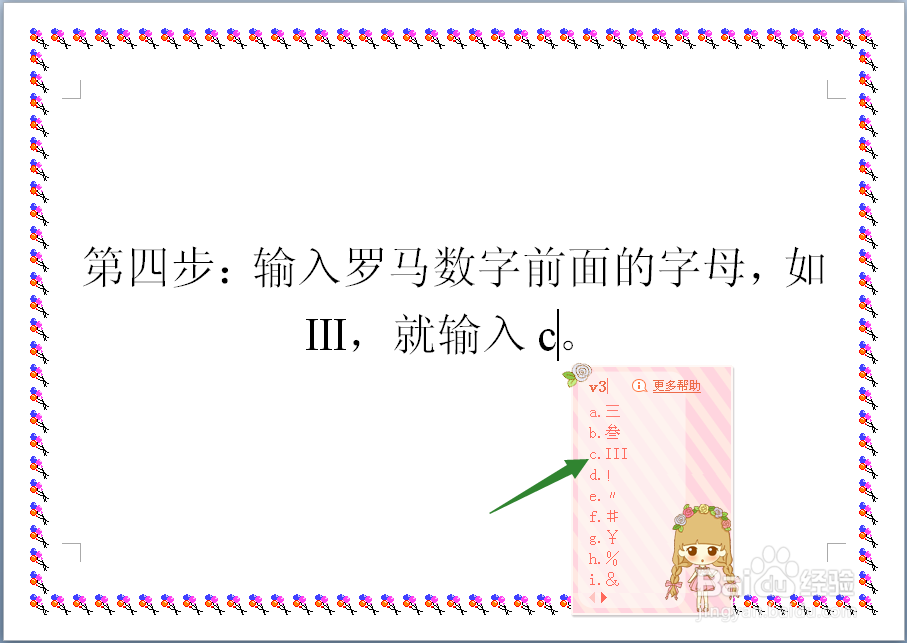
6、第四步:输入罗马数字前面的字母,如III,就输入c。
综合起来,就是v3c。

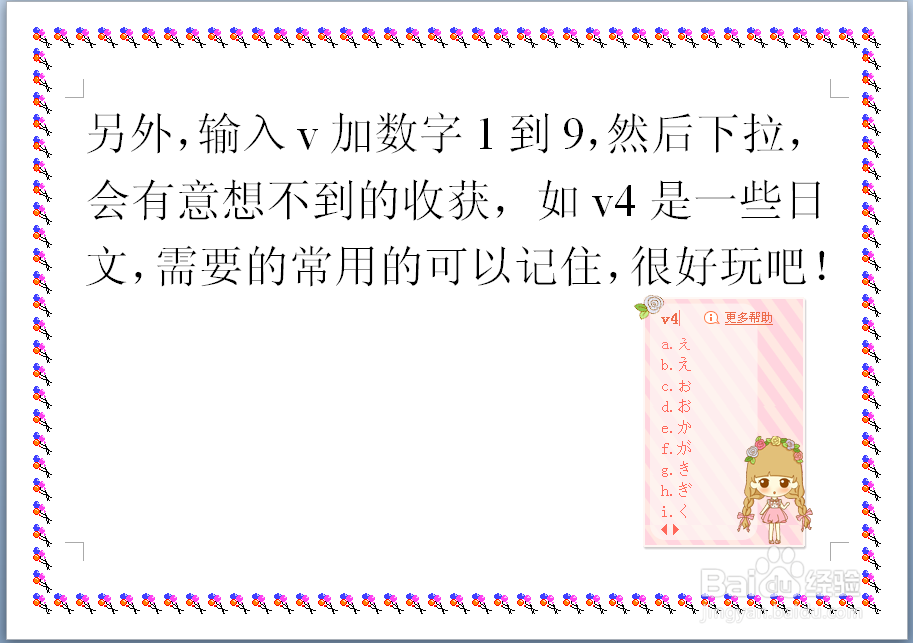
7、另外,输入v加数字1到9,然后下拉,会有意想不到的收获,如v4是一些日文,需要的常用的可以记住,很好玩吧!
时间:2026-04-23 12:05:07
1、原始方法:菜单——软键盘——数字浪费时间。
2、怎么才能快速输入特殊字符呢?下面就教你,一键搞定!
3、第一步:切换到搜狗输入法,中文输入状态
4、第二步:在需要的地方,点键盘上的字母V
5、第三步:输入相应的数字,如III,就输入3
6、第四步:输入罗马数字前面的字母,如III,就输入c。
综合起来,就是v3c。
7、另外,输入v加数字1到9,然后下拉,会有意想不到的收获,如v4是一些日文,需要的常用的可以记住,很好玩吧!
