Total Commander 工具栏添加快捷方式

 时间:2026-02-11 23:37:05

1、为了方便看截图,将TotalCommander(以下简称TC)窗口调小,方便看全图。首先,右击TC工具栏空白位置,选择“更改”功能。

Total Commander 工具栏添加快捷方式

2、更该工具栏窗口,选择“添加”功能。

Total Commander 工具栏添加快捷方式

3、新加以后,多一个空白按钮,如果不修改这个,工具栏就显示一个间隔符号。

Total Commander 工具栏添加快捷方式

Total Commander 工具栏添加快捷方式

4、再添加一个按钮,选择“更改”-“插入文件名”,选择文件或快捷方式。

Total Commander 工具栏添加快捷方式

5、这里选择桌面的“2345浏览器”为例,当然亲也可以选择其他软件或者文件。

Total Commander 工具栏添加快捷方式

6、打开以后,TC自动填充部分内容,工具栏快捷显示可以修改,如图所示。

Total Commander 工具栏添加快捷方式

Total Commander 工具栏添加快捷方式

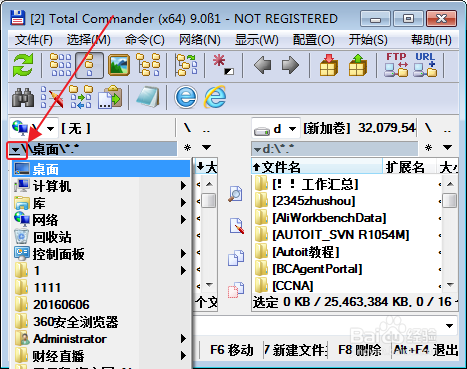
1、先用浏览器打开需要添加的文件位置。比如桌面。

Total Commander 工具栏添加快捷方式

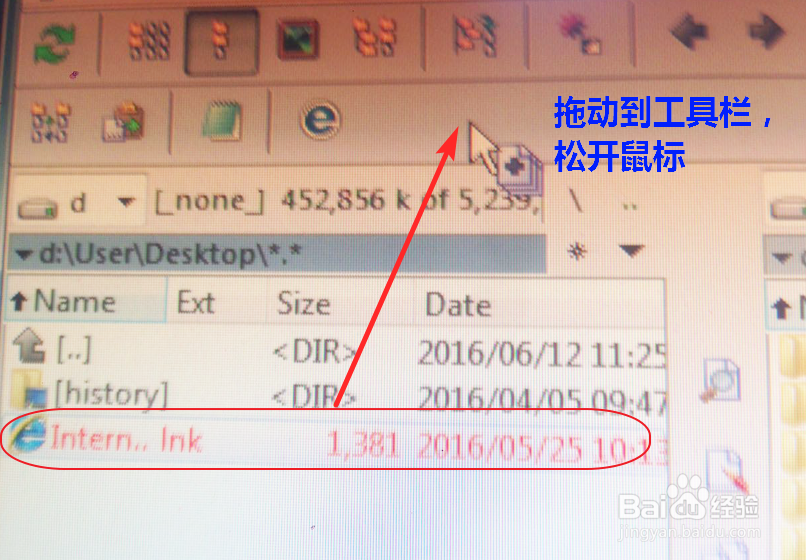
2、找到需要创建的文件,这里以Internet Explorer 浏览器为例。拖动到工具栏。
Total Commander 工具栏添加快捷方式

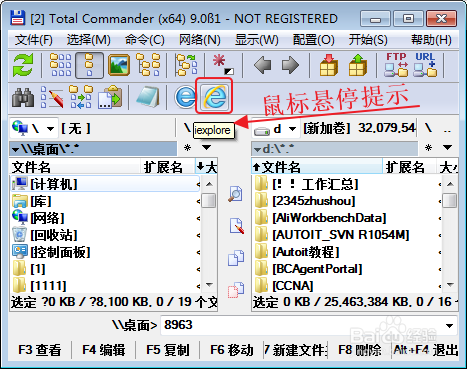
3、鼠标悬停按钮,提示。

Total Commander 工具栏添加快捷方式

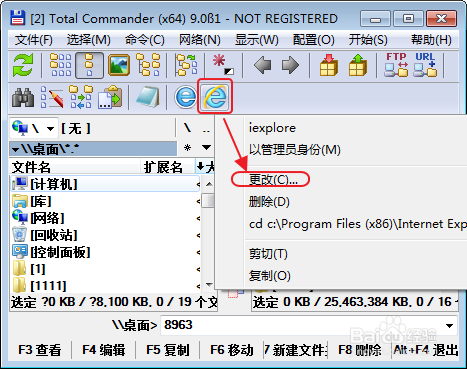
4、可以右击快捷方式,可以修改。

Total Commander 工具栏添加快捷方式

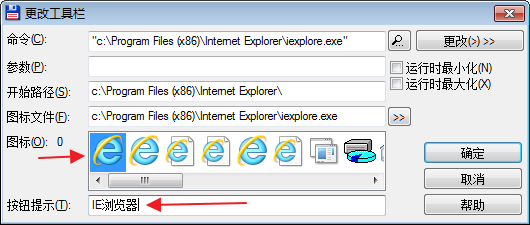
5、图标可以选自己喜欢的,提示也可以进行修改。

Total Commander 工具栏添加快捷方式

  • 报表生成器FineReport中如何设置填报冻结
  • Notepad++怎么设置字体语言格式
  • 设置、体验 LibreOffice 的新用户界面
  • notepad++怎么显示行号
  • 报表组件FineReport中出现多余空白页的解决方法
  • 热门搜索
    芒果过敏怎么办 华侨博物馆 贵州师范大学怎么样 怎么提取住房公积金 消失的近义词是什么 2016流行发型 井然有序的近义词 马桶圈怎么套 家庭出身怎么填 卷发发型图片