ps基础教程之怎么用ps做精确变换

 时间:2024-10-12 04:48:33

1、新建一个白色背景文件,选择菜单“文件”/“打开”插入一张素材图;

ps基础教程之怎么用ps做精确变换

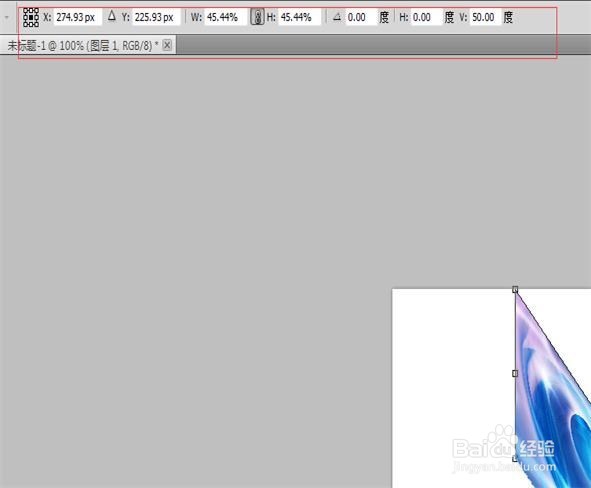
2、按下Ctrl+T快捷健显示定界框,工具选项栏中会显示各种变换选项;

ps基础教程之怎么用ps做精确变换

3、在“水平移动”选项框内输入数值,可以水平移动图像;

ps基础教程之怎么用ps做精确变换

4、在“垂直移动”选项框内输入数值,可以垂直移动图像;

ps基础教程之怎么用ps做精确变换

5、在“水平拉伸”选项框内输入数值,可以水平拉伸图像;

ps基础教程之怎么用ps做精确变换

6、在“垂直拉伸”选项框内输入数值,可以垂直拉伸图像;

ps基础教程之怎么用ps做精确变换

7、在“水平拉伸”选项框和在“垂直拉伸”选项框中间按下“保持长宽比”按钮,则可进行等比缩放;

ps基础教程之怎么用ps做精确变换

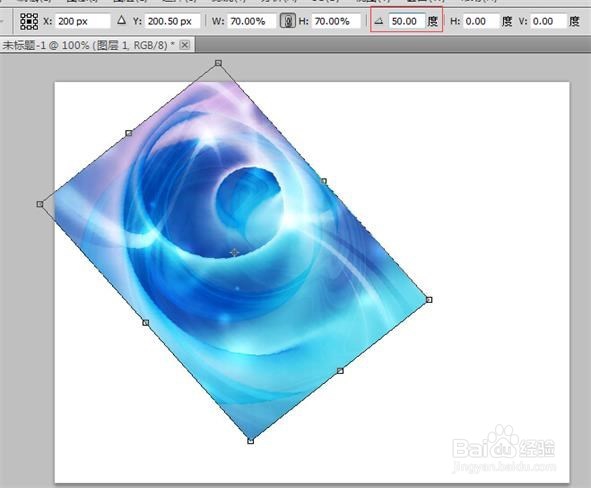
8、在“旋转”选项框内输入数值,可以旋转图像;

ps基础教程之怎么用ps做精确变换

9、在“水平斜切”选项框内输入数值,可以水平斜切图像;

ps基础教程之怎么用ps做精确变换

10、在“垂直斜切”选项框内输入数值,可以垂直斜切图像;

ps基础教程之怎么用ps做精确变换
  • PS中如何匹配颜色
  • PS怎么将调整灰度(黑白)图的灰度
  • PS怎么描边?
  • PS怎么用3D功能怎么用?如何用PS做立体字
  • Ps如何快速融入场景?
  • 热门搜索
    玻尿酸原液怎么用 北京师范大学珠海分校怎么样 信用卡丢了怎么办 乌龟不吃食怎么办 烂嘴角是怎么回事 怎么治黑眼圈 善存怎么吃 脸部松弛怎么办 丰田rav4怎么样 尿蛋白高是怎么治疗