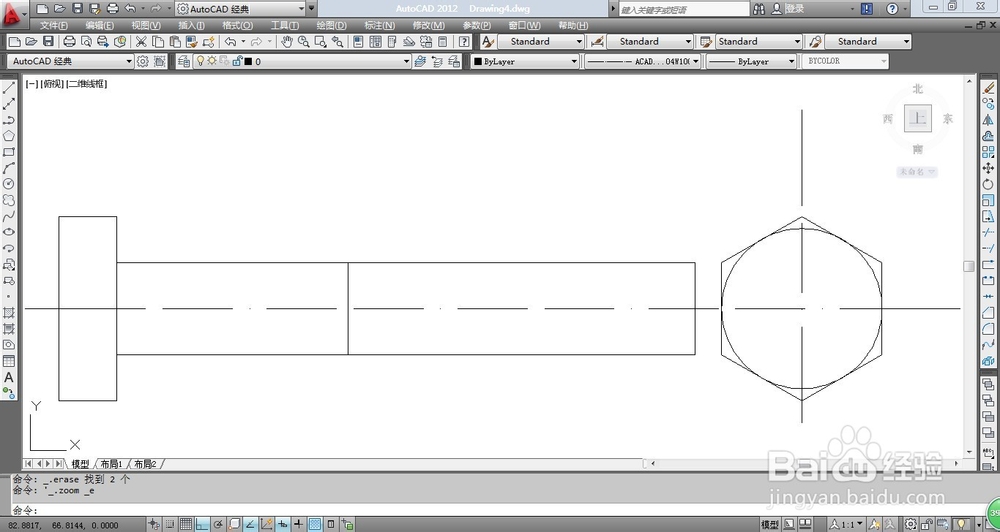
1、首先,在辅助线设置当中加在虚线,然后画两条辅助线,最后结果如图所示。

2、输入C快捷键画圆,画一个半径为13.85的圆,以辅助线的交点为圆心,然后在输入POL多边形快捷键,画一个外切与圆的正六边形,最后的结果如图所示。
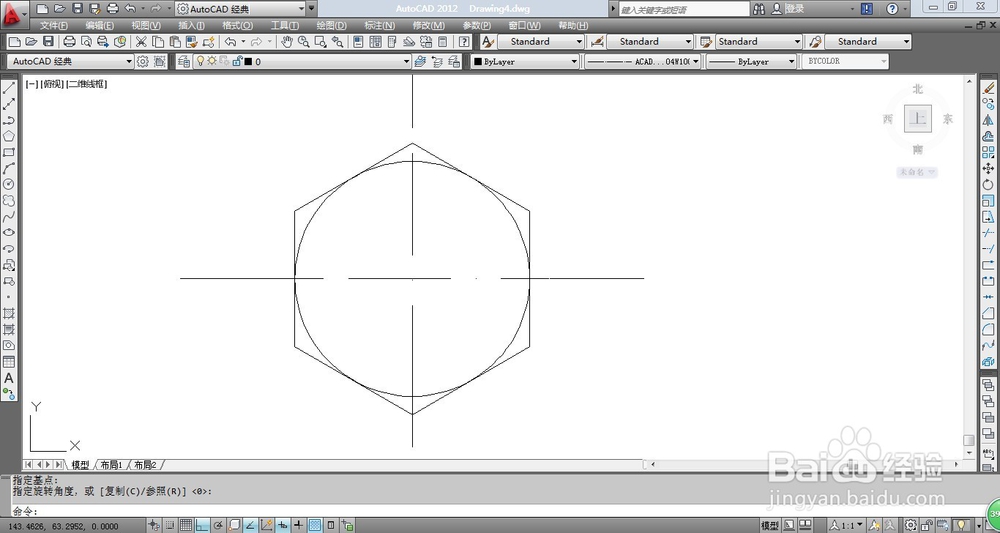
3、在辅助线外画一条直线,以辅助线端点为中点,画直线,最后结果如图所示。

4、输入O快捷键,向右进行偏移,首先偏移10个单位,然后选择刚才偏移得到的直线,再偏移40个单位,在选择刚才偏移得到的直线,再偏移60个单位,最后结果如图所示。

5、将最外面的这条直线的中点和圆心连接起来,然后选择这条直线,输入O快捷键,然后向上和向下各偏移8个单位,然后在捕捉正六边形的两个点向左绘制两条直线,最后结果如图所示。
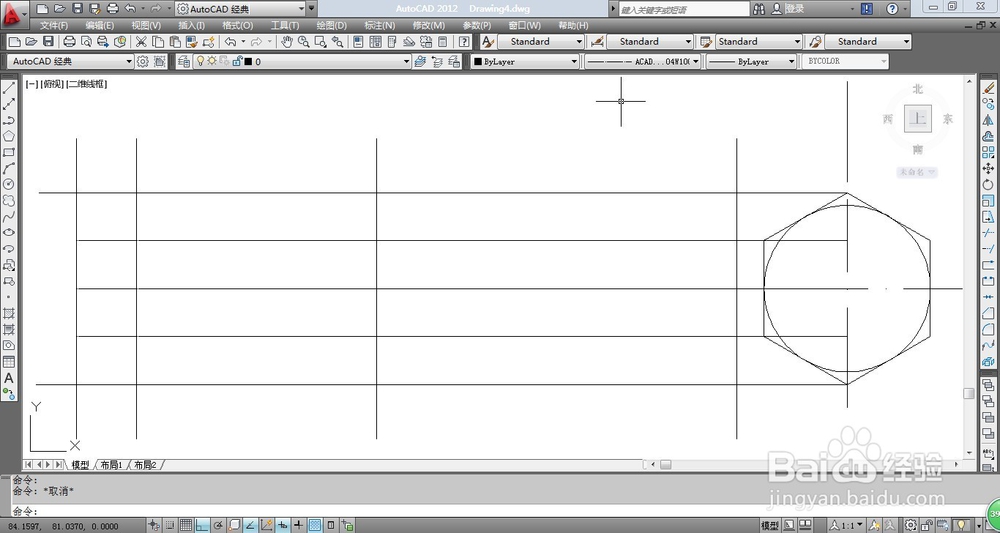
6、输入TR快捷键,进行修剪,我们可以输入tr后直接按两次空挡键,就可以删除多余的线条,最后的修剪结果如图所示。