illustrator将文字转化为图形进行调整

 时间:2026-02-15 04:40:50

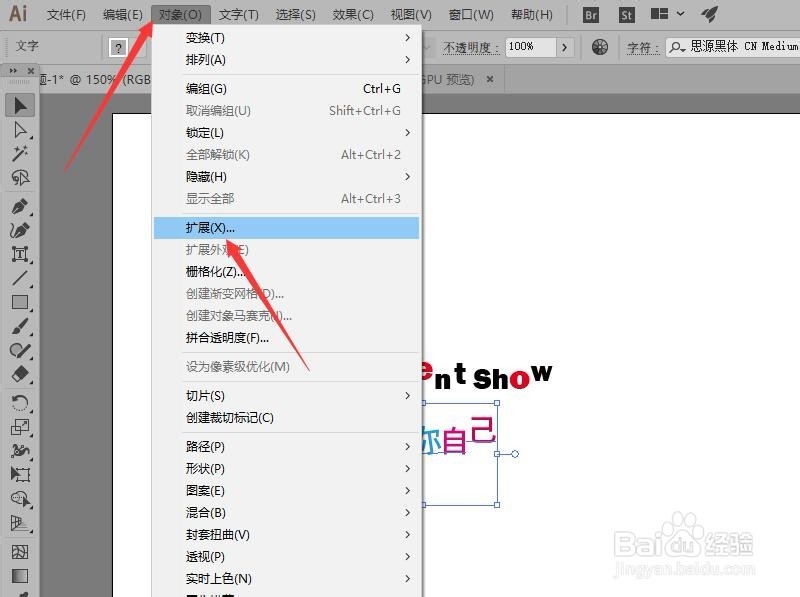
1、上接‘illustrator将输入的文字进行修饰’。使用【选择工具】选中汉字,执行菜单中的【对象】【扩展】命令,在弹出的扩展对话框中单击【确定】按钮,将文字转化为图形。
illustrator将文字转化为图形进行调整

2、使用【直接选择工具】选取‘秀’字,然后为其填充由红色(C:0,M:90,Y:78,K:0)到紫色(C:70,M:94,Y:0,K:40)的线性渐变。

illustrator将文字转化为图形进行调整

3、使用【直接选择工具】对字形进行调整。

illustrator将文字转化为图形进行调整

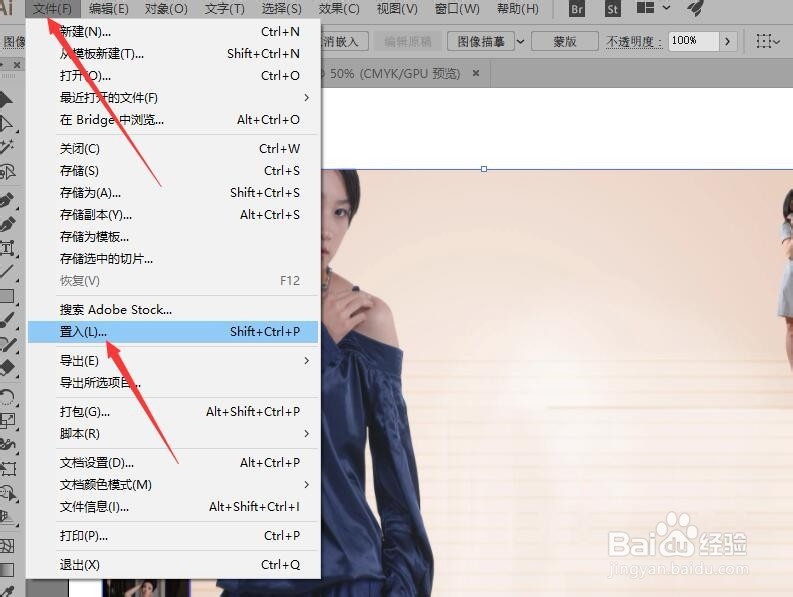
4、利用【置入】命令将准备好的广告背景置入文档中。

illustrator将文字转化为图形进行调整

5、按Shift+Ctrl+[组合键,将广告背景置入到文字的下方。

illustrator将文字转化为图形进行调整

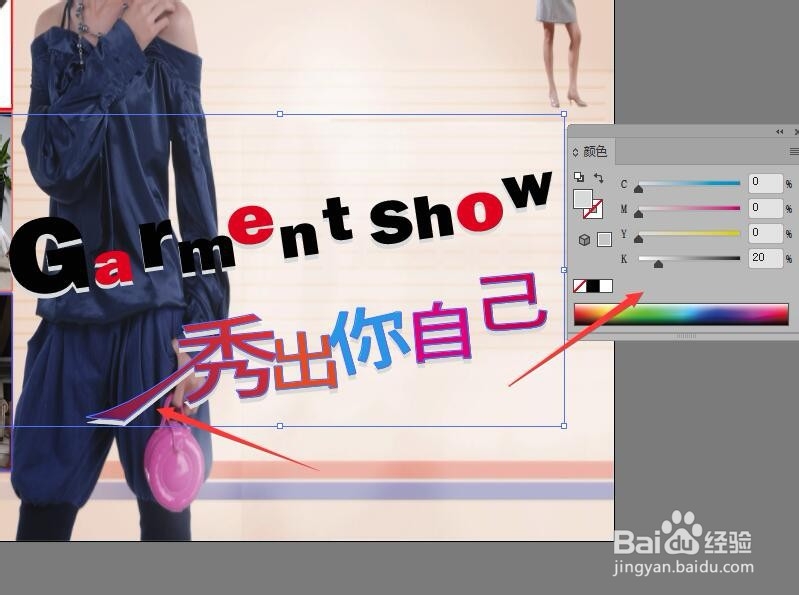
6、分别调整文字和广告背景大小使两者完美的融合在一起。

illustrator将文字转化为图形进行调整

7、同时选择两组文字按Ctrl+C进行复制,按Ctrl+B粘贴在后面,颜色修改为灰色(C:0,M:0,Y:0,K:20),按键盘上的向下方向键,将粘贴的图像向下移动一点,呈现出立体形状。后续请看‘illustrator添加修饰阴影制作服饰广告’。
illustrator将文字转化为图形进行调整

  • flash制作弹力球
  • flash绘制海草的教程
  • Ps软件在哪修改参考线,网格,切片的颜色样式
  • photoshop初级-模糊工具
  • 钢笔工具绘制路径时的技巧
  • 热门搜索
    煲仔饭的做法 五花肉怎么做好吃 儿童早餐食谱家常做法 微波炉爆米花的做法 炒方便面的家常做法 冬虫夏草怎么鉴别 怎么减肚子上的赘肉 家常凉菜的做法 肉末茄子做法 蟹炒年糕的做法