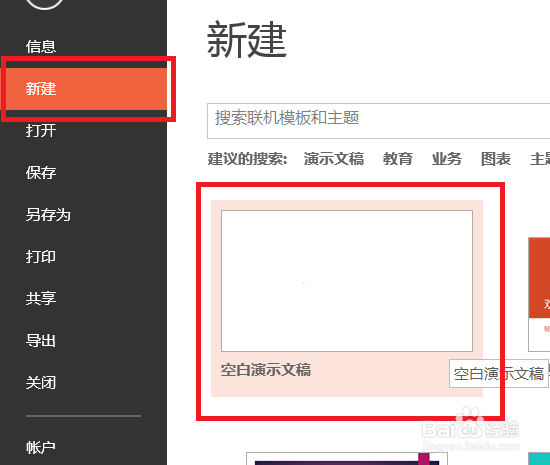
1、打开软件,点击新建——空白模板
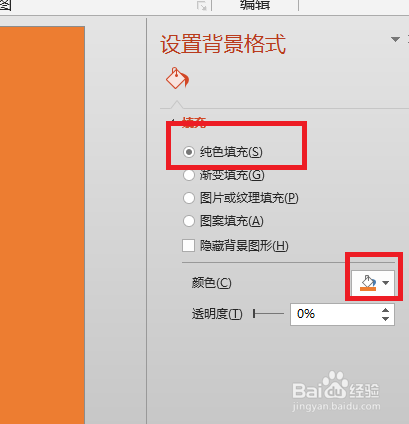
2、工具栏——设计——设置背景,挑选合适的颜色
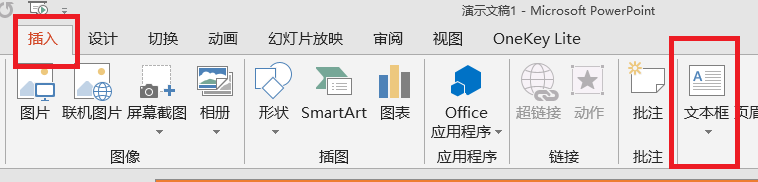
3、插入——形状,调整长方形大小,设置颜色,与背景协调

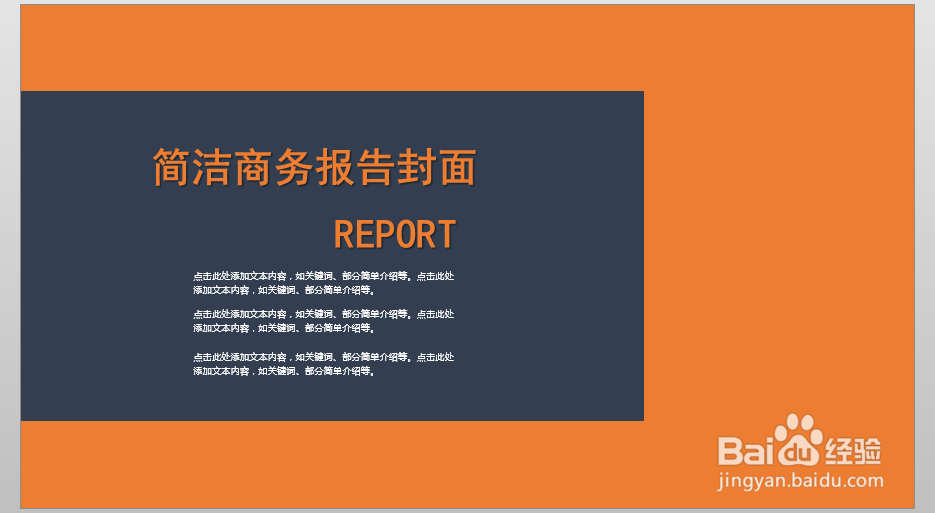
4、插入——文本框,输入文字,设置颜色,使整体协调,第一页完成
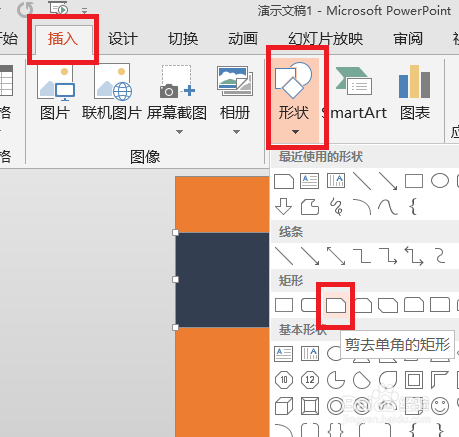
5、制作目录,插入——形状,剪去单角矩形,调整大小,设置颜色
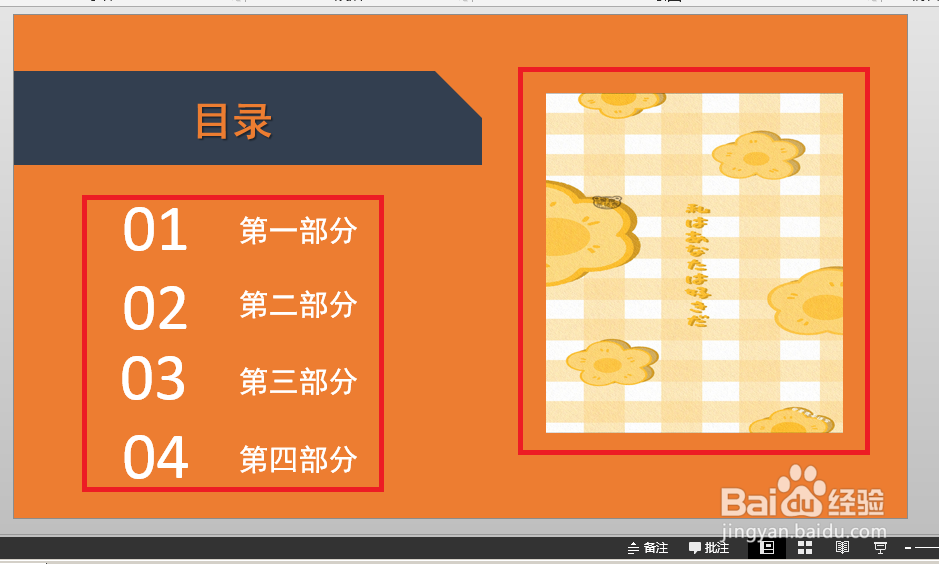
6、插入——文本框,填写文字,插入图片,第二页完成
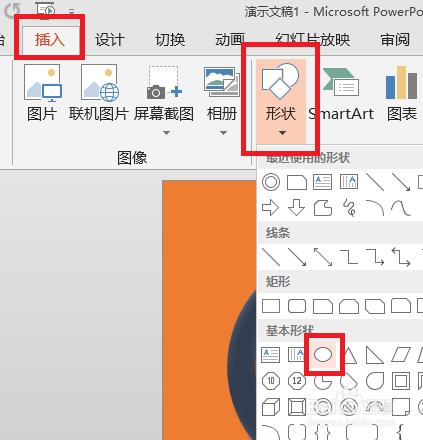
7、做第三页,工具栏——插入形状——圆形(正圆),设置立体效果

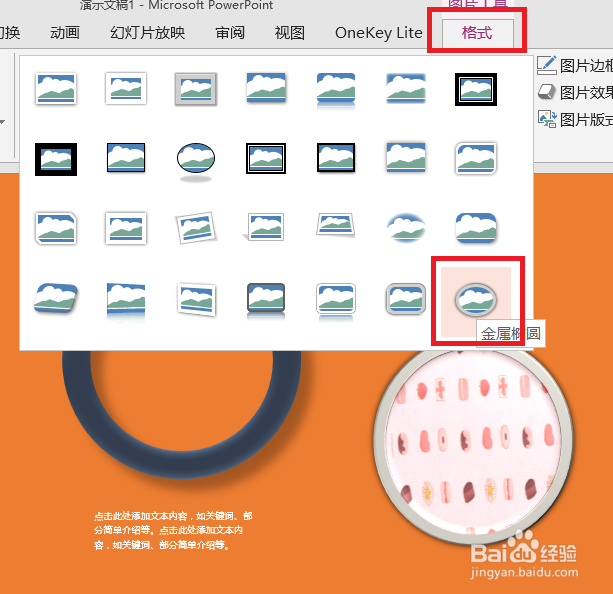
8、插入图片,设置图片格式,选择圆形,至此第三页完成

时间:2026-04-24 04:17:36
1、打开软件,点击新建——空白模板
2、工具栏——设计——设置背景,挑选合适的颜色
3、插入——形状,调整长方形大小,设置颜色,与背景协调
4、插入——文本框,输入文字,设置颜色,使整体协调,第一页完成
5、制作目录,插入——形状,剪去单角矩形,调整大小,设置颜色
6、插入——文本框,填写文字,插入图片,第二页完成
7、做第三页,工具栏——插入形状——圆形(正圆),设置立体效果
8、插入图片,设置图片格式,选择圆形,至此第三页完成
