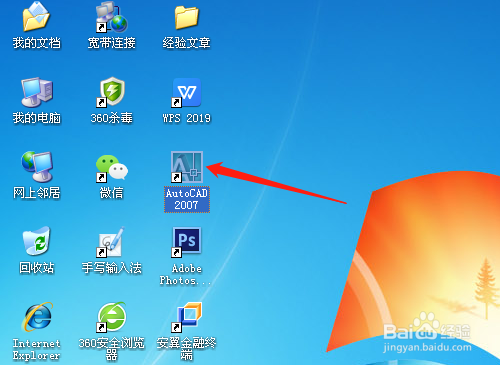
1、双击打开桌面上AutoCAD 2007软件。
2、单击工具箱中的直线和圆工具。

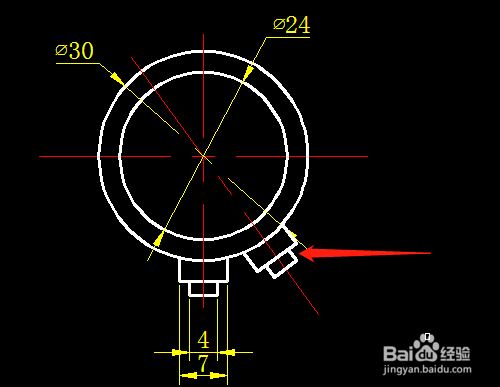
3、编辑区按尺寸绘制图形和进行标注。

4、单击修改工具中的阵列工具。

5、对话框中单击选环形阵列,单击设置中心点图标。单击选定圆心。


6、对话框中设置项目总数为2,填充角度为36,单击选择对象图标。框选图形的一部分,按空格键或回车键确定,对话框中单击确定。


7、完成阵列,用直线工具绘制一条斜线,进行角度标注。

时间:2026-04-27 17:47:53
1、双击打开桌面上AutoCAD 2007软件。
2、单击工具箱中的直线和圆工具。
3、编辑区按尺寸绘制图形和进行标注。
4、单击修改工具中的阵列工具。
5、对话框中单击选环形阵列,单击设置中心点图标。单击选定圆心。
6、对话框中设置项目总数为2,填充角度为36,单击选择对象图标。框选图形的一部分,按空格键或回车键确定,对话框中单击确定。
7、完成阵列,用直线工具绘制一条斜线,进行角度标注。
