Word2010中怎样压缩图片使文件变小

 时间:2026-02-15 07:42:55

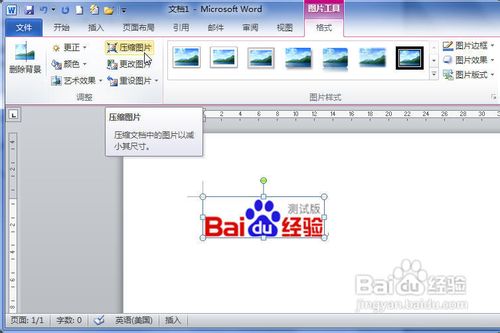
1、我们首先打开Word2010文档页面,选中需要压缩的一个或多个图片。

2、然后在“图片工具”选项卡的“调整”中单击“压缩图片”按钮。
Word2010中怎样压缩图片使文件变小

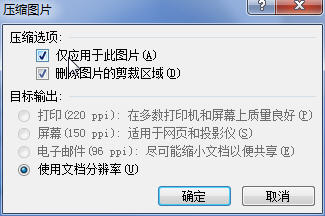
3、接着在“压缩图片”对话框中选中“仅应用于所选图片”选项,单击“确定”按钮。
Word2010中怎样压缩图片使文件变小

4、当我们保存当前文档时,则文档中的图片将被压缩。

1、首先打开Word2010文档页面,单击“文件”按钮。

Word2010中怎样压缩图片使文件变小

2、然后在菜单中选择“另存为”命令

Word2010中怎样压缩图片使文件变小

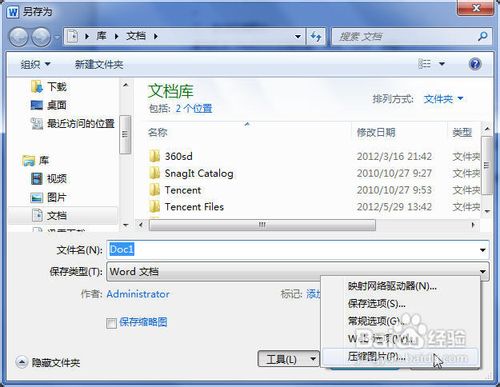
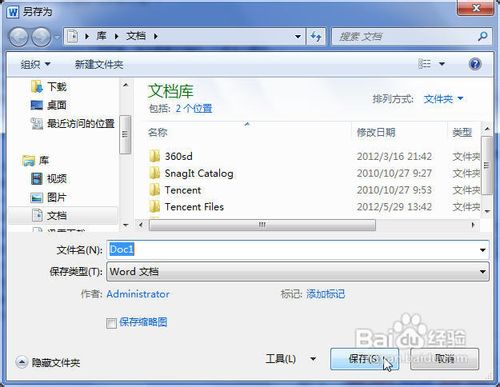
3、接着在打开的“另存为”对话框中单击“工具”按钮,并在菜单中选择“压缩图片”命令。
Word2010中怎样压缩图片使文件变小

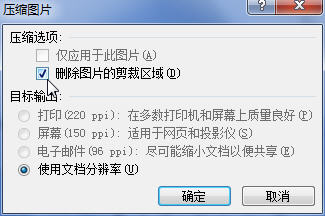
4、在“压缩图片”对话框中选择“删除图片的压缩区域”选项,单击“确定”按钮。
Word2010中怎样压缩图片使文件变小

5、在“另存为”对话框中单击“保存”按钮,则保存文档的同时文档中的所有图片将被压缩。
Word2010中怎样压缩图片使文件变小

  • 福昕阅读器如何将PDF转换成图片
  • Word2010如何压缩图片让文档体积变小
  • word转换成pdf格式转换文件格式的方法
  • wps2019文字中如何将两个图形变为同一大小
  • word怎么插入图片使它不乱跑?
  • 热门搜索
    调研报告怎么写 激素性皮炎怎么治疗 长春花怎么养 宝宝受凉呕吐怎么办 supermarket怎么读 椰子油怎么吃 wps怎么制作表格 淘宝积分怎么兑换 怎么查星座 手机怎么设置北斗导航