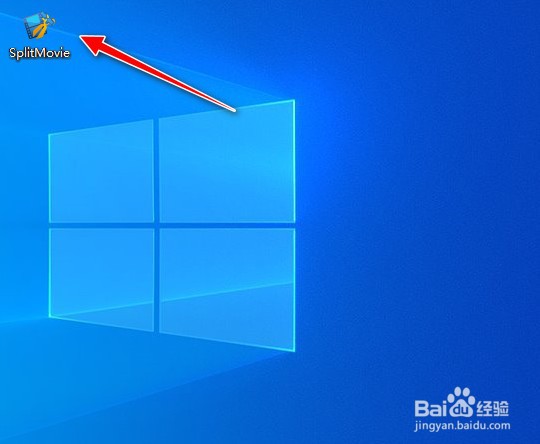
1、打开"Movavi Video Suite 2020"工具软件套件中的"SplitMovie"视频编辑工具。
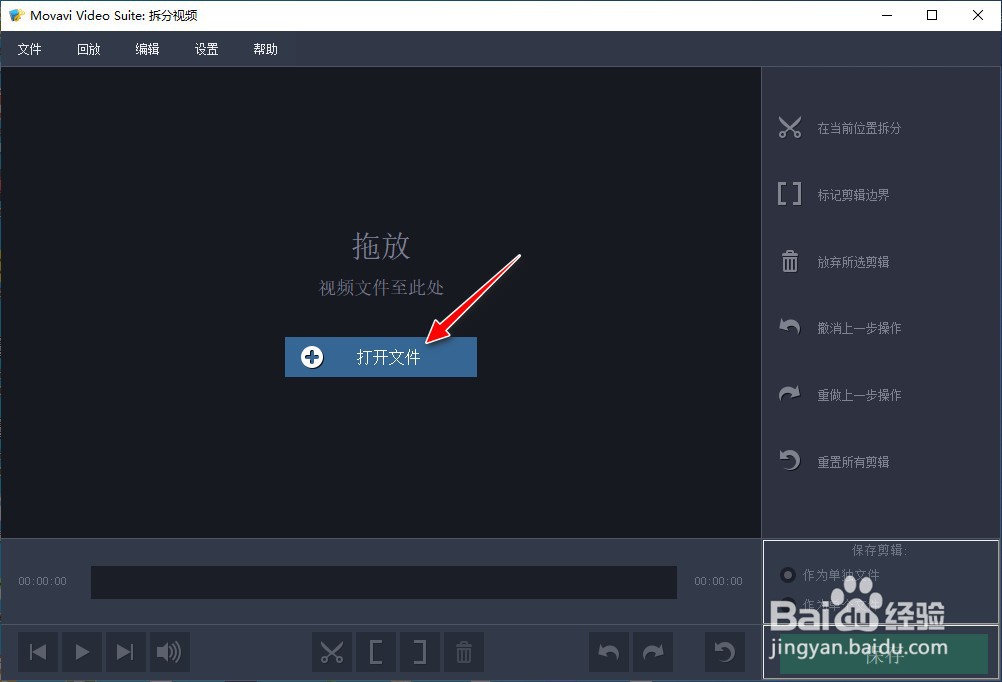
2、进入到软件操作的主界面,选择"打开文件"按钮。
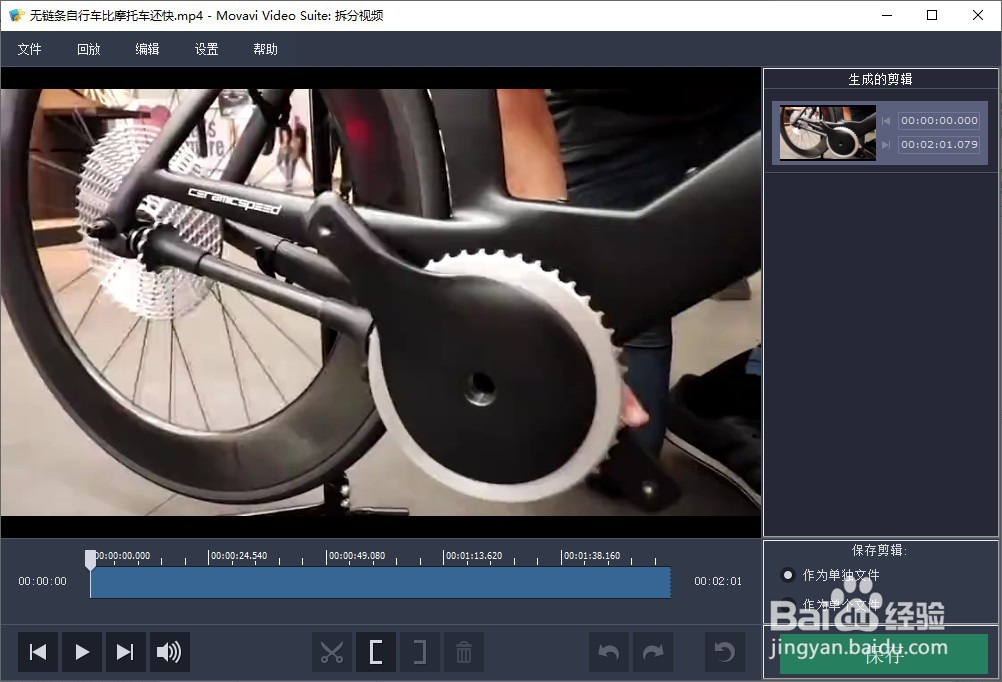
3、从本地计算机选择导入一个视频格式文件。
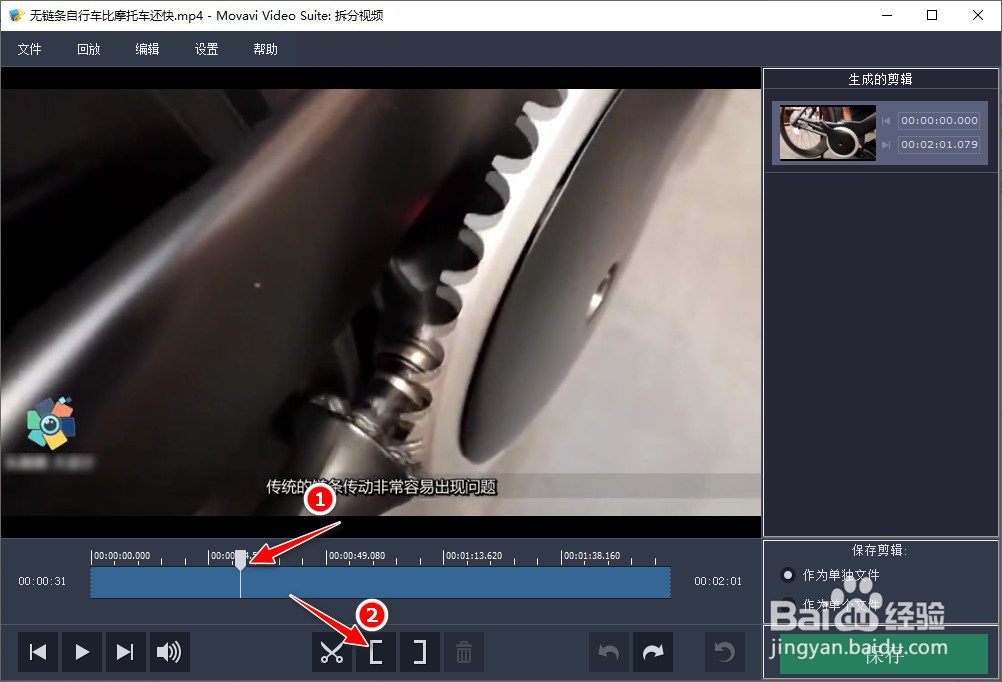
4、用"鼠标左键"拖动"时间轴"上的"指标器"到视频需要进行片段剪辑的"起始位置",再点击"["按钮。
5、完成视频片段"起始位置"的剪辑。

6、同理,再用"鼠标左键"拖动"时间轴"上的"指标器"到视频需要进行片段剪辑的"结束位置",再点击"]"按钮。
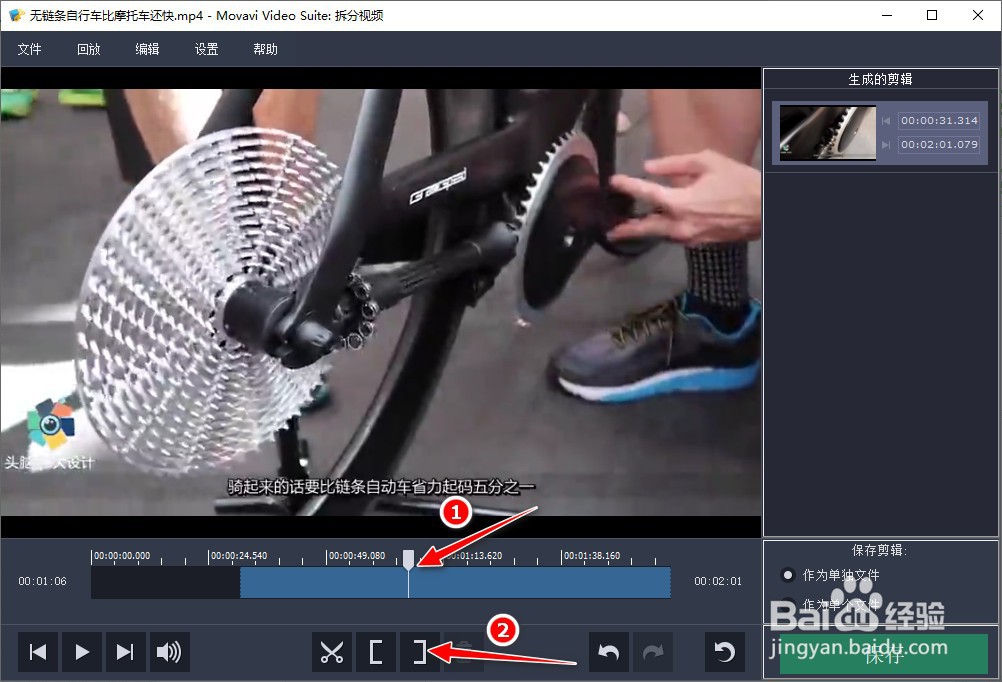
7、完成视频片段"结束位置"的剪辑。
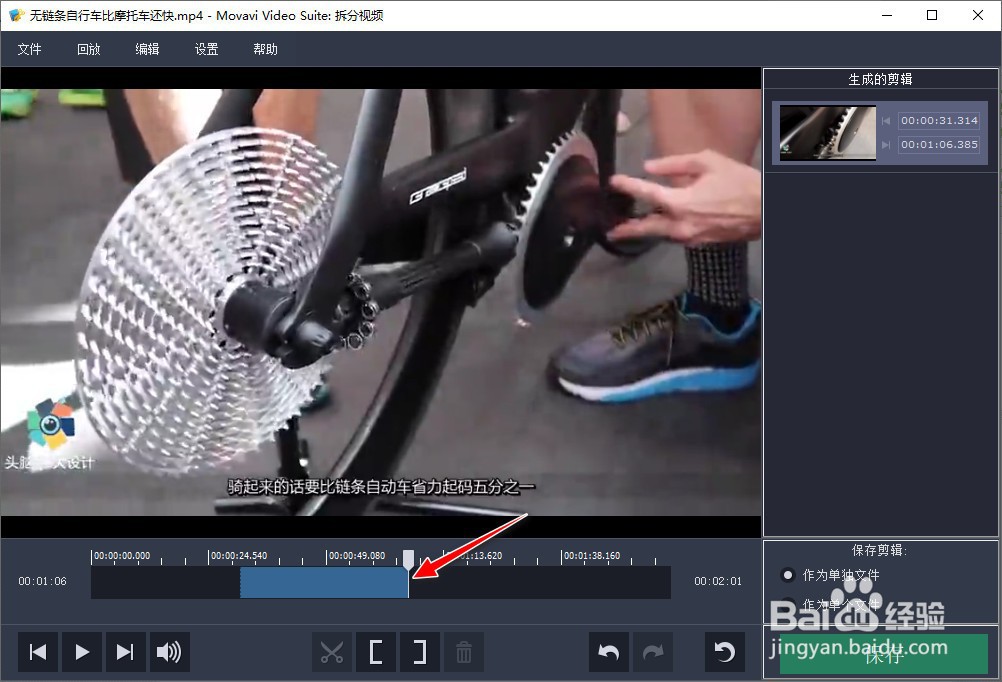
8、最后选择"保存"按钮,可将剪辑出来的视频片段以文件形式导出到电脑上。
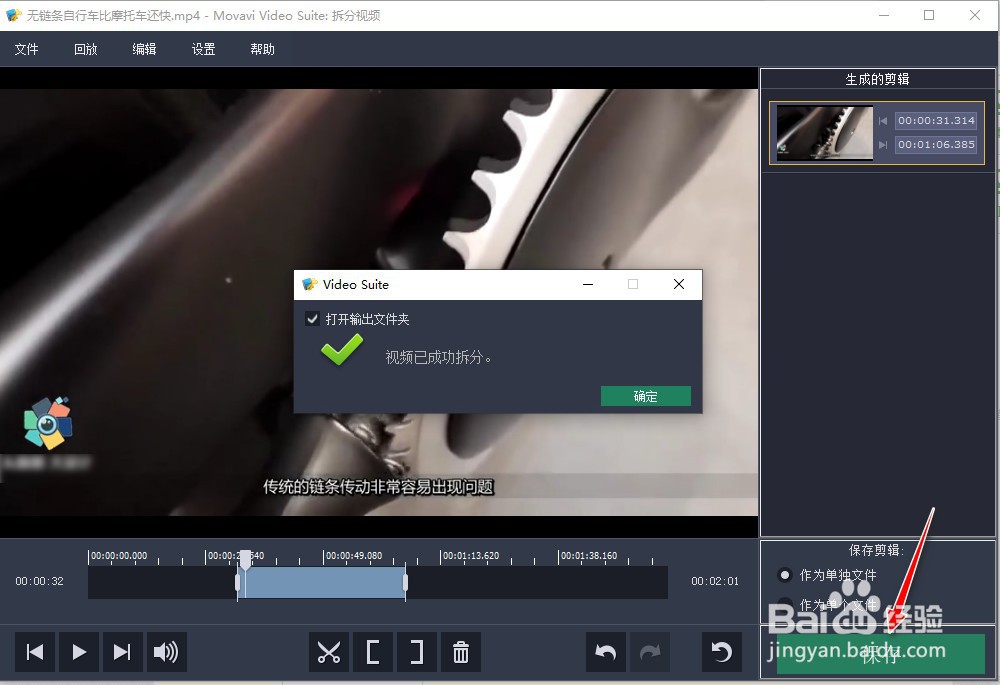
9、查看电脑上生成的"视频片段"对应的视频文件。

1、打开"Movavi Video Suite 2020"工具软件套件中的"SplitMovie"视频编辑工具。
2、进入到软件操作的主界面,选择"打开文件"按钮。
3、从本地计算机选择导入一个视频格式文件。
4、用"鼠标左键"拖动"时间轴"上的"指标器"到视频需要进行片段剪辑的"起始位置",再点击"["按钮。
5、完成视频片段"起始位置"的剪辑。
6、同理,再用"鼠标左键"拖动"时间轴"上的"指标器"到视频需要进行片段剪辑的"结束位置",再点击"]"按钮。
7、完成视频片段"结束位置"的剪辑。
8、最后选择"保存"按钮,可将剪辑出来的视频片段以文件形式导出到电脑上。
9、查看电脑上生成的"视频片段"对应的视频文件。
