1、启动 “Microsoft word”单击左上方的“文件”。

2、单击左侧栏的“选项”。

3、弹出“word 选项”窗口后单击左侧栏最下方的“信任中心”,页面中找到“信任中心设置”并鼠标左键单击。

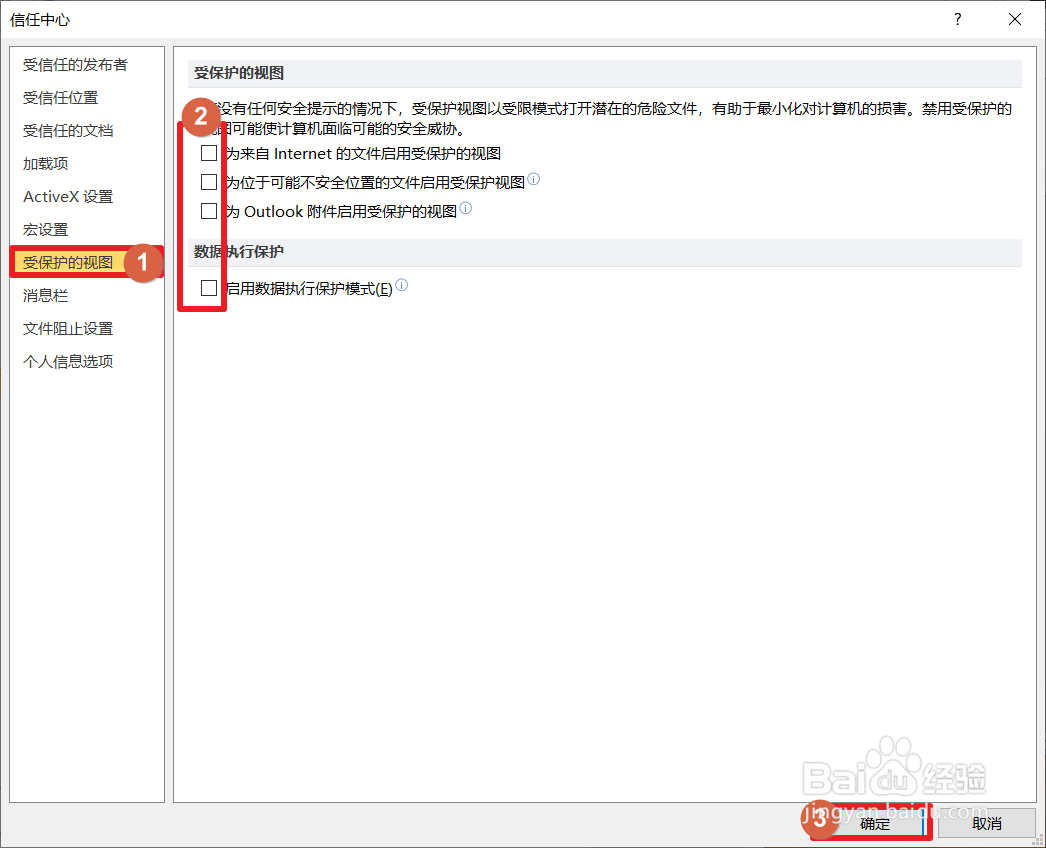
4、弹出新窗口后单击左侧栏的“受保护的视图”后取消勾选所有已勾选的内容。最后单击“确定”。
5、回到“word 选项”窗口后再单击“确定”即可。

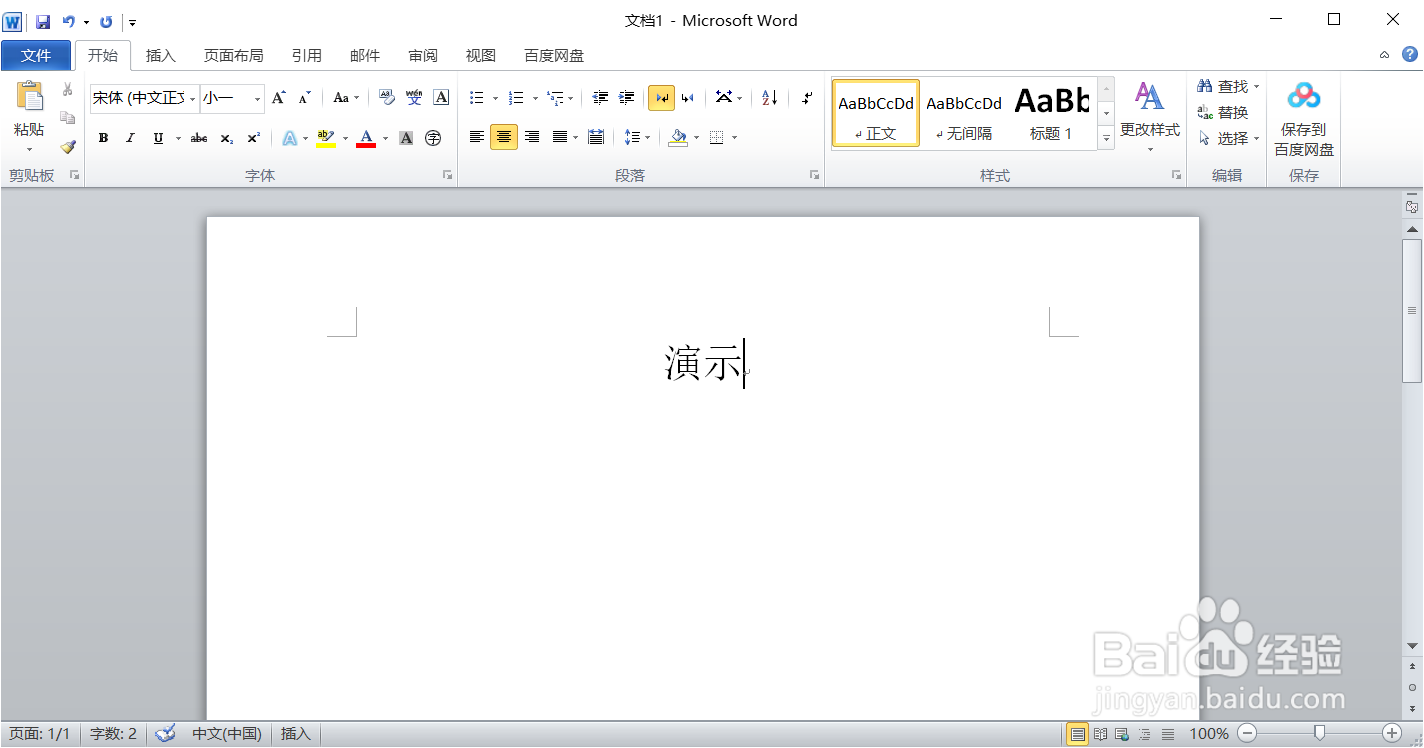
6、最后试试效果。
时间:2026-05-06 09:04:09
1、启动 “Microsoft word”单击左上方的“文件”。
2、单击左侧栏的“选项”。
3、弹出“word 选项”窗口后单击左侧栏最下方的“信任中心”,页面中找到“信任中心设置”并鼠标左键单击。
4、弹出新窗口后单击左侧栏的“受保护的视图”后取消勾选所有已勾选的内容。最后单击“确定”。
5、回到“word 选项”窗口后再单击“确定”即可。
6、最后试试效果。
