WPS如何修改系统默认的格式样式?

 时间:2026-04-25 17:07:15

1、新建WPS文档文件,双击进入。

WPS如何修改系统默认的格式样式?

2、点击“开始”选项,找到“预设样式”鼠标右键点击,选择“修改样式”。

WPS如何修改系统默认的格式样式?

WPS如何修改系统默认的格式样式?

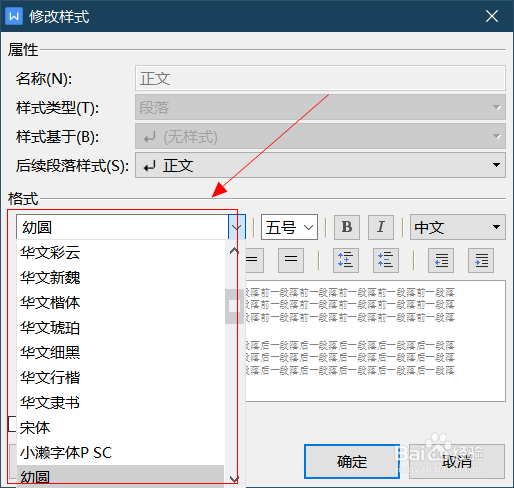
3、在“字体”下拉菜单中,根据需要选择想要的字体。

WPS如何修改系统默认的格式样式?

4、在“字号”下拉菜单中,选择想要的字体大小。

WPS如何修改系统默认的格式样式?

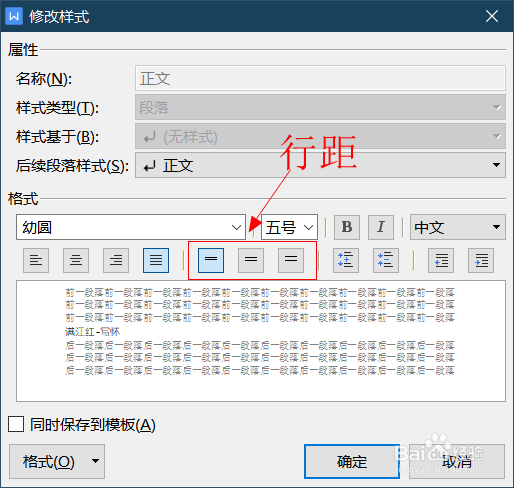
5、在下一排,选择已有的“对齐方式”和“段落行距”。

WPS如何修改系统默认的格式样式?

WPS如何修改系统默认的格式样式?

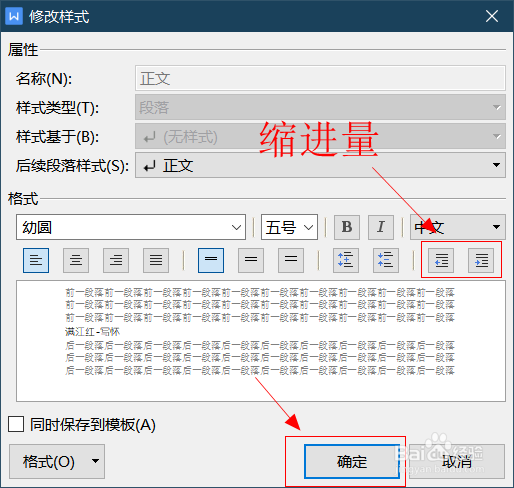
6、再根据自己的需要选择“段落间距”和“缩进量”。全部选择好后点击“确定”,修改系统默认的格式样式完成。

WPS如何修改系统默认的格式样式?

WPS如何修改系统默认的格式样式?

1、新建WPS文档文件,双击进入。

2、点击“开始”选项,找到“预设样式”鼠标右键点击,选择“修改样式”。


3、在“字体”下拉菜单中,根据需要选择想要的字体。
4、在“字号”下拉菜单中,选择想要的字体大小。
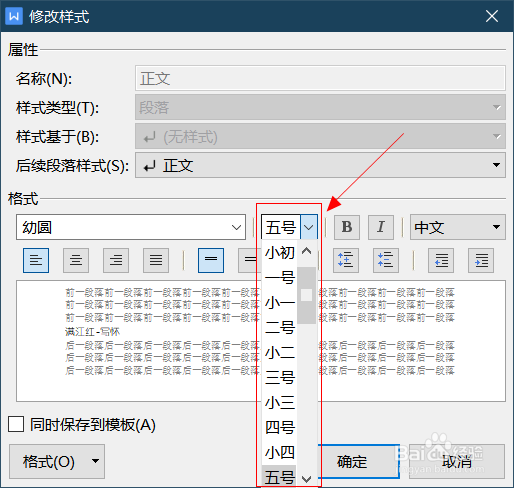
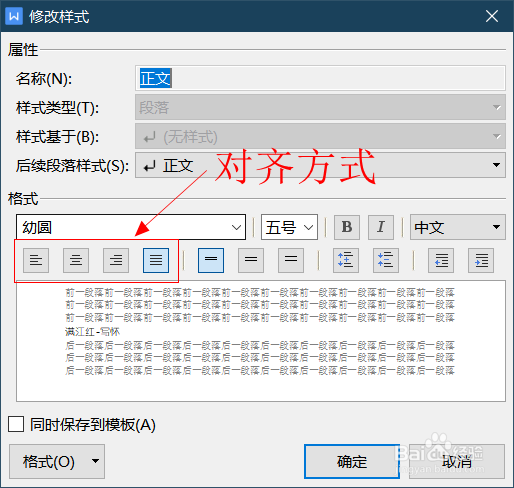
5、在下一排,选择已有的“对齐方式”和“段落行距”。
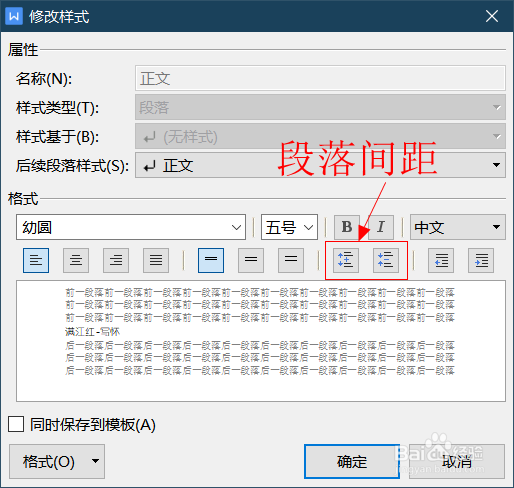
6、再根据自己的需要选择“段落间距”和“缩进量”。全部选择好后点击“确定”,修改系统默认的格式样式完成。
  • 如何设置WPS文档保存时默认的格式?
  • wps Office怎么设置文档保存默认格式?
  • WPS文档怎样一次性修改排版格式
  • wps工具的选项在哪里?
  • WPS怎么设置文件默认保存格式
  • 热门搜索
    纹身贴怎么用 胃寒怎么办 苏泊尔豆浆机怎么用 宝马3系怎么样 怎么增强wifi信号 丰田雷凌怎么样 怎么取英文名 怎么做寿司 孕妇感冒鼻塞怎么办 马蹄怎么吃