Excel中怎样使用RANK函数对数值大小排序?

 时间:2026-02-13 01:28:53

1、打开Excel,建立空白工作簿。

Excel中怎样使用RANK函数对数值大小排序?

2、在工作表中录入原始数据。

Excel中怎样使用RANK函数对数值大小排序?

3、需要做的是,按语文成绩进行排序,并且不能改变【语文成绩】列的原始顺序。

Excel中怎样使用RANK函数对数值大小排序?

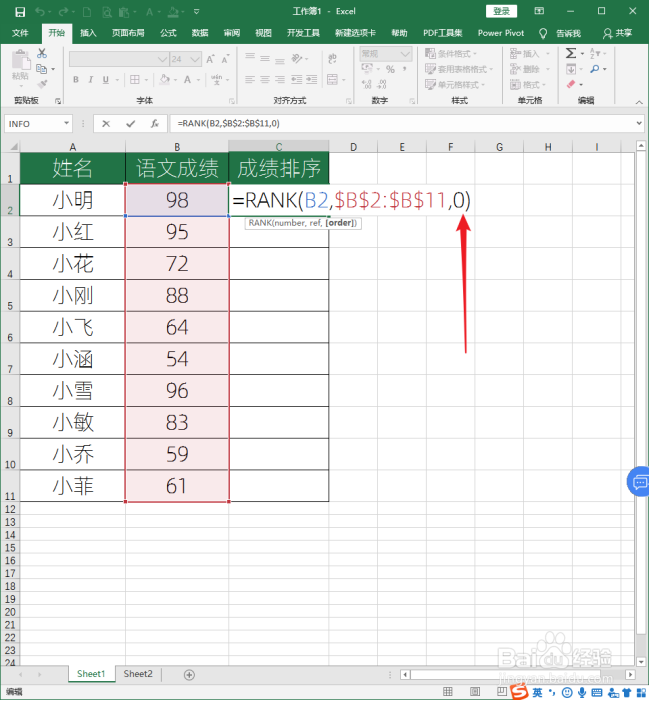
4、在C2中输入函数【=RANK(B2,$B$2:$B$11,0)】。

Excel中怎样使用RANK函数对数值大小排序?

5、函数中,B2表示待排序的单元格。

Excel中怎样使用RANK函数对数值大小排序?

6、$B$2:$B$11代表排序计算的数据区域,而且使用绝对引用。

Excel中怎样使用RANK函数对数值大小排序?

7、0则表示使用降序排序。如果是1,则表示用升序排序。

Excel中怎样使用RANK函数对数值大小排序?

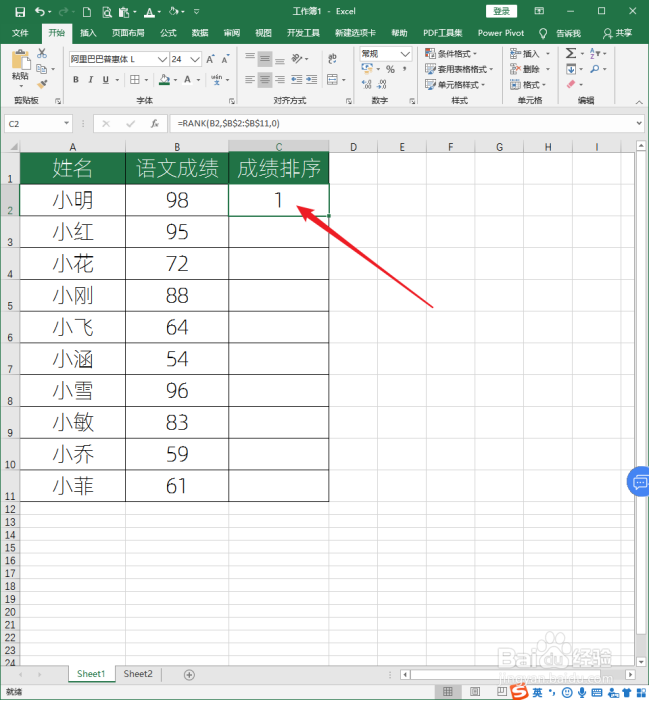
8、按回车,就得到了当前单元格的排序值。

Excel中怎样使用RANK函数对数值大小排序?

9、然后双击C2单元格右下角进行填充。

Excel中怎样使用RANK函数对数值大小排序?

10、则公式填充到下方单元格,就分别得到了各个单元格的排序值。

Excel中怎样使用RANK函数对数值大小排序?

  • 在excel表格中如何操作多条件排序
  • Excel表格查询数值排名
  • Excel如何对一组数据进行大小排位
  • 如何对数据进行排序、排名
  • 如何在EXCEL中进行多条件排序
  • 热门搜索
    青豆怎么做好吃 金戈效果怎么样 floor怎么读 怎么去火 螃蟹怎么蒸 西红柿牛腩怎么做 花甲怎么做好吃 信封格式怎么写 宫寒怎么办 豇怎么读