1、首先将制作影子的主体抠取出来,复制一层。
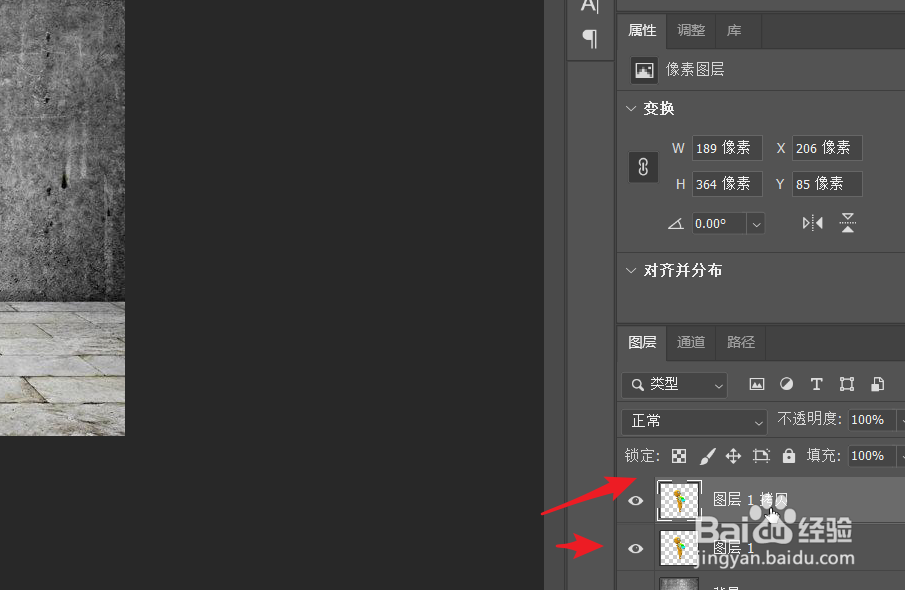
2、然后将这个图层锁定透明度。
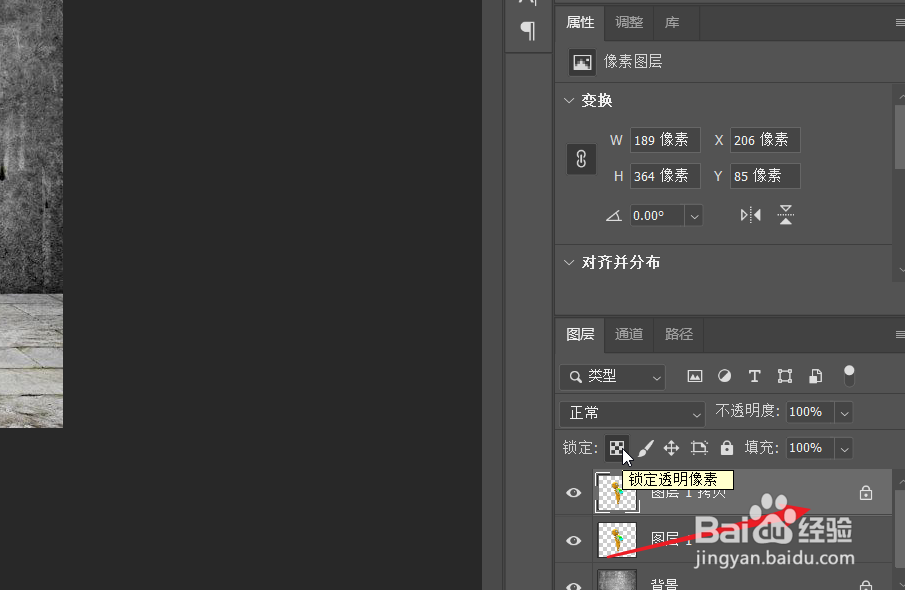
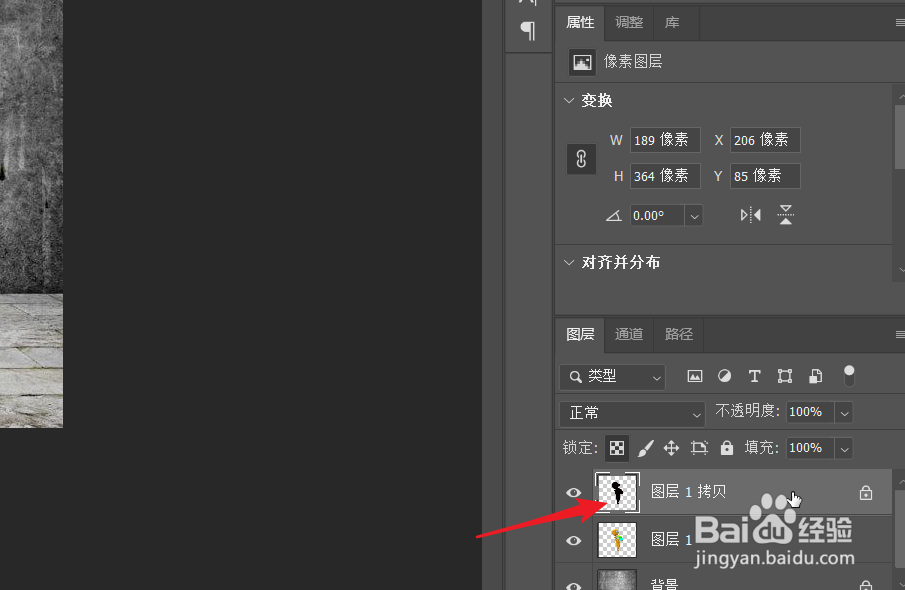
3、随后为这个图层中的主体添加黑色。
4、点击编辑中的透视变形,分两部分进行框选。框选完成后,点击属性栏中的变形按钮。
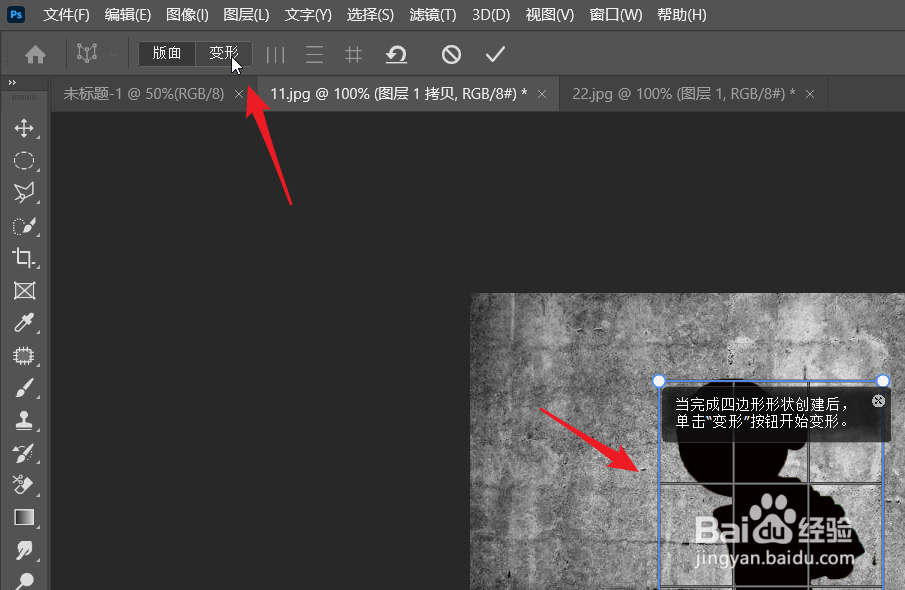
5、然后拖动锚点在墙角与地面相衔接的部分产生变形。
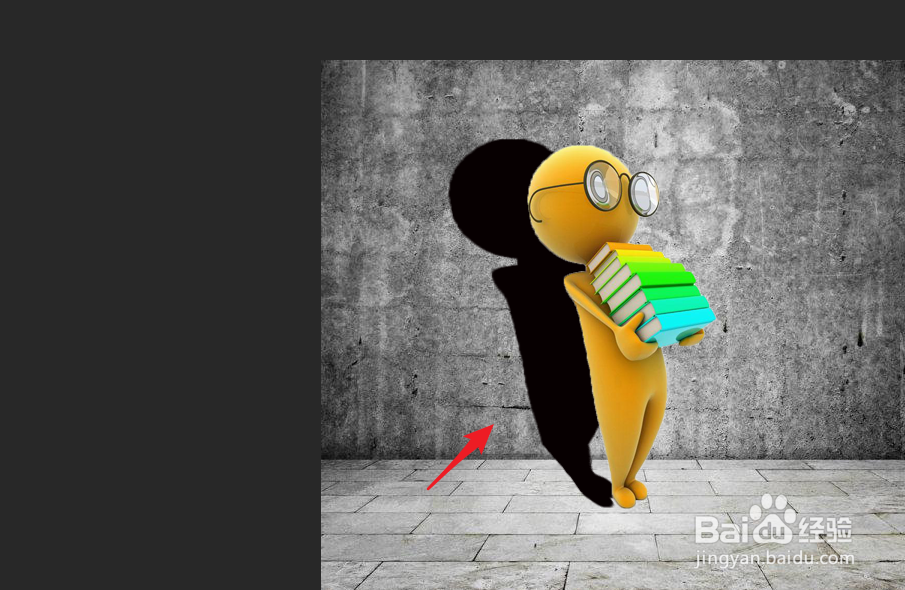
6、将影子所在的图层放置在原图层的下方,然后将填充度降低。

时间:2026-05-08 13:50:09
1、首先将制作影子的主体抠取出来,复制一层。
2、然后将这个图层锁定透明度。
3、随后为这个图层中的主体添加黑色。
4、点击编辑中的透视变形,分两部分进行框选。框选完成后,点击属性栏中的变形按钮。
5、然后拖动锚点在墙角与地面相衔接的部分产生变形。
6、将影子所在的图层放置在原图层的下方,然后将填充度降低。
