怎样为表格中的数据插入统计图

 时间:2026-02-14 12:53:02

1、以图片中的一组数据资料插入一个折线图为例向大家作出示范。

怎样为表格中的数据插入统计图

2、点击插入→图表,会出现如图所示的界面,在这些图表中选择你需要的图表,这里就选择折线图。

怎样为表格中的数据插入统计图

怎样为表格中的数据插入统计图

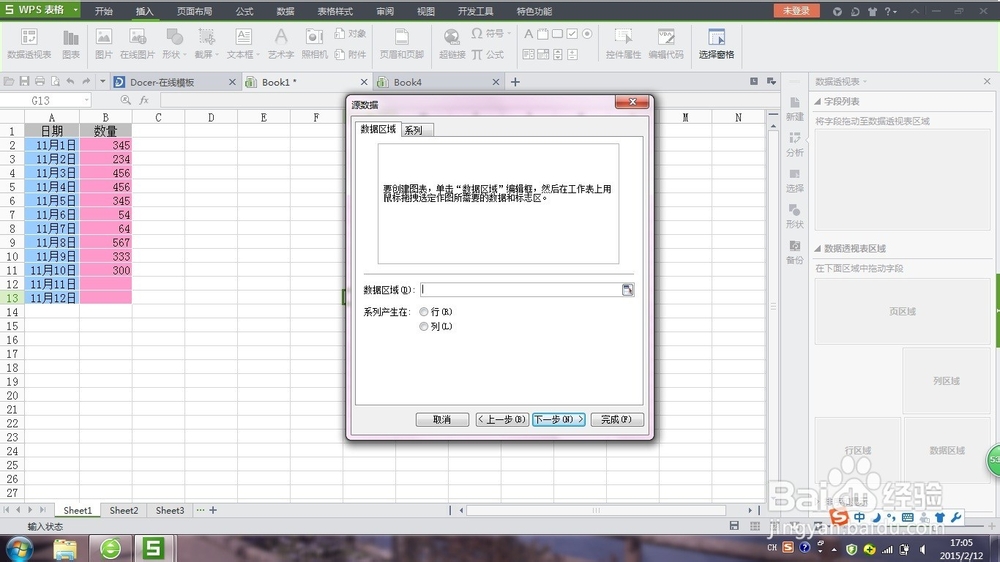
3、之后就是出现源数据这个界面。单击数据区域框右边的小方块,会出现如图所示的一个小界面。
怎样为表格中的数据插入统计图

4、这个小界面就是选择数据的,用鼠标选中数量这一列数据,然后再单击右边的小方框,就会回到之前的界面,如图。你可以看到由选中的数据生成的折线图。如果有多项数据可以点击系列添加。

怎样为表格中的数据插入统计图

怎样为表格中的数据插入统计图

5、完成之后点击下一步,进入图表选项的界面,在这里填写标题、坐标轴等信息。然后点击完成。折现图就插入好了。

怎样为表格中的数据插入统计图

6、点击图表框可以修改颜色和字体。

怎样为表格中的数据插入统计图

怎样为表格中的数据插入统计图

  • 如何选择不连续的两列数据
  • Excel如何将数据变为表格?
  • Excel中制作圆环图?
  • 在Excel表格中如何快速的根据数据创建表格
  • Excel同时选中多个单元格怎么做
  • 热门搜索
    ems速度怎么样 侠客风云传杭州攻略 唐朝皇帝列表及简介 阿玛尼的手表怎么样 厦门攻略 金门大桥简介 荣耀8怎么样 孩子成绩差怎么办 每天吃什么减肥最快 赵丽宏简介