win7系统的定时关机设置怎么取消?

 时间:2026-02-16 04:37:58

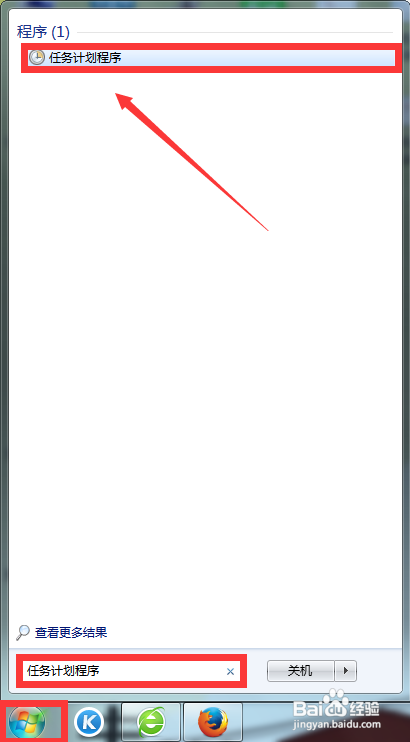
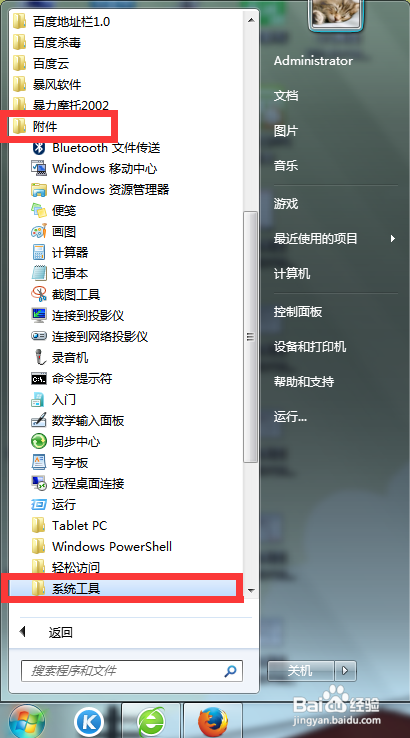
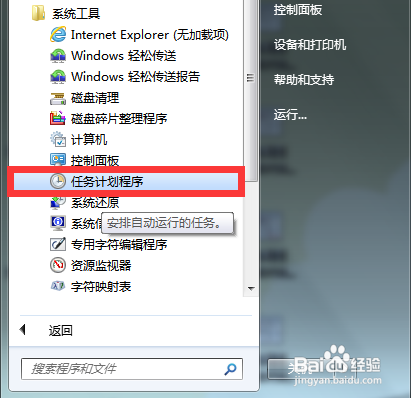
1、点击系统【开始】按钮,选择【所有程序】依次点击【附件】→【系统工具】→【任务计划程序】。
win7系统的定时关机设置怎么取消?

win7系统的定时关机设置怎么取消?

2、也可以在点击开始按钮后,在搜索栏输入【任务计划程序】,直接打开。

win7系统的定时关机设置怎么取消?

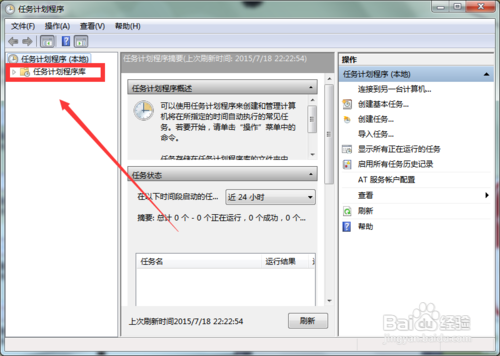
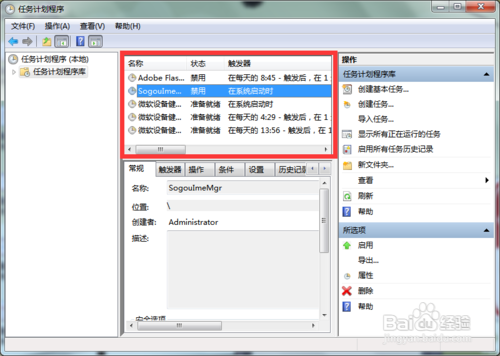
3、在任务计划程序栏,点击【任务计划程序库】,在这里我们可以查看到之前设置的定时关机任务。
win7系统的定时关机设置怎么取消?

4、如图,找到之前设置的定时关机任务并点击,同时在右下角所选项一栏点击【删除】。

win7系统的定时关机设置怎么取消?

5、在弹出的提示一栏点击【是】,任务立即被删除。

win7系统的定时关机设置怎么取消?

6、如图,现在的任务程序库里,已经找不到之前设置的定时关机任务了,以后再也不用担心电脑定时关机,影响个人操作啦!
win7系统的定时关机设置怎么取消?

  • excel替换*怎么操作
  • Excel中选中一个数以后如何让相同的数突出显示
  • Excel表格怎么使用EXACT函数看两个内容是否相同
  • 如何安装WPS版本的方方格子和VSTO环境安装包
  • Excel数据比对和快速查找替换
  • 热门搜索
    肾宝片的功效与作用 草珊瑚的功效与作用 三角形具有什么特性 女生读什么职高好 消极什么意思 手足口病什么症状 老婆生日送什么礼物 地骨皮的功效与作用 什么牌子好 女大三抱金砖什么意思