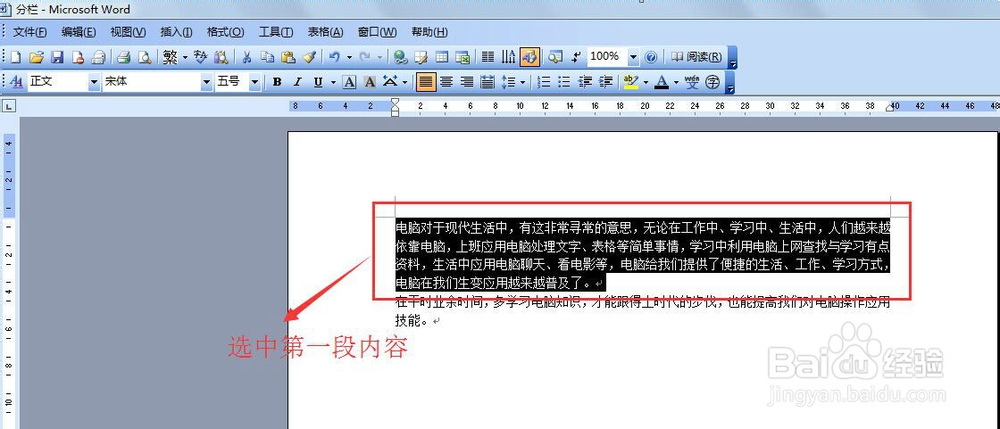
1、打开需要编辑的word文档,选中第一段内容。
2、选择"格式"菜单栏中的"分栏"选项。

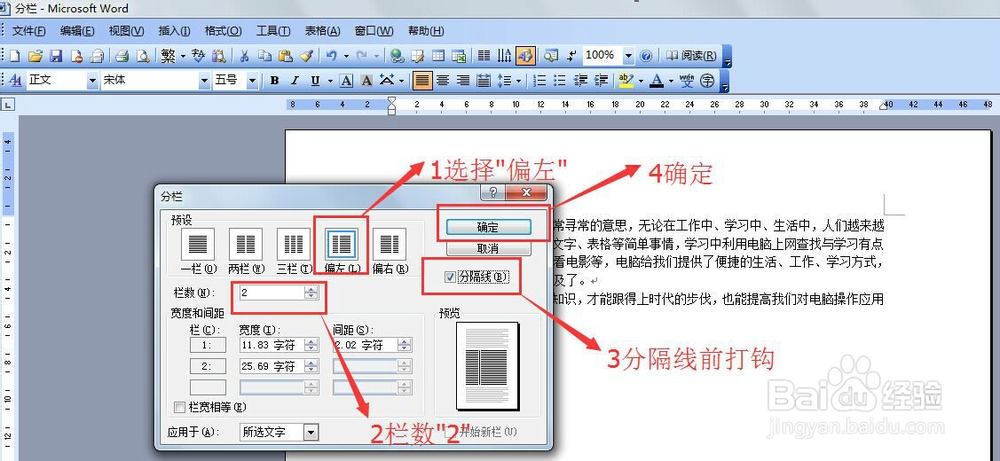
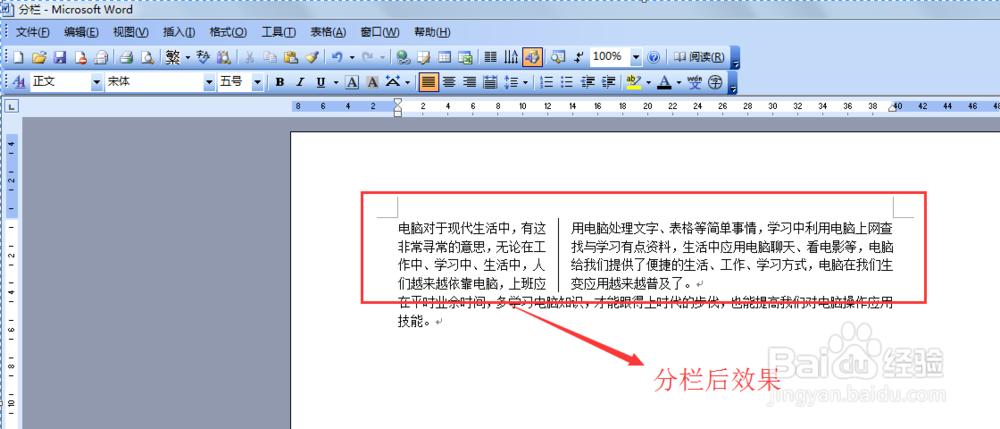
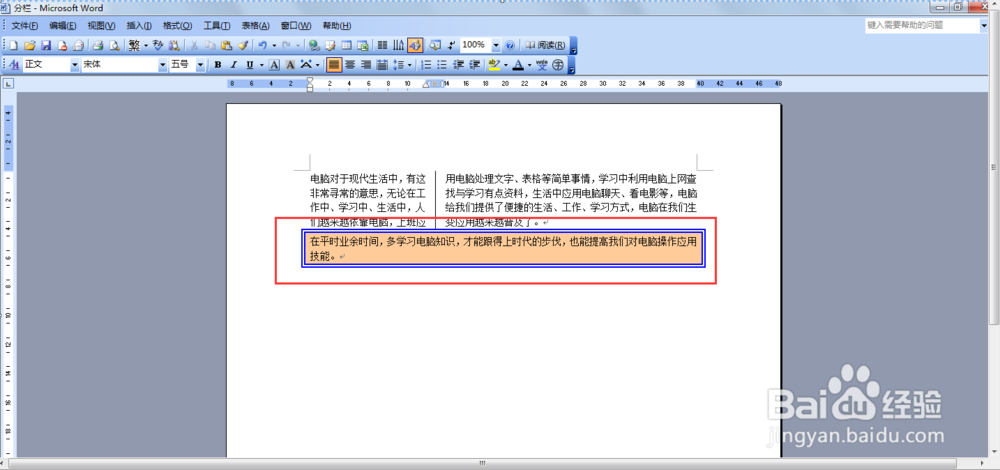
3、分栏选项卡中,预设中选择"偏左",栏数选择"2",分隔线前勾选,然后单击"确定"。
4、选中第二段内容,选择"格式"菜单栏中的"边框和底纹"选项。

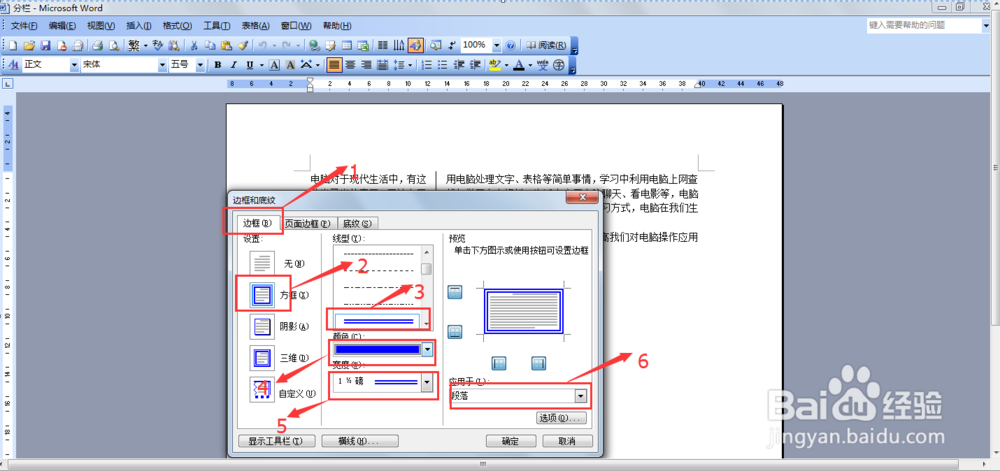
5、在"边框和底纹"选项卡中,先选择"边框",然后设置:方框,线性:双线,颜色:蓝色,宽度:1.5磅,应用于:段落。
6、继续在"边框和底纹"选项卡中,再选择"底纹",然后填充:茶色,应用于:段落,最后点"确定"。

时间:2026-04-23 21:22:04
1、打开需要编辑的word文档,选中第一段内容。
2、选择"格式"菜单栏中的"分栏"选项。
3、分栏选项卡中,预设中选择"偏左",栏数选择"2",分隔线前勾选,然后单击"确定"。
4、选中第二段内容,选择"格式"菜单栏中的"边框和底纹"选项。
5、在"边框和底纹"选项卡中,先选择"边框",然后设置:方框,线性:双线,颜色:蓝色,宽度:1.5磅,应用于:段落。
6、继续在"边框和底纹"选项卡中,再选择"底纹",然后填充:茶色,应用于:段落,最后点"确定"。
