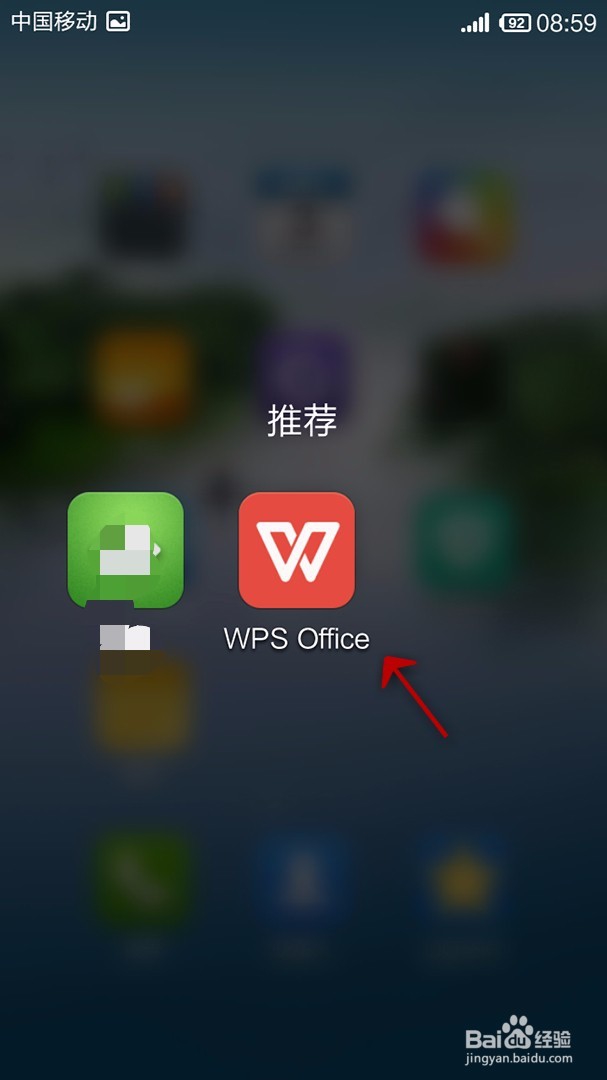
1、首先打开手机WPS Office
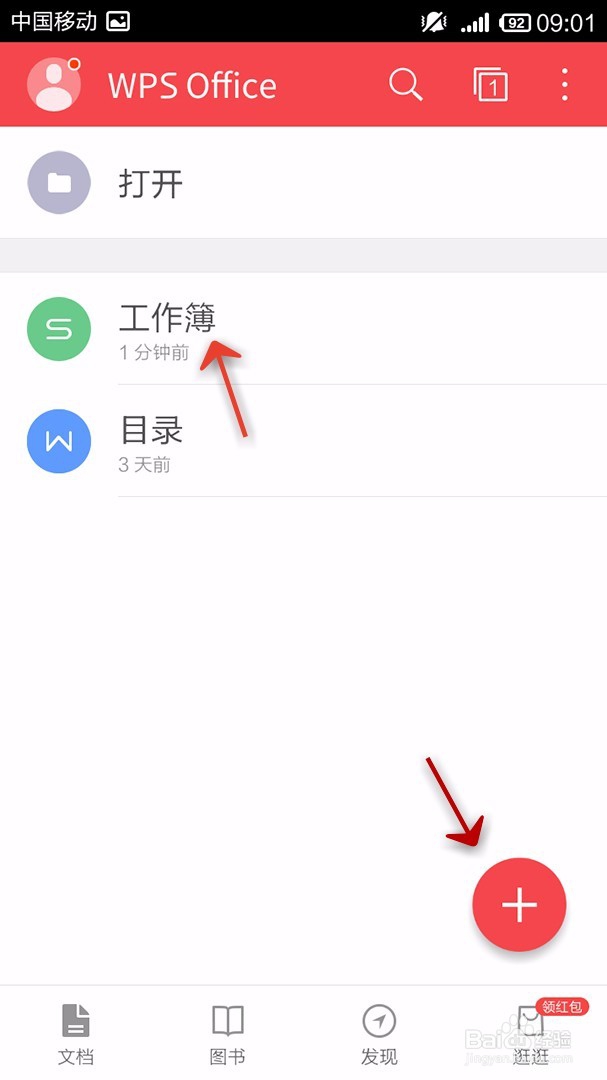
2、打开或新建表格
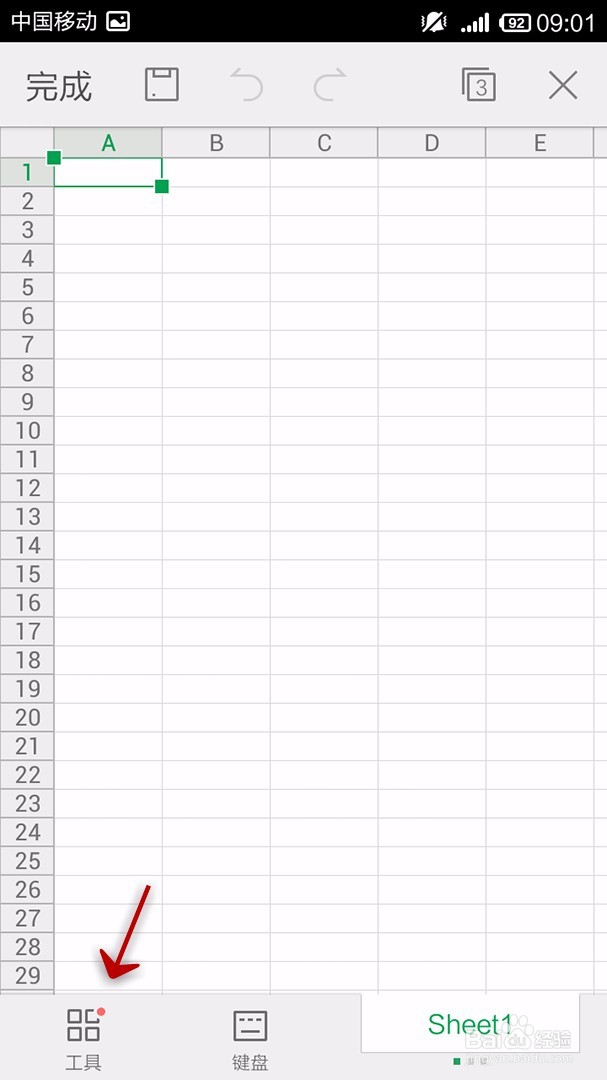
3、打开“工具“
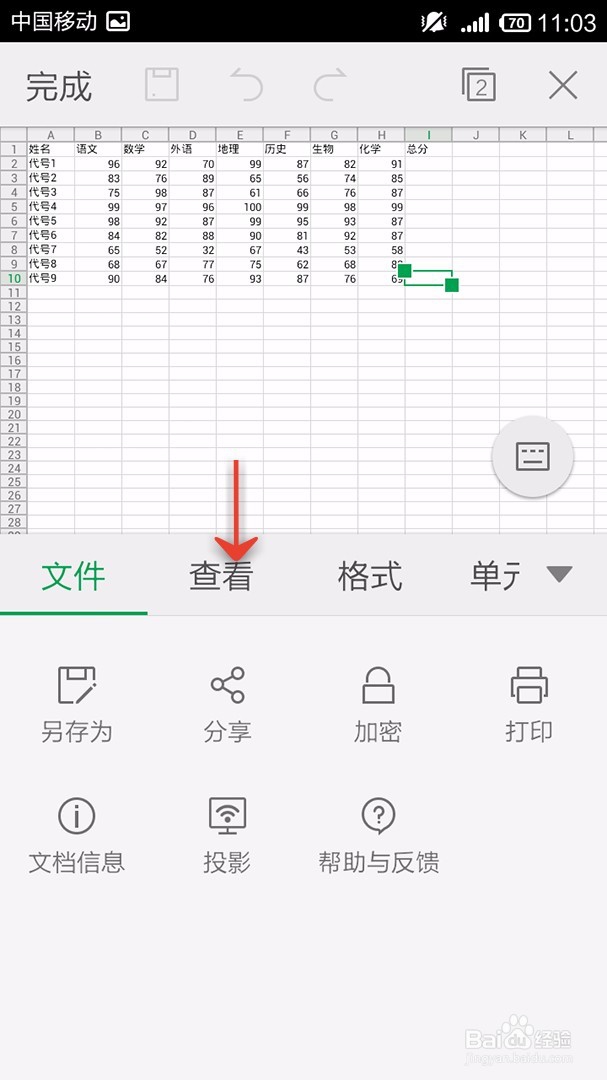
4、打开“查看”
5、点击“筛选”
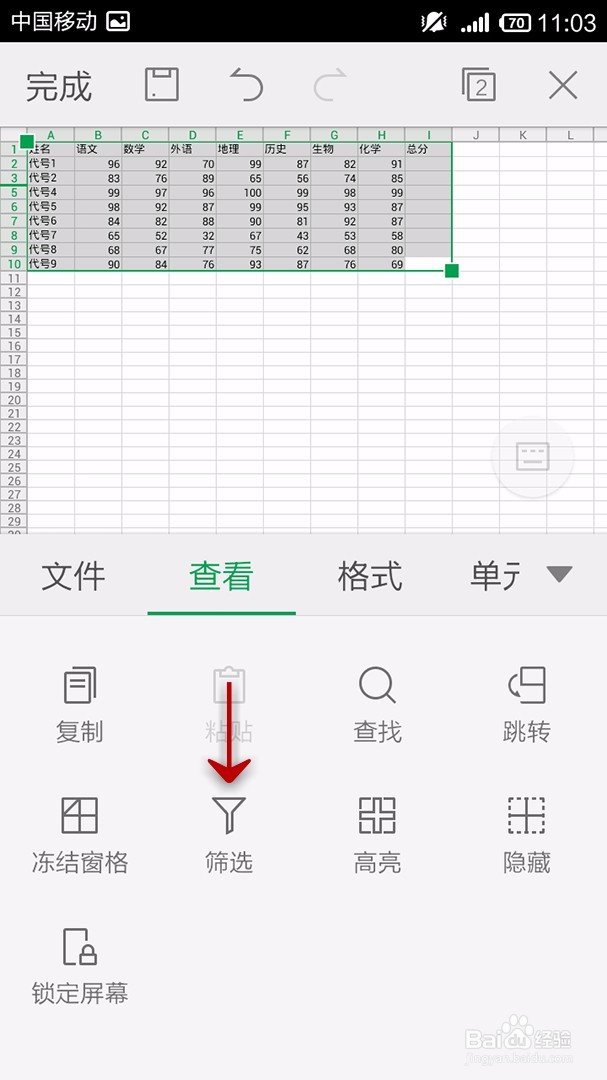
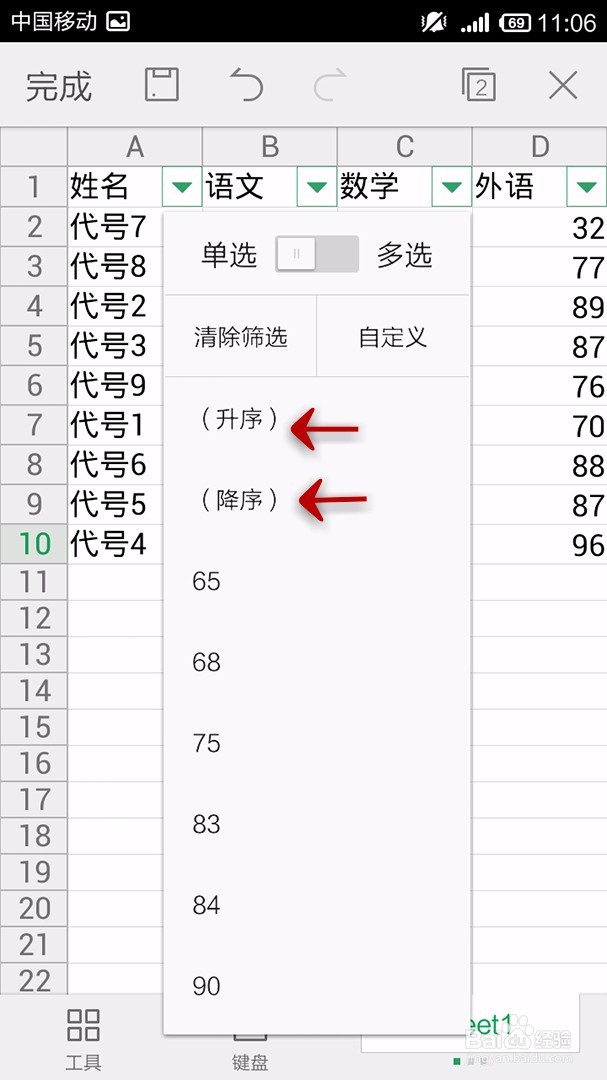
6、选择升序或降序可以使制定数据排序
7、我们选择一个数据类型,并选择一个数据,就可以将这个数据代表的主体,选择出来查看
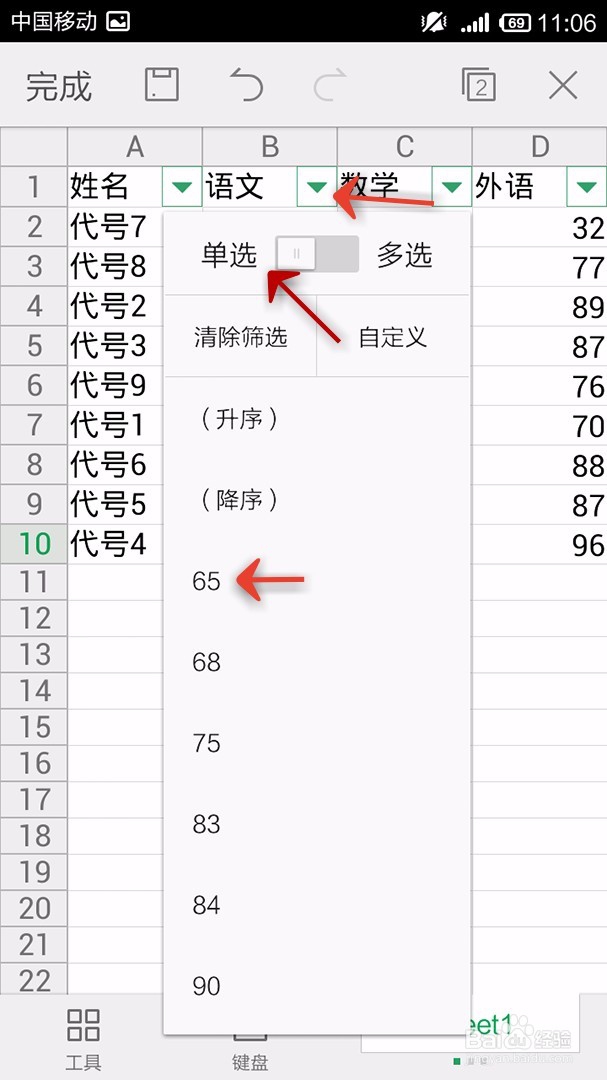
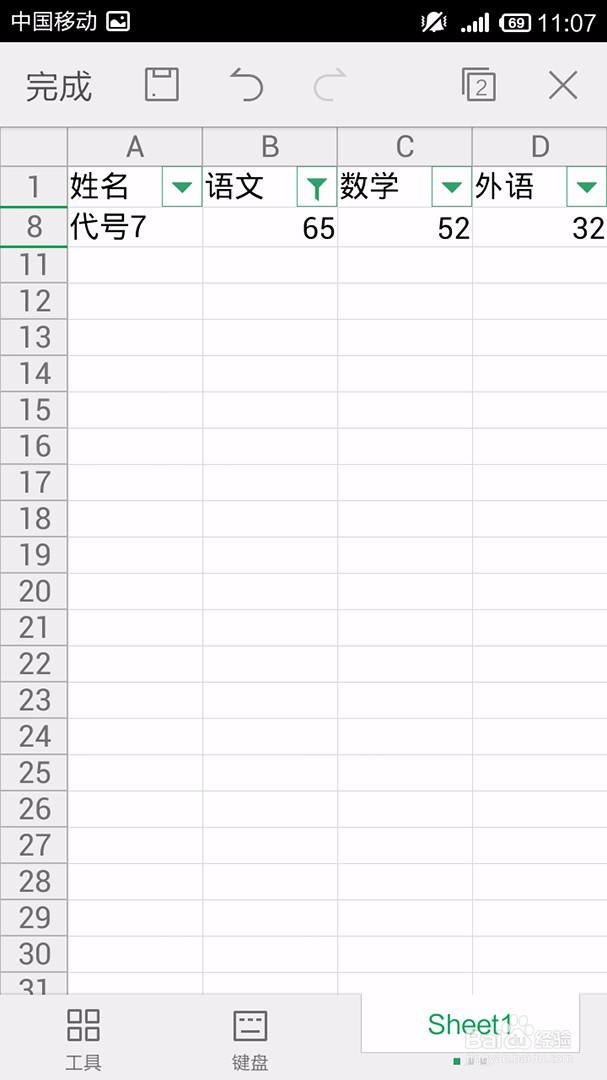
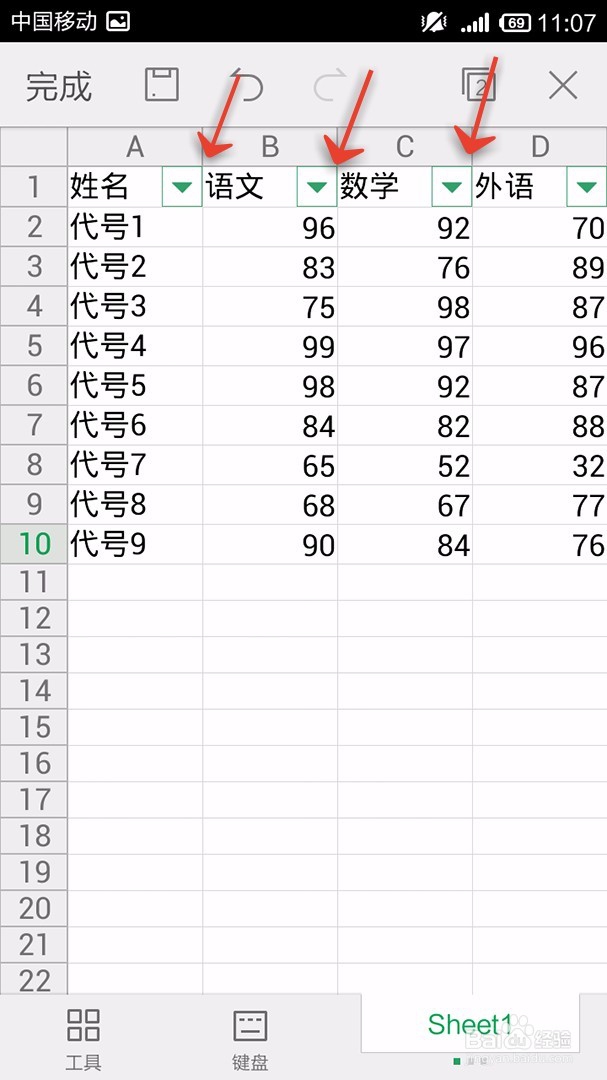
8、点击如图位置,才能进行数据筛选,需要分别操作
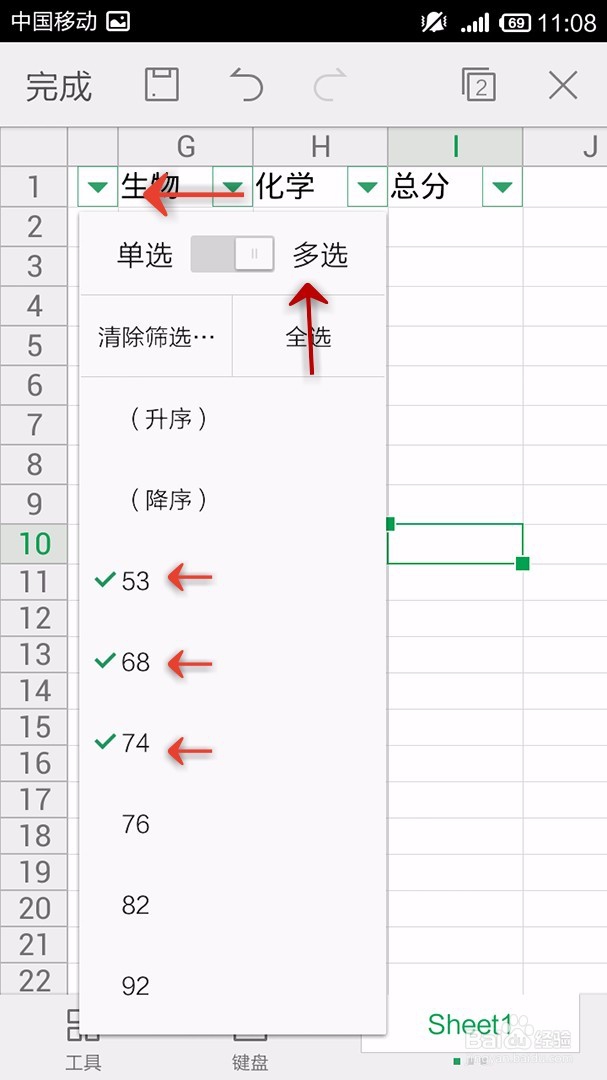
9、如图,可以选择多选,并点击类型下面的数据,可以列出多个主体的数据
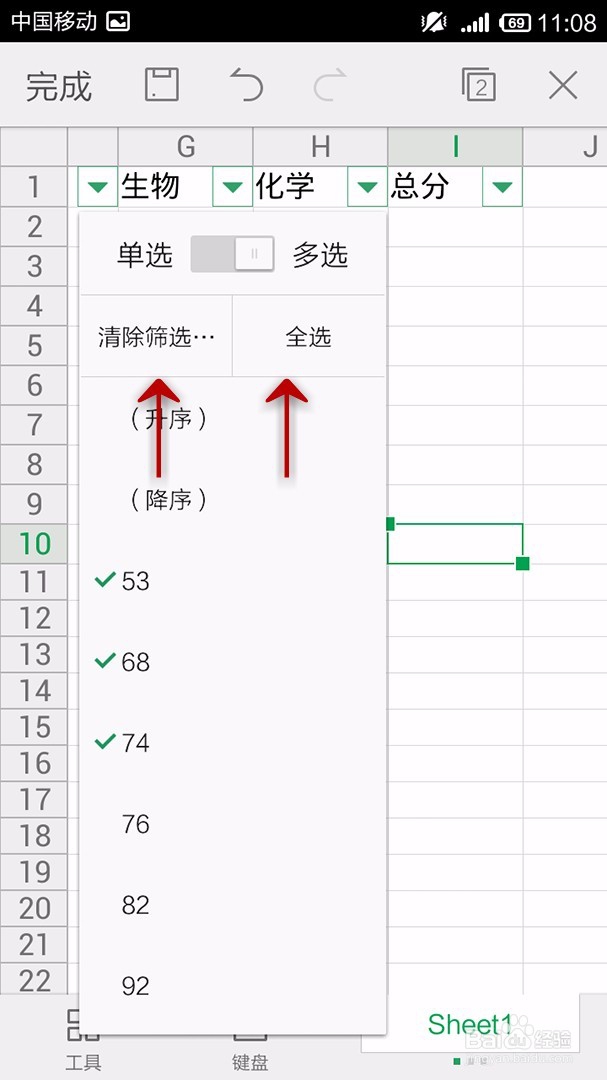
10、点击如图位置可以清除或全选需要筛选的数据
时间:2026-04-22 04:12:23
1、首先打开手机WPS Office
2、打开或新建表格
3、打开“工具“
4、打开“查看”
5、点击“筛选”
6、选择升序或降序可以使制定数据排序
7、我们选择一个数据类型,并选择一个数据,就可以将这个数据代表的主体,选择出来查看
8、点击如图位置,才能进行数据筛选,需要分别操作
9、如图,可以选择多选,并点击类型下面的数据,可以列出多个主体的数据
10、点击如图位置可以清除或全选需要筛选的数据
