excel如何制作两年对比差异图表

 时间:2026-02-14 05:38:27

1、首先打开自己电脑上的excel,然后做一个简单的图表,如图插入一个普通的表。详情如下图所示。

excel如何制作两年对比差异图表

2、之后就可以做对比的图。选取图表,右键点击“设置数据系列格式”,在打开的窗口中,设置系列完全重叠。详情如下图所示。

excel如何制作两年对比差异图表

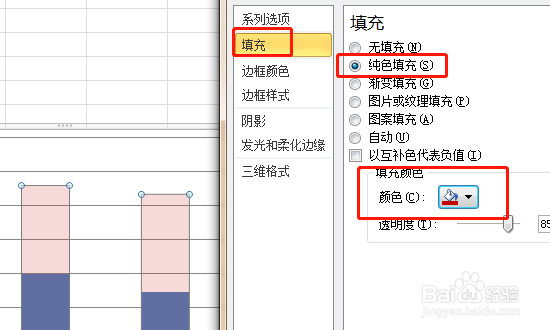
3、将填充颜色的透明度降低,在填充里面选择纯色填充,然后找到透明度调整。详情如下图所示。
excel如何制作两年对比差异图表

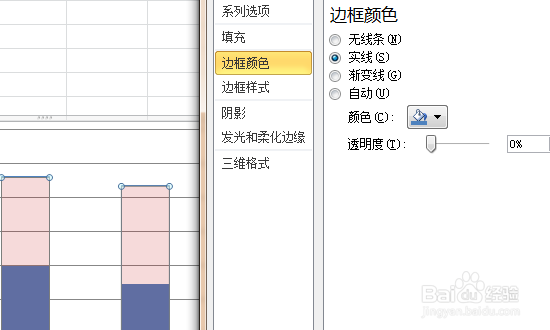
4、然后将边框颜色设置为实线。在边框颜色一栏里面选择实线。详情如下图所示。
excel如何制作两年对比差异图表

5、最后删除掉图中的网格线。选中网格线,之后后按键盘上的delete键即可删除。最后excel两年对比差异图表就完成了。详情如下图所示。

excel如何制作两年对比差异图表

  • Excel 怎么做两年每月份的比较柱状图
  • excel如何制作两年对比差异图表
  • excel对比柱状图怎么做
  • 如何用excel制作对比柱状图
  • excel两年对比差异图表怎么做
  • 热门搜索
    八爪鱼怎么洗 豆腐丸子的家常做法 哺乳期感冒能吃什么药 龙利鱼的做法大全家常 回力轮胎怎么样 丰田皮卡车大全价格 英雄联盟怎么发所有人 单田芳评书大全 破壁机食谱大全及做法 怎么ping