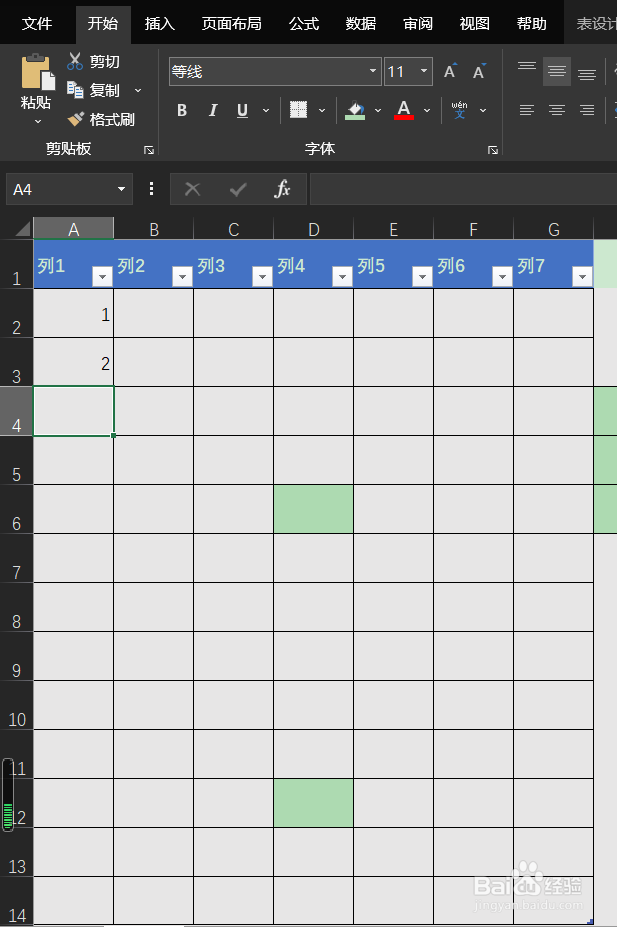
1、在单元格中直接输入“1”和“2”
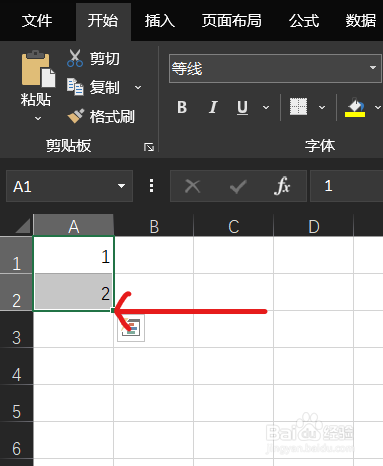
2、选中“1”和“2”,将鼠标移到“2”这个单元格右下角
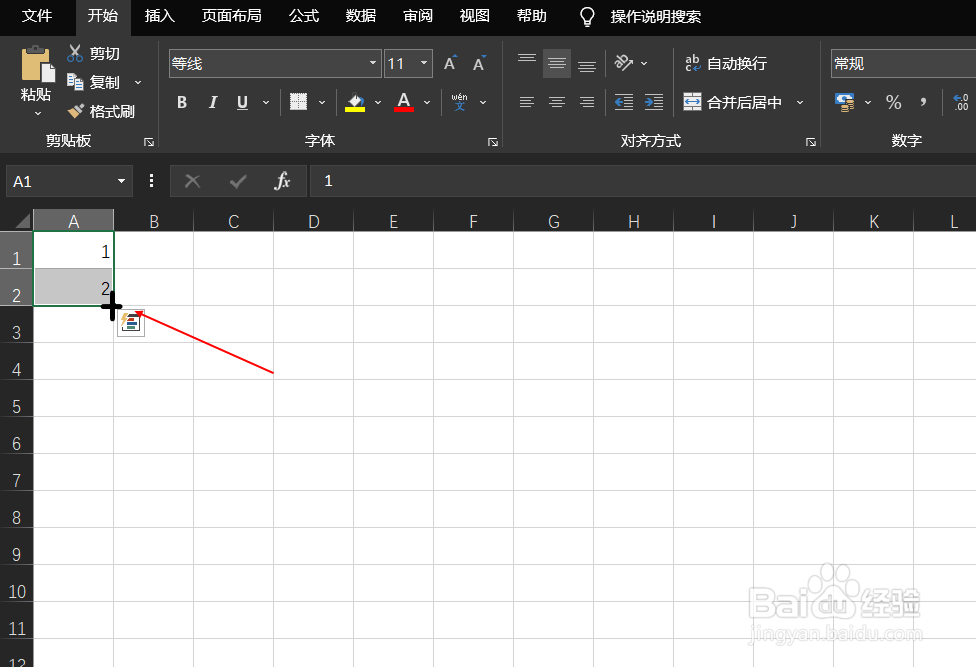
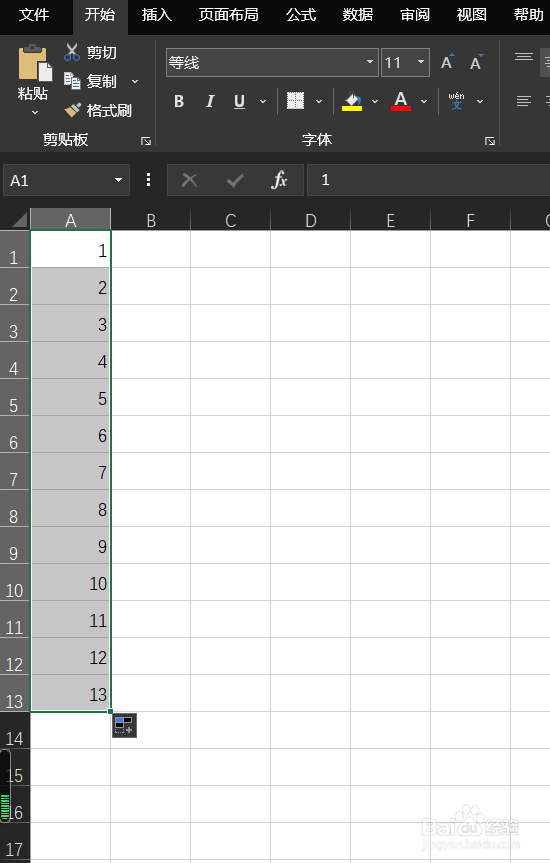
3、鼠标变成黑色加号时直接双击填充
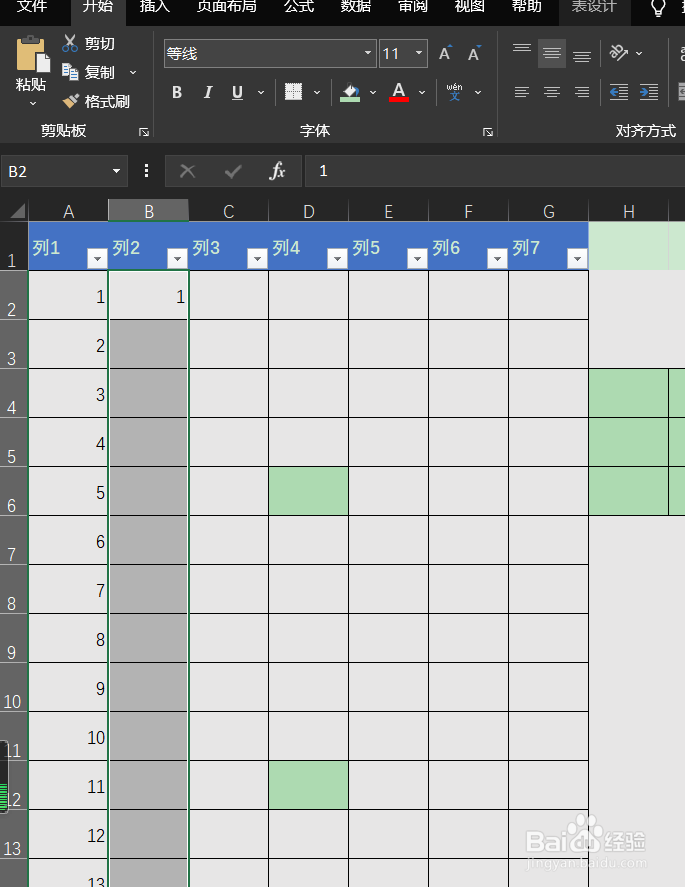
1、在单元格中直接输入“1”,选择需要填充的单元格区域
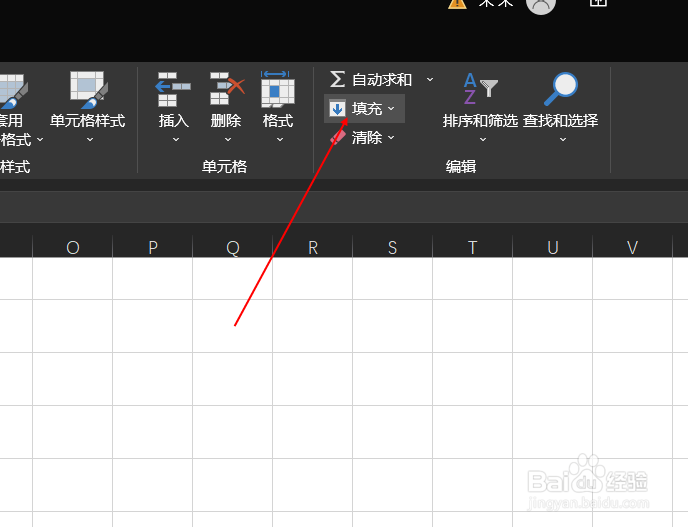
2、点击工具栏中的“填充”
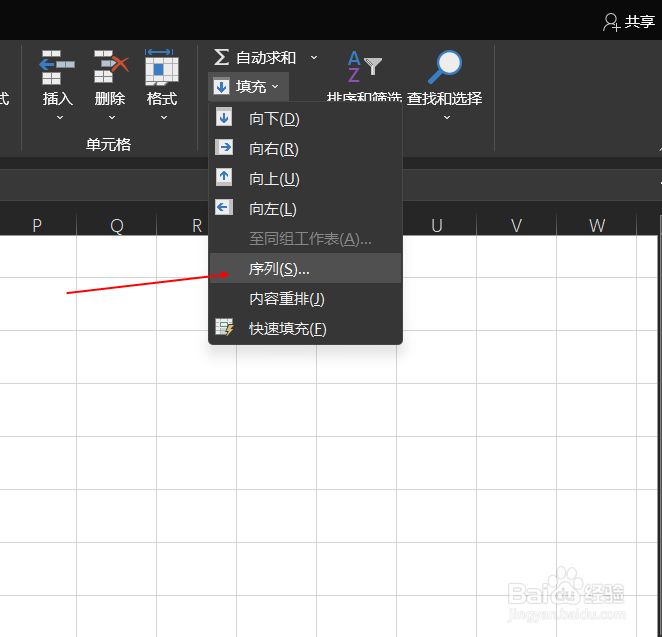
3、点击“序列”
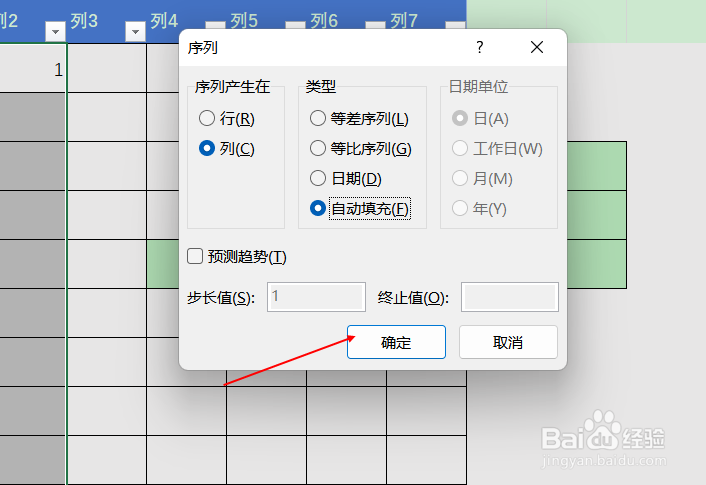
4、点击“自动填充”
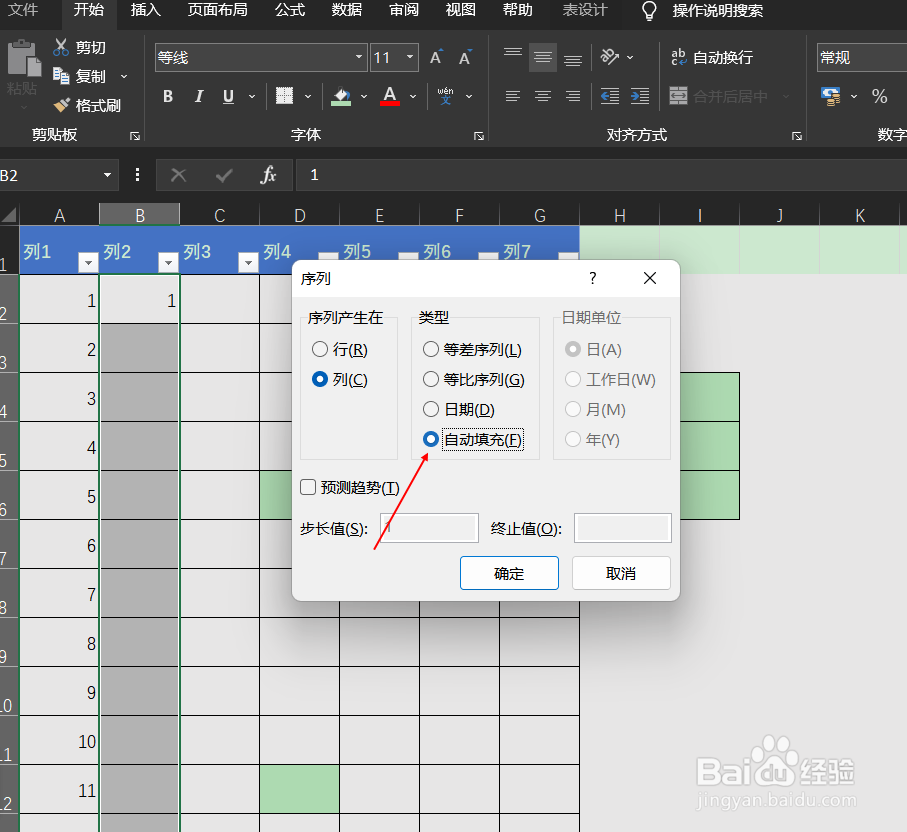
5、点击“确定”即可
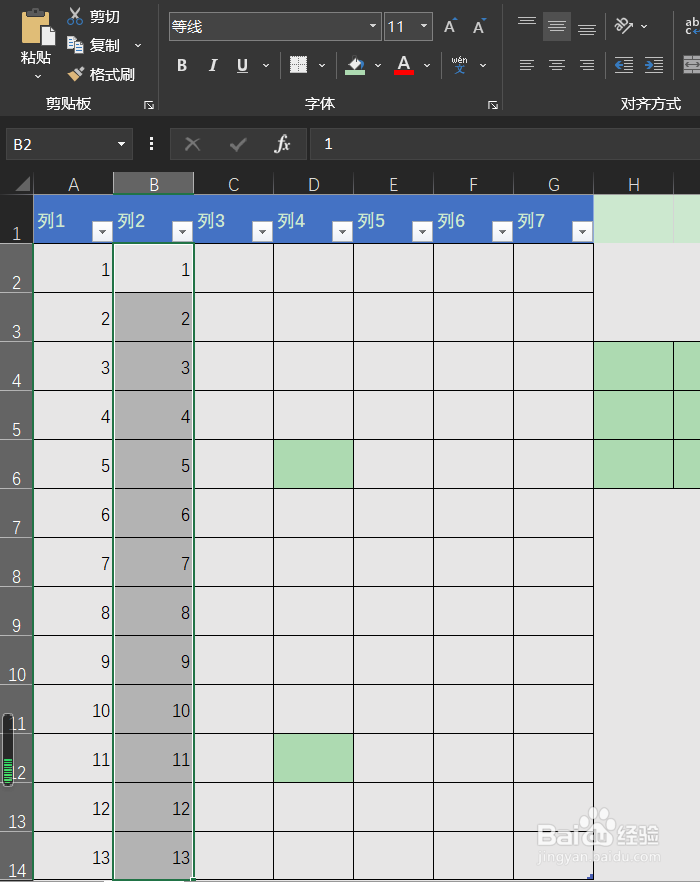
1、在单元格中直接输入“1”和“2”
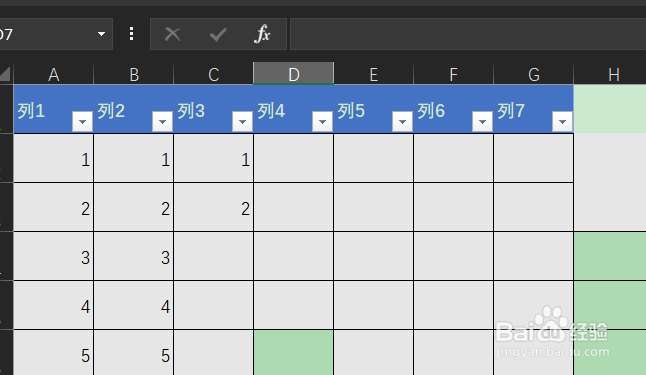
2、选中“1”和“2”,将鼠标移到“2”这个单元格右下角
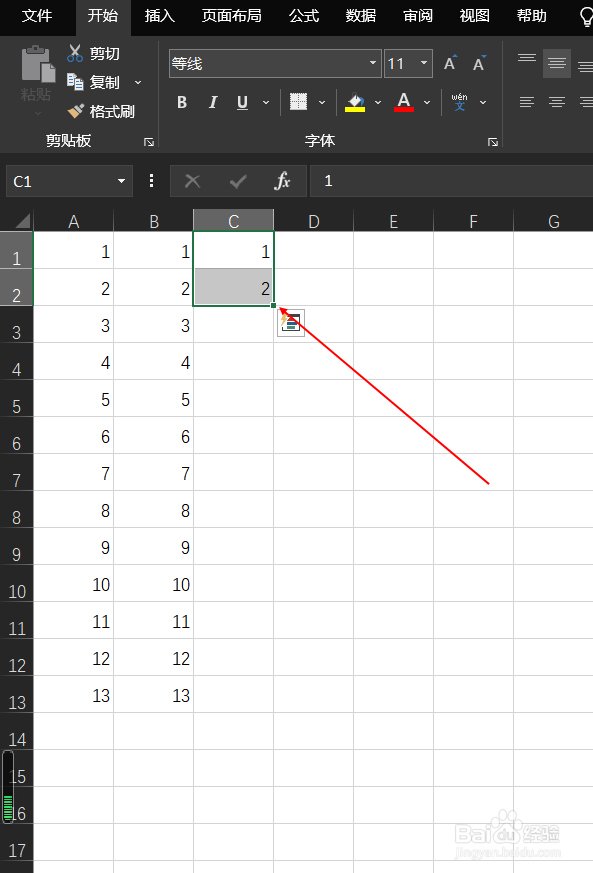
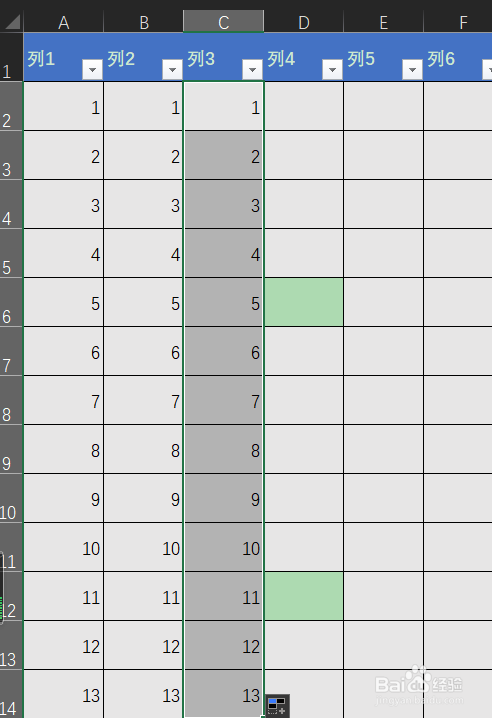
3、鼠标变成黑色加号时,直接按住鼠标左键不放,往下拖动填充单元格即可
时间:2026-04-22 09:58:51
1、在单元格中直接输入“1”和“2”
2、选中“1”和“2”,将鼠标移到“2”这个单元格右下角
3、鼠标变成黑色加号时直接双击填充
1、在单元格中直接输入“1”,选择需要填充的单元格区域
2、点击工具栏中的“填充”
3、点击“序列”
4、点击“自动填充”
5、点击“确定”即可
1、在单元格中直接输入“1”和“2”
2、选中“1”和“2”,将鼠标移到“2”这个单元格右下角
3、鼠标变成黑色加号时,直接按住鼠标左键不放,往下拖动填充单元格即可
