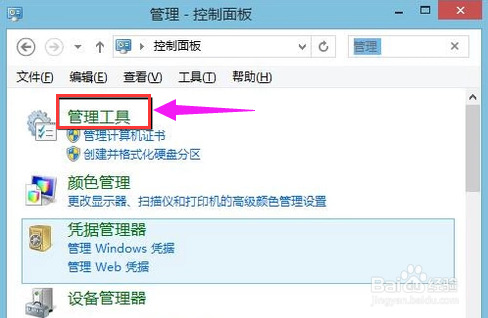
1、打开控制面板,选择“管理工具”。
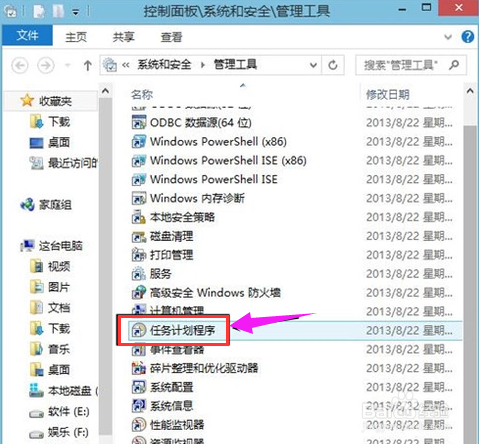
2、选择:任务计划程序。
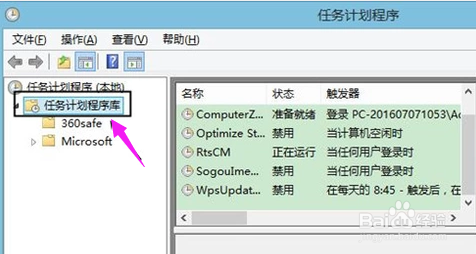
3、点击:左侧的任务计划程序库。
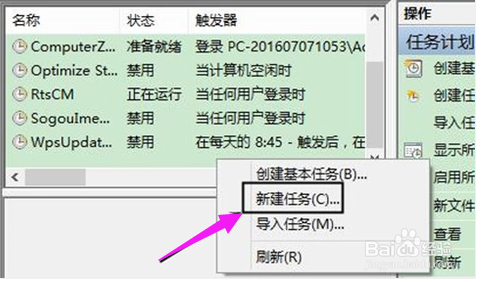
4、右键点击中间的空白处,选择“新建任务”。
5、新建任务窗口。
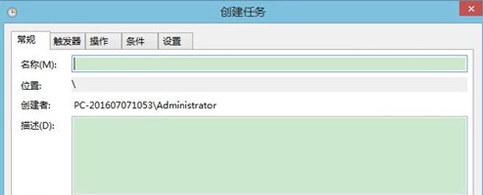
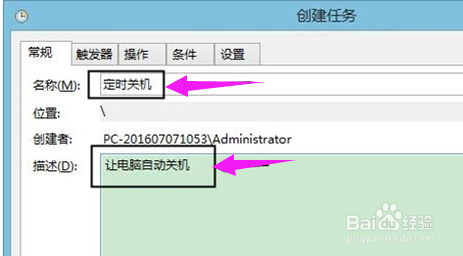
6、输入名称和描述。
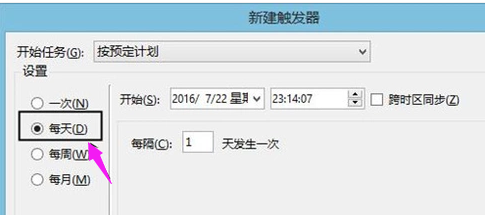
7、在触发器窗口中,选择每天。(根据实际需求决定)
8、选择程序,启动。
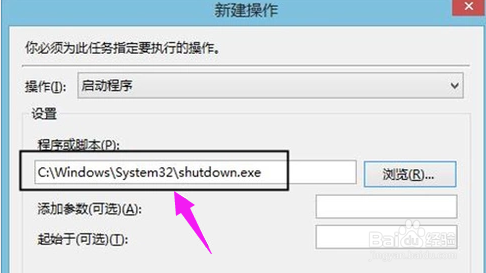
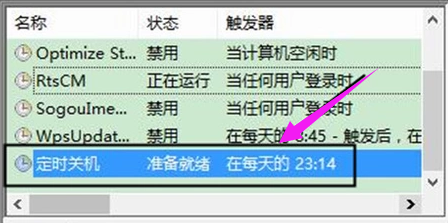
9、定时关机任务,设置完成。
时间:2026-04-24 17:21:33
1、打开控制面板,选择“管理工具”。
2、选择:任务计划程序。
3、点击:左侧的任务计划程序库。
4、右键点击中间的空白处,选择“新建任务”。
5、新建任务窗口。
6、输入名称和描述。
7、在触发器窗口中,选择每天。(根据实际需求决定)
8、选择程序,启动。
9、定时关机任务,设置完成。
