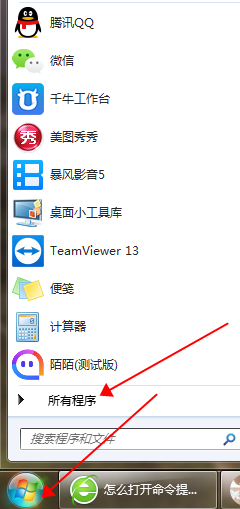
1、打开左下角,再打开“所有程序”
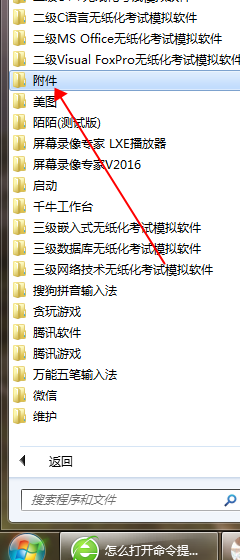
2、再打开附件
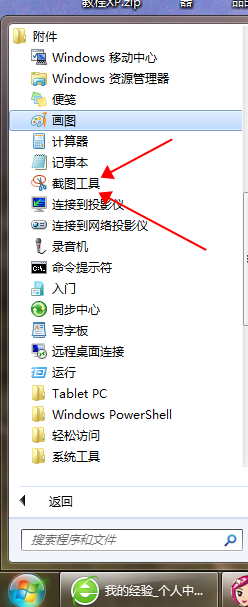
3、找到“截图工具”并打开
4、这里就是主页面,很小,不过如果 你截图了,他会自动变大

5、怎么截图呢,现在点击左上角的“新建”就可以在屏幕上截图了,截好了,他会自动变大

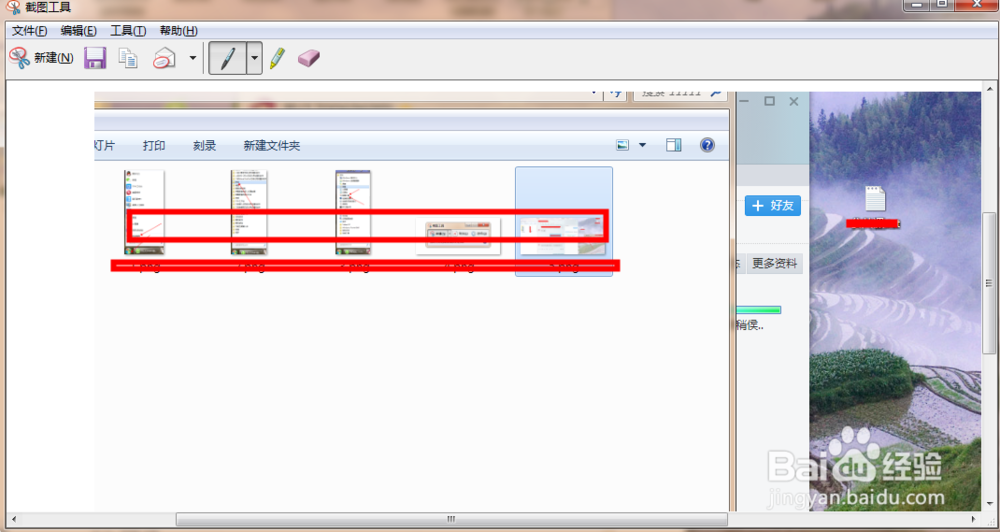
6、截好了,怎么保存呢,点击左上角。“文件”再选择“另存为”选择桌面就行了,到桌面上就能看到了。是不是很简单呢,希望可以帮到你

时间:2026-04-25 01:45:30
1、打开左下角,再打开“所有程序”
2、再打开附件
3、找到“截图工具”并打开
4、这里就是主页面,很小,不过如果 你截图了,他会自动变大
5、怎么截图呢,现在点击左上角的“新建”就可以在屏幕上截图了,截好了,他会自动变大
6、截好了,怎么保存呢,点击左上角。“文件”再选择“另存为”选择桌面就行了,到桌面上就能看到了。是不是很简单呢,希望可以帮到你
