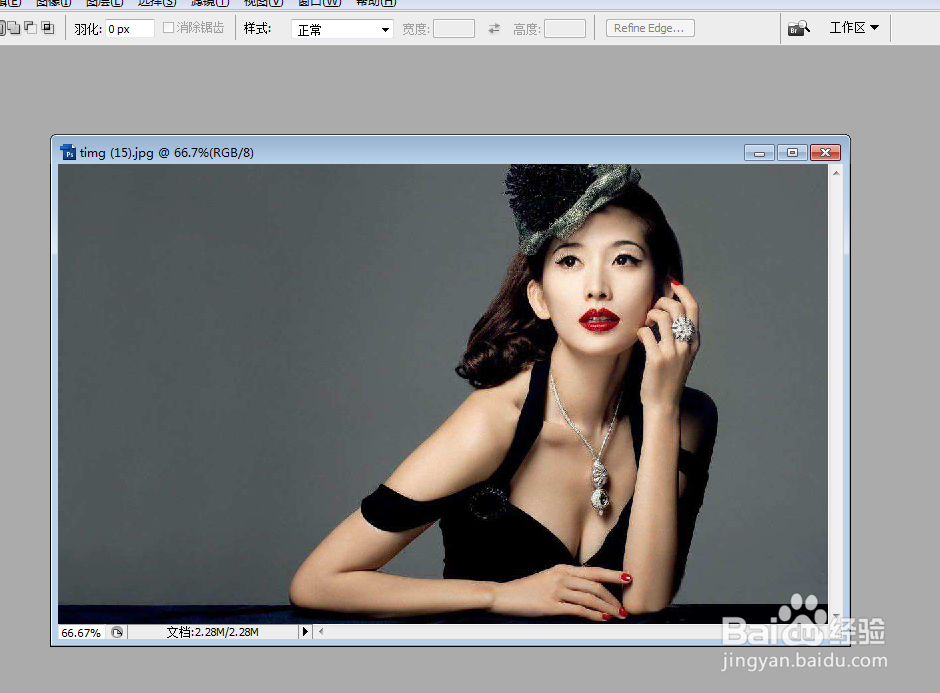
1、打开图片。
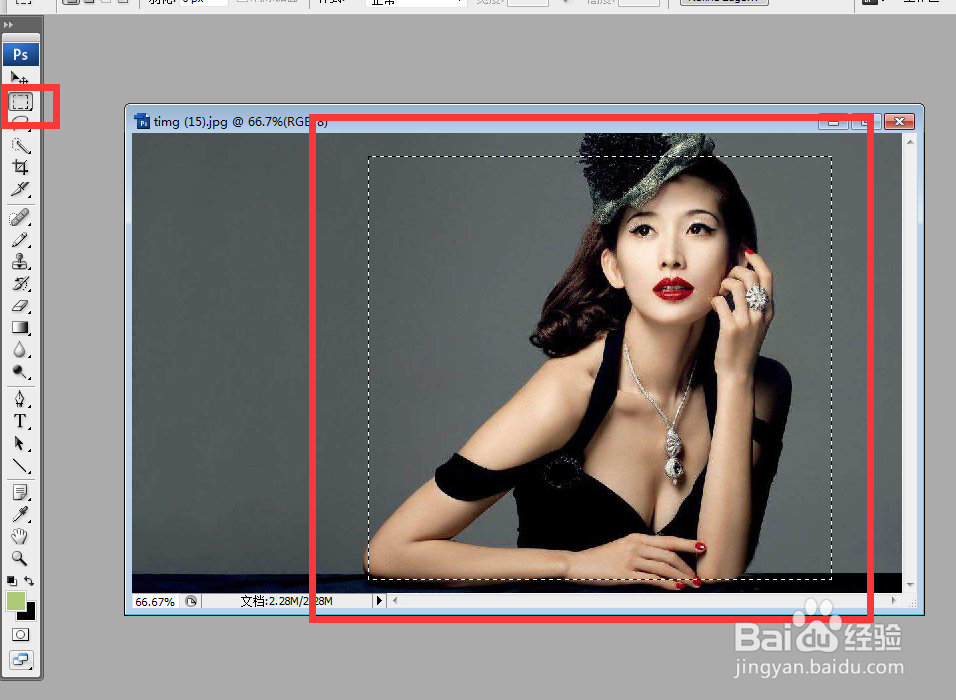
2、用矩形选框工具,框选边框区域。
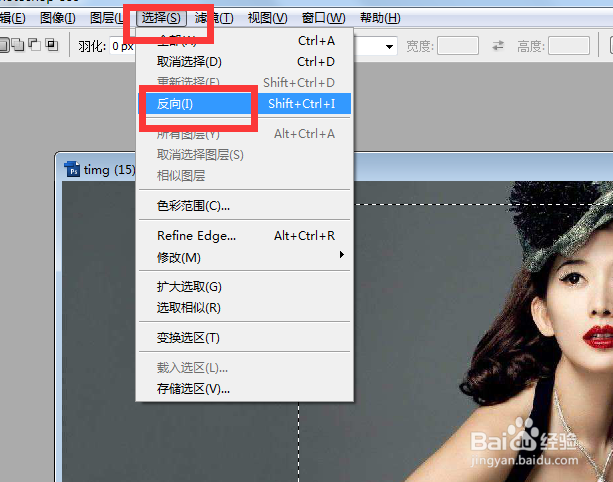
3、点击选择,反向。
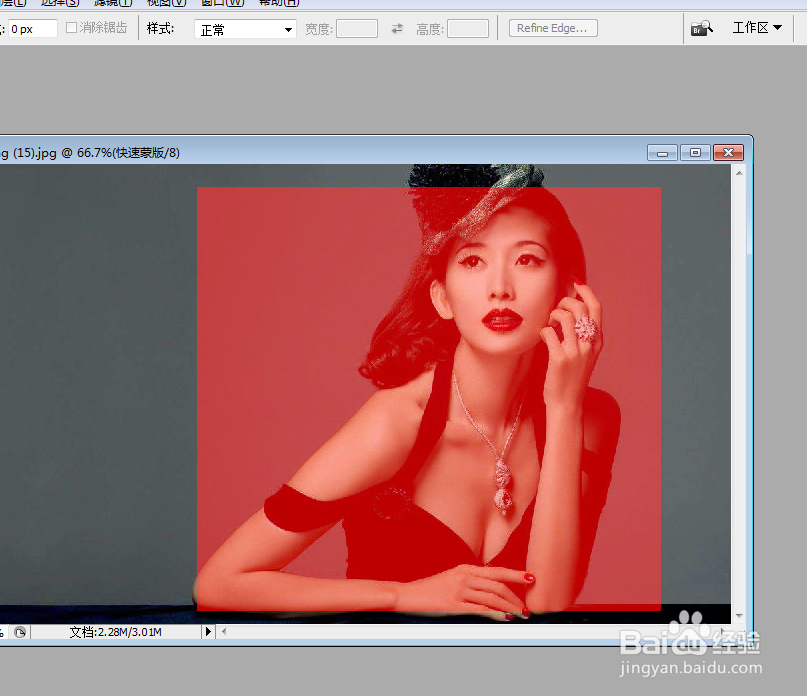
4、按Q键,进入蒙版。
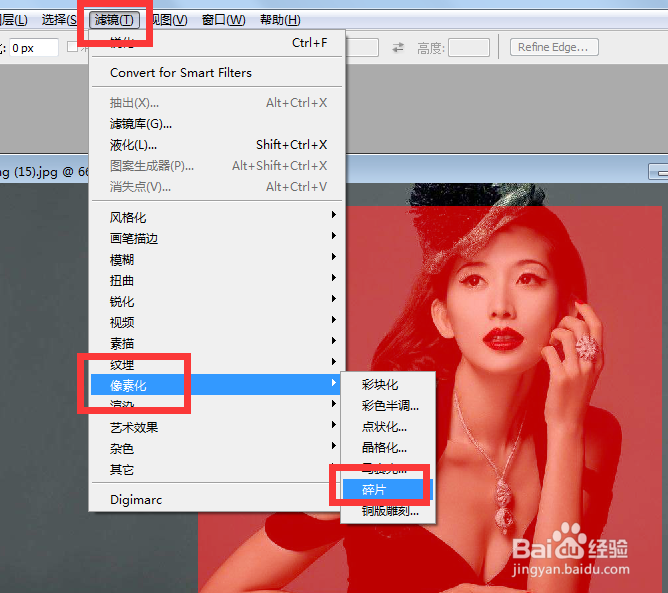
5、点击滤镜,像素化,碎片。
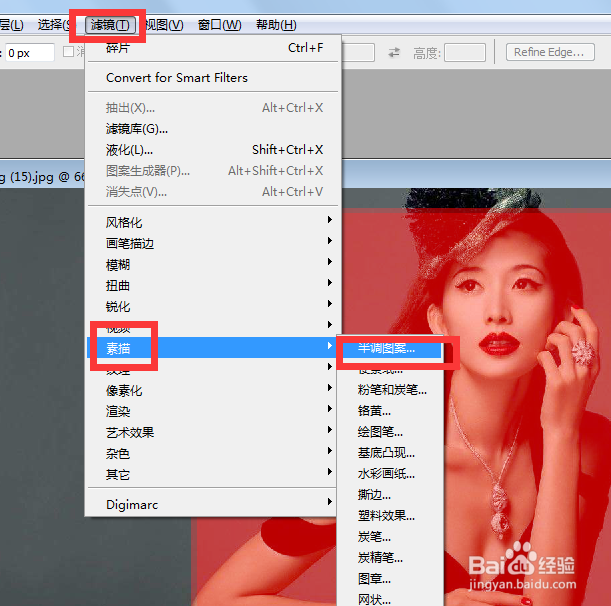
6、点击滤镜,素描,半调图案。
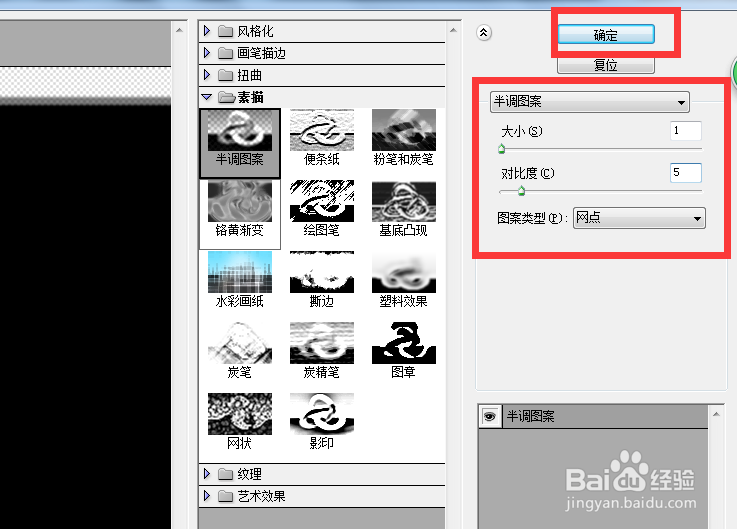
7、弹出对话框,调整如下图。
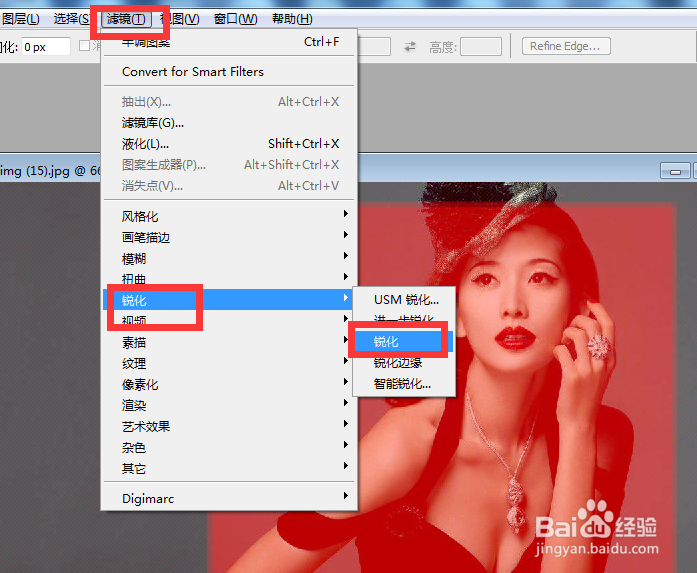
8、点击滤镜,锐化,锐化。这个操作重复5次左右。
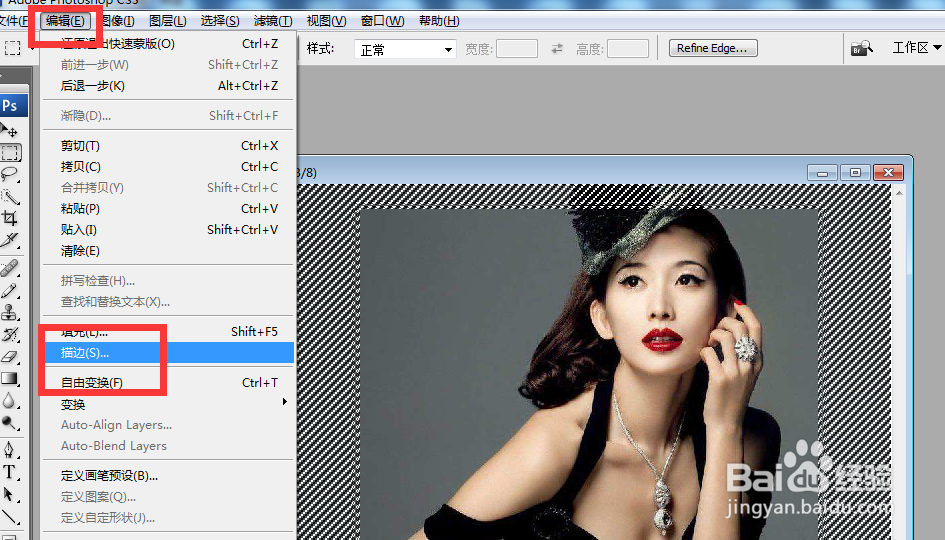
9、按Q键退出蒙版,点击编辑,描边。
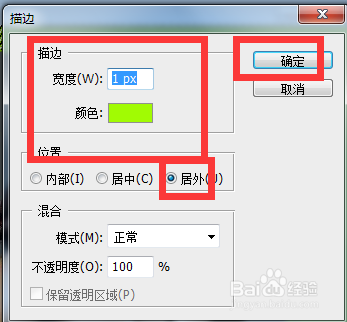
10、弹出对话框,设置宽度,颜色,位置,确定。
11、看下图边框效果。

时间:2026-04-23 23:53:28
1、打开图片。
2、用矩形选框工具,框选边框区域。
3、点击选择,反向。
4、按Q键,进入蒙版。
5、点击滤镜,像素化,碎片。
6、点击滤镜,素描,半调图案。
7、弹出对话框,调整如下图。
8、点击滤镜,锐化,锐化。这个操作重复5次左右。
9、按Q键退出蒙版,点击编辑,描边。
10、弹出对话框,设置宽度,颜色,位置,确定。
11、看下图边框效果。
