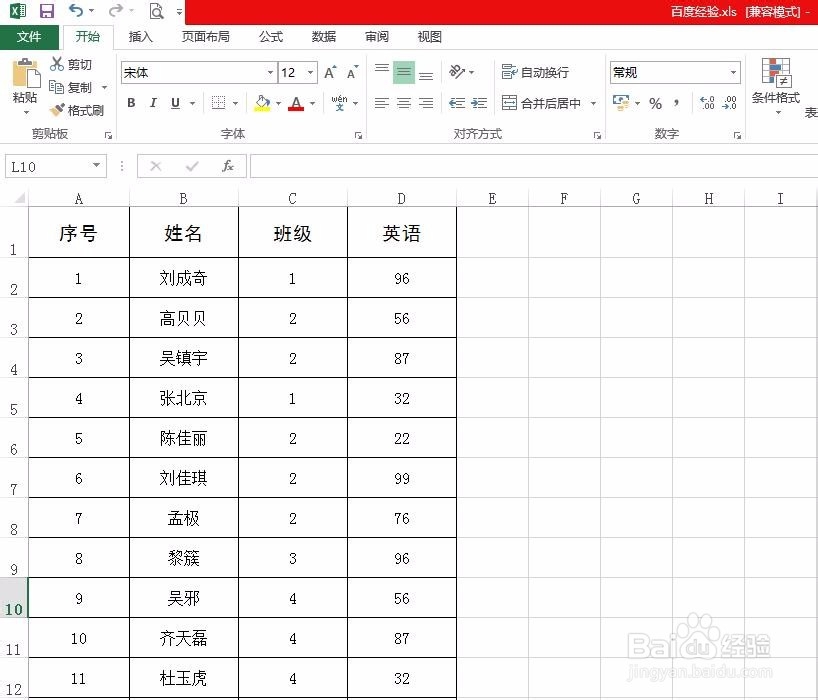
1、第一步:打开一个需要更改横向和纵向的excel工作表。
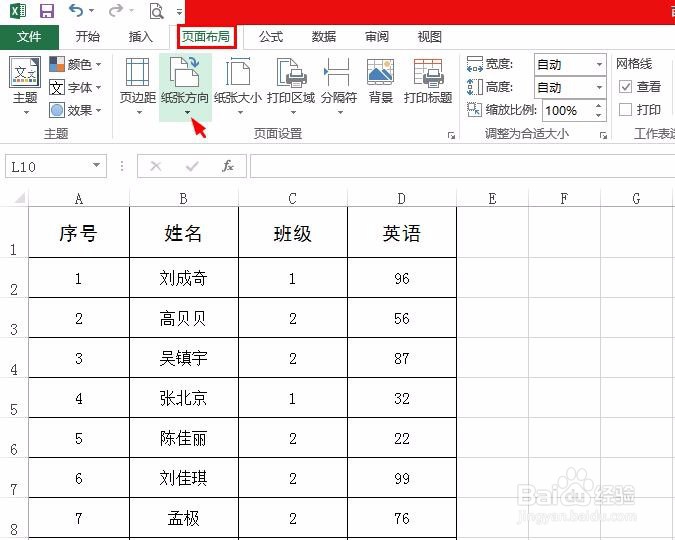
2、第二步:单击菜单栏“页面布局”中的“纸张方向”。
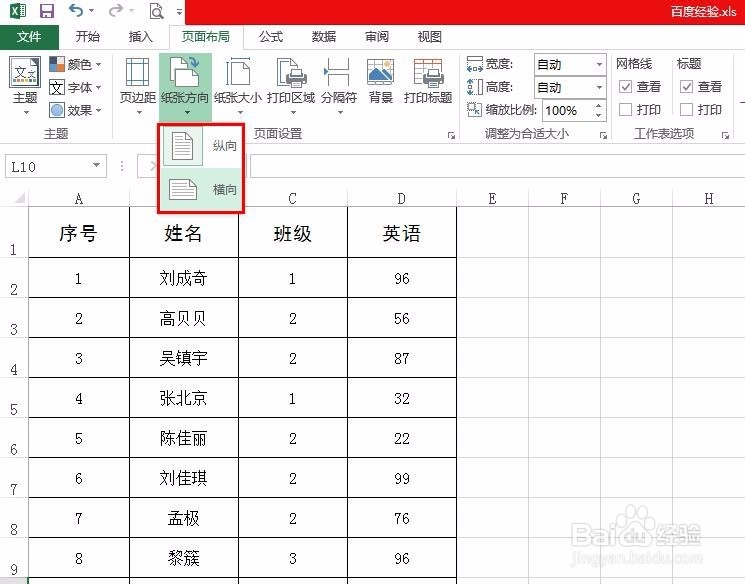
3、第三步:在下拉选项中,可以根据自己的需要选择横向或者纵向。
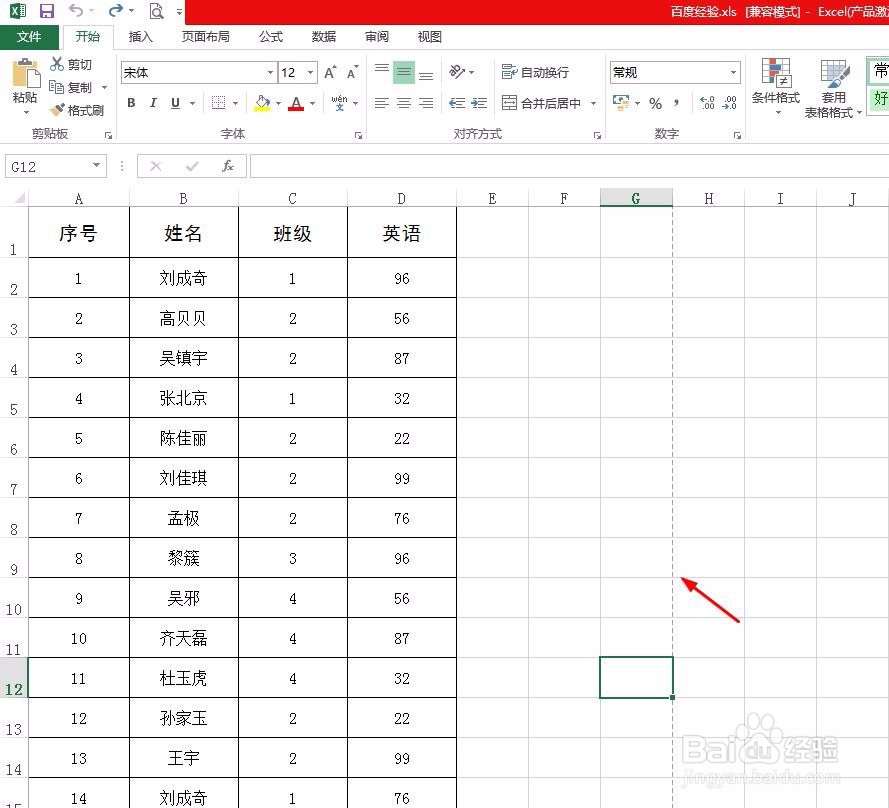
4、根据工作表中的虚线,我们可以判断当前工作表是横向还是纵向。

1、第一步:单击红色圆圈标记的“打印预览”按钮。
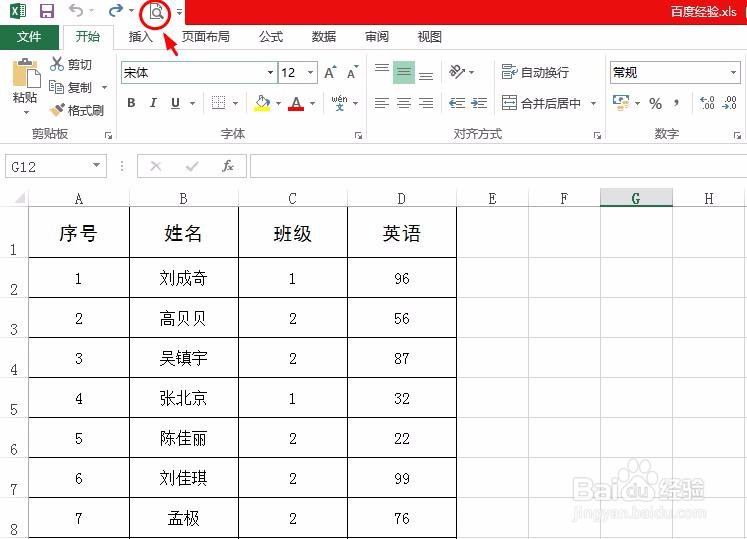
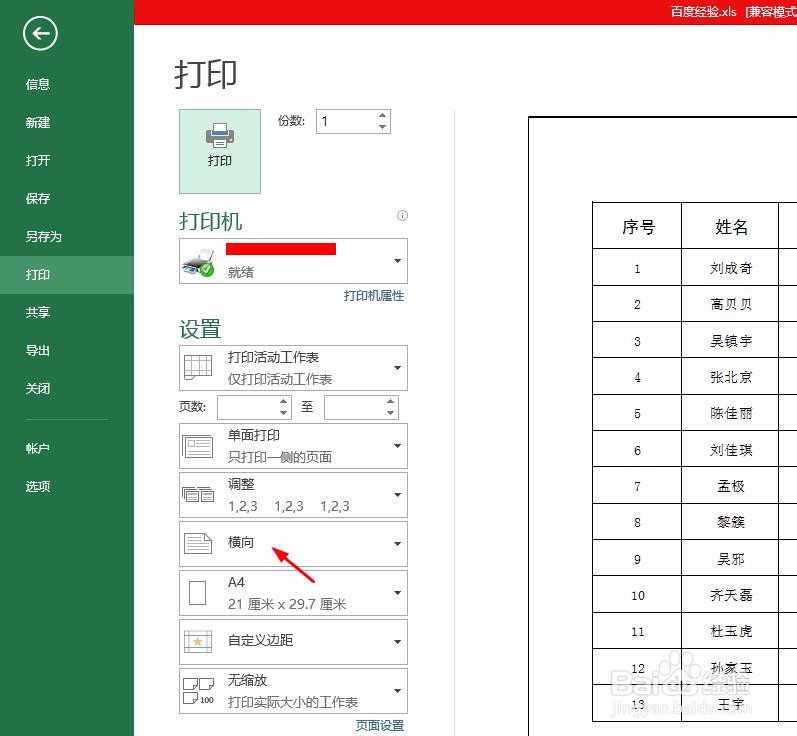
2、第二步:在打印预览中,红色箭头标记的位置更改横向和纵向。
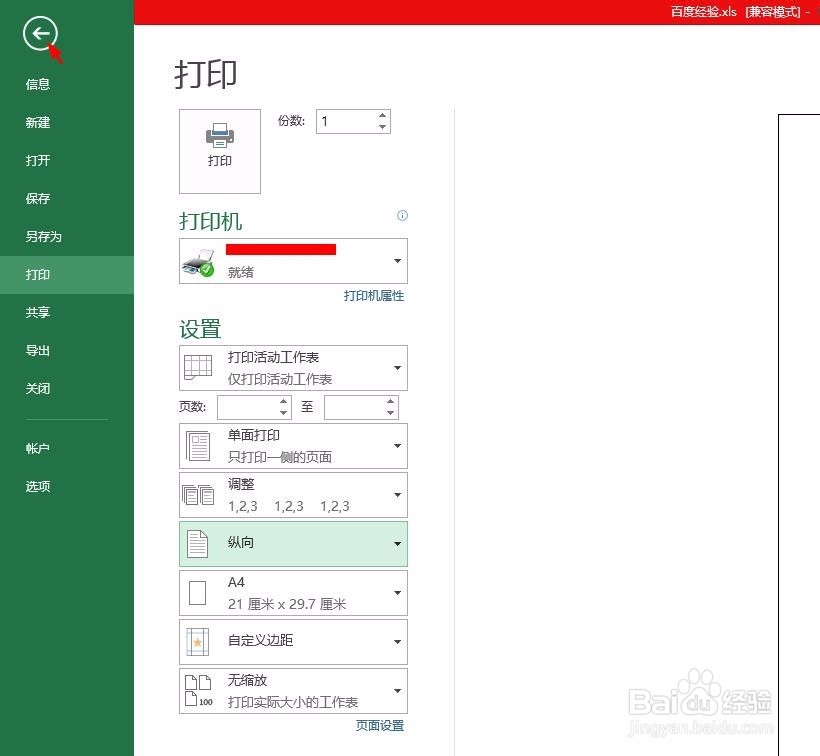
3、第三步:单击左上角“返回”按钮,工作表由横向变为纵向。
时间:2026-04-22 00:12:36
1、第一步:打开一个需要更改横向和纵向的excel工作表。
2、第二步:单击菜单栏“页面布局”中的“纸张方向”。
3、第三步:在下拉选项中,可以根据自己的需要选择横向或者纵向。
4、根据工作表中的虚线,我们可以判断当前工作表是横向还是纵向。
1、第一步:单击红色圆圈标记的“打印预览”按钮。
2、第二步:在打印预览中,红色箭头标记的位置更改横向和纵向。
3、第三步:单击左上角“返回”按钮,工作表由横向变为纵向。
