PS制作栅格字

 时间:2026-02-18 04:01:24

1、新建文件。

PS制作栅格字

2、设定前景色为红色,背景色为黄色。

PS制作栅格字

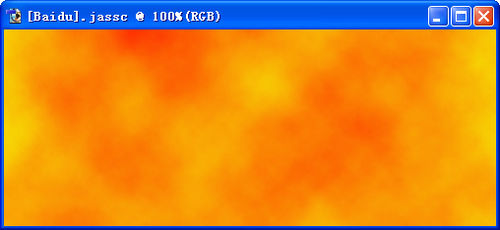
3、执行“滤镜”→“渲染”→“云彩”。执行后的效果如下。

PS制作栅格字

PS制作栅格字

4、输入文字。

PS制作栅格字

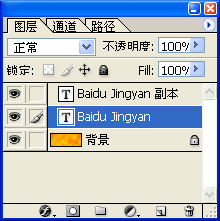
5、复制文字层。

PS制作栅格字

6、将第三层设为不可见,第二层字体颜色改为白色。

PS制作栅格字

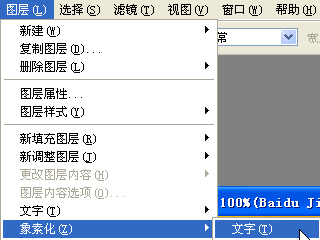
7、选定白色文字层,执行“图层”→“象素化”→“文字”。

PS制作栅格字

8、执行“滤镜”→“模糊”→“高斯模糊”。

PS制作栅格字

9、执行“滤镜”→“象素化”→“马赛克”。

PS制作栅格字

10、执行“滤镜”→“锐化”,视需要效果重复执行多次,本例执行了6次。

PS制作栅格字

11、使红色文字层可见,点击右键,打开图层样式,勾选“投影”、“外发光”、“斜面和浮雕”。

PS制作栅格字

12、最终效果图。

PS制作栅格字

  • 用PS做字中字 栅格化文字
  • PS2019中如何制作心形样式图片
  • ps教程:如何用ps制作立体红色花朵
  • Photoshop抠冰块教程
  • 如何用PS软件画出黑色的椅子?
  • 热门搜索
    怎么走路有气质 11月份适合去哪里旅游 厦门旅游路线 鼻咽癌是怎么引起的 毛孔怎么变小 手机如何刷机 广州附近的旅游景点 如何练出双眼皮 如何学习英语 怎么显示桌面图标