Win7如何设置局域网文件共享

 时间:2026-02-12 09:22:23

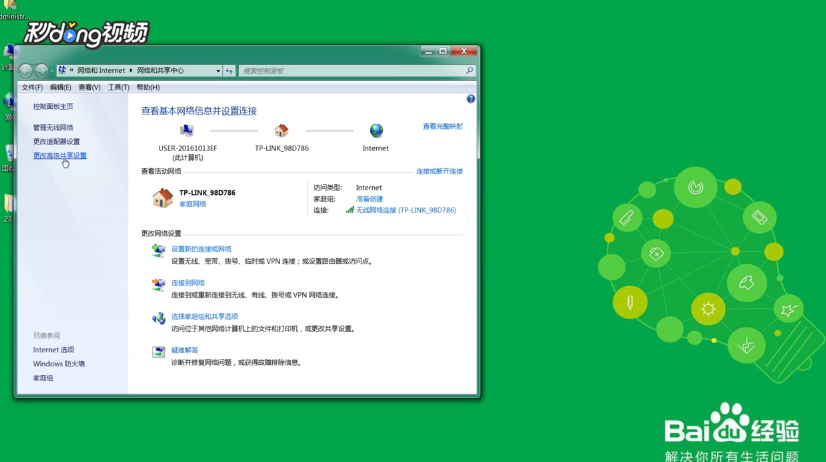
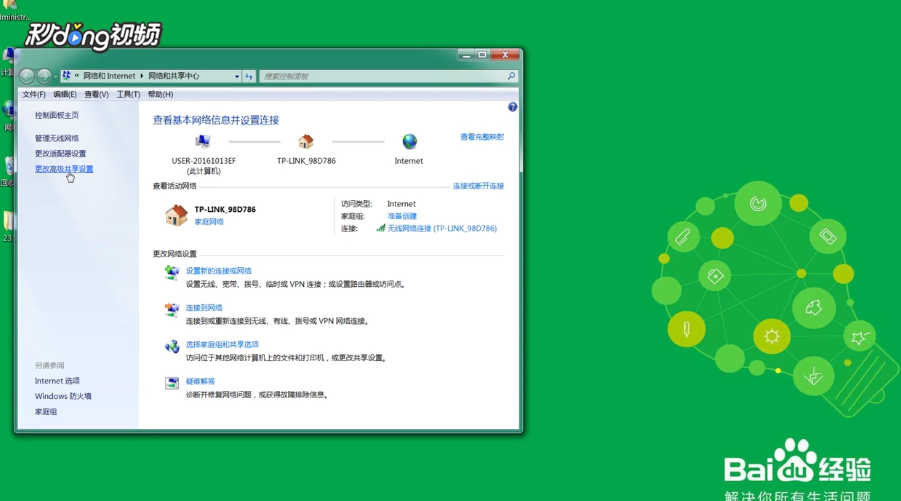
1、首先鼠标右键,点击桌面右下角的网络图标,打开网络共享中心。
Win7如何设置局域网文件共享

2、其次点击更改高级共享设置。

Win7如何设置局域网文件共享

3、然后选择启用网络,发现启用文件和打印机共享,关闭密码保护共享,点击保存修改。

Win7如何设置局域网文件共享

4、接着右键,点击要共享的文件夹,选择属性。

Win7如何设置局域网文件共享

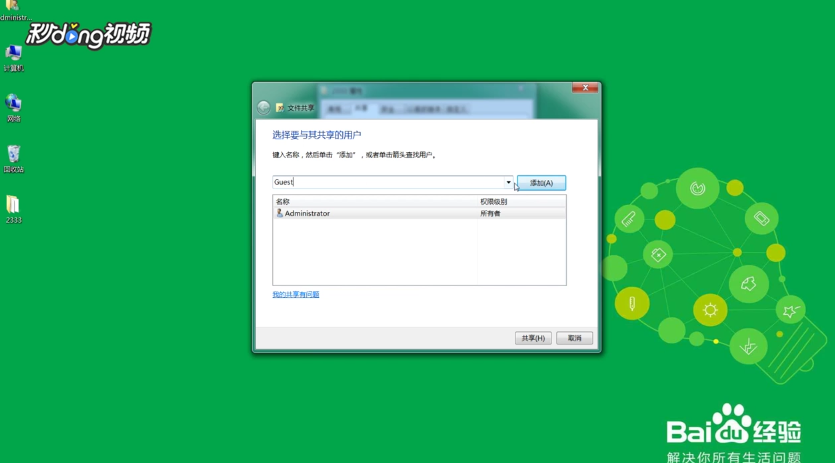
5、之后点击共享,输入guest,点击添加。

Win7如何设置局域网文件共享

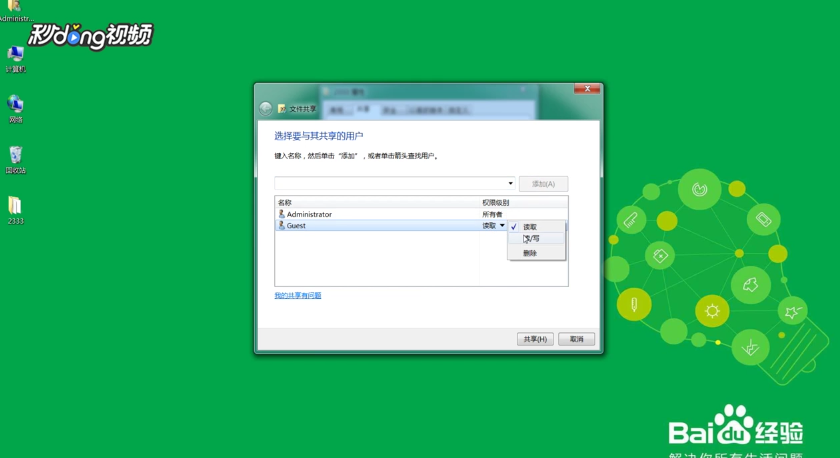
6、在弹出的页面中选择读写权限,点击共享,点击完成。

Win7如何设置局域网文件共享

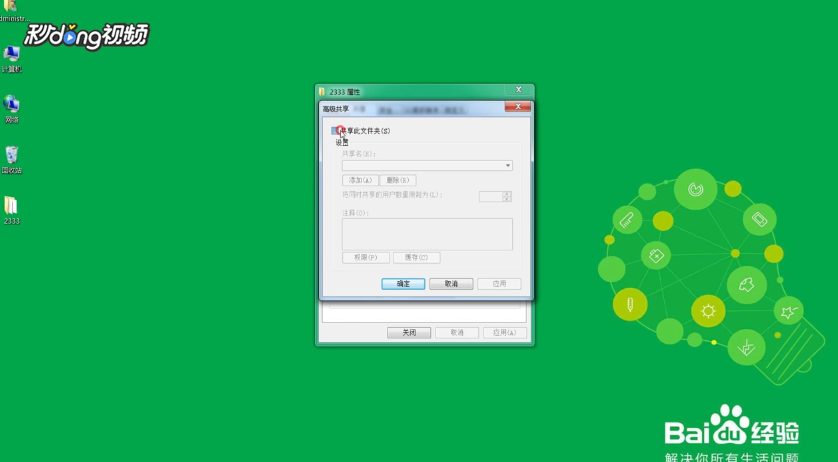
7、点击高级共享勾选共享此文件夹,点击确定。

Win7如何设置局域网文件共享

8、然后点击开始,点击运行。

Win7如何设置局域网文件共享

9、之后输入cmd。输入命令i PC onfig,按回车键查看无线网络的ipv4地址。

Win7如何设置局域网文件共享

10、最后打开运行以pv4地址的格式,输入确认即可。

Win7如何设置局域网文件共享

  • 如何设置局域网共享文件
  • 网络中找不到共享电脑怎么办?
  • 怎么查看局域网里都有那些电脑
  • win7共享文件夹设置
  • Windows无法访问共享文件设备怎么办
  • 热门搜索
    啤酒鸭怎么做 垂直平分线怎么画 孕妇腰疼怎么缓解 百年人寿怎么样 小米手机怎么截图 长期失眠怎么办 grey怎么读 斗兽棋怎么玩 面筋怎么做 怎么找话题