1、选中分数列,点击“数据--序列”按钮,在三霜歌弹出窗口中点击“扩展选定区域--排序”即可。

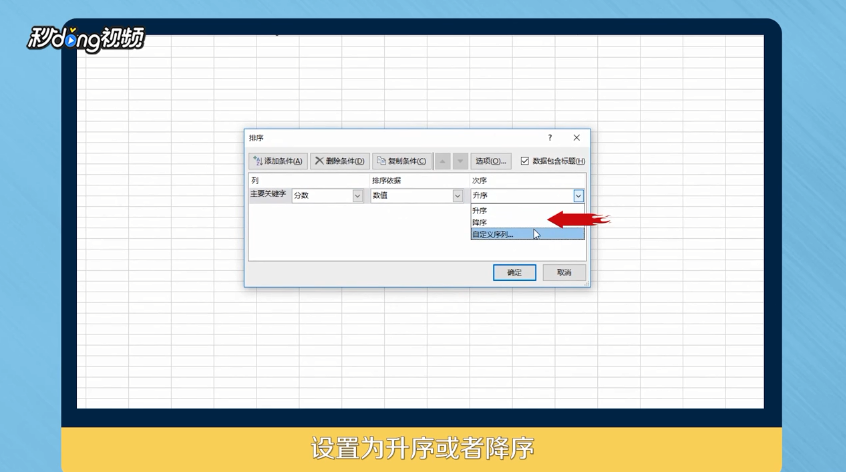
2、在弹出窗口点击“次序”设置为升序或者降序,点击“确定”即可为分数排序。
3、点击第一条记录名次右下薪吐角方块,拖晃拒拽即可得到所有记录的名词排序。

4、总结如下。

时间:2026-04-23 03:25:37
1、选中分数列,点击“数据--序列”按钮,在三霜歌弹出窗口中点击“扩展选定区域--排序”即可。
2、在弹出窗口点击“次序”设置为升序或者降序,点击“确定”即可为分数排序。
3、点击第一条记录名次右下薪吐角方块,拖晃拒拽即可得到所有记录的名词排序。
4、总结如下。
