1、打开PPT,建立空白演示文稿。

2、插入文本框,输入标题文字。

3、把文字填充色设置为无,把文字轮廓设置为不同的主题色。

4、选中文本框,点击iSlide菜单下的矩阵布局。
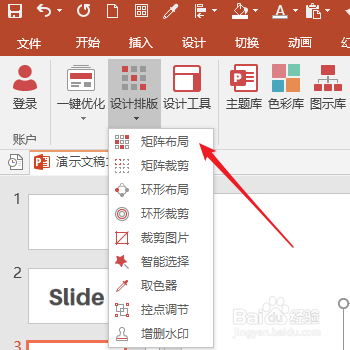
5、在设置窗口中,设置数量和间距。

6、则文字就变成了多个细线文字。

7、为了突出主题色效果,把页面设置为暗色。

8、最后,添加文本框,输入公司名、作者名等信息,就得到了最终的封面效果。

时间:2026-05-02 17:51:26
1、打开PPT,建立空白演示文稿。
2、插入文本框,输入标题文字。
3、把文字填充色设置为无,把文字轮廓设置为不同的主题色。
4、选中文本框,点击iSlide菜单下的矩阵布局。
5、在设置窗口中,设置数量和间距。
6、则文字就变成了多个细线文字。
7、为了突出主题色效果,把页面设置为暗色。
8、最后,添加文本框,输入公司名、作者名等信息,就得到了最终的封面效果。
