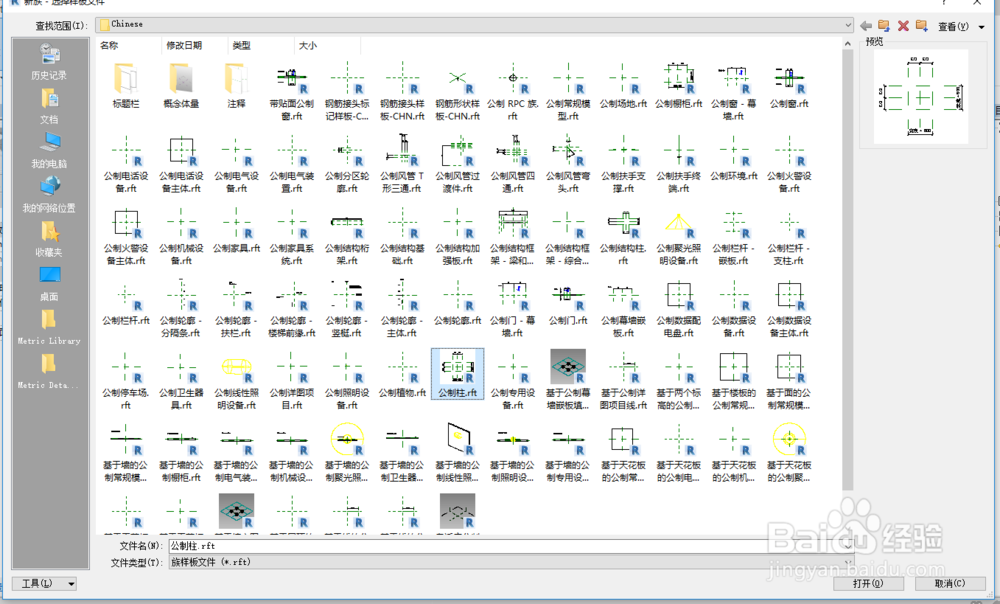
1、创建族文件;



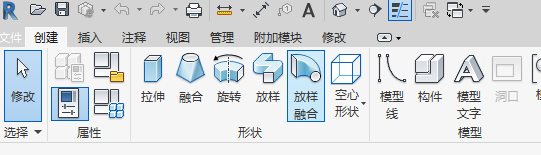
2、在“创建”蜜胺板里面选择“放样融合”命令;
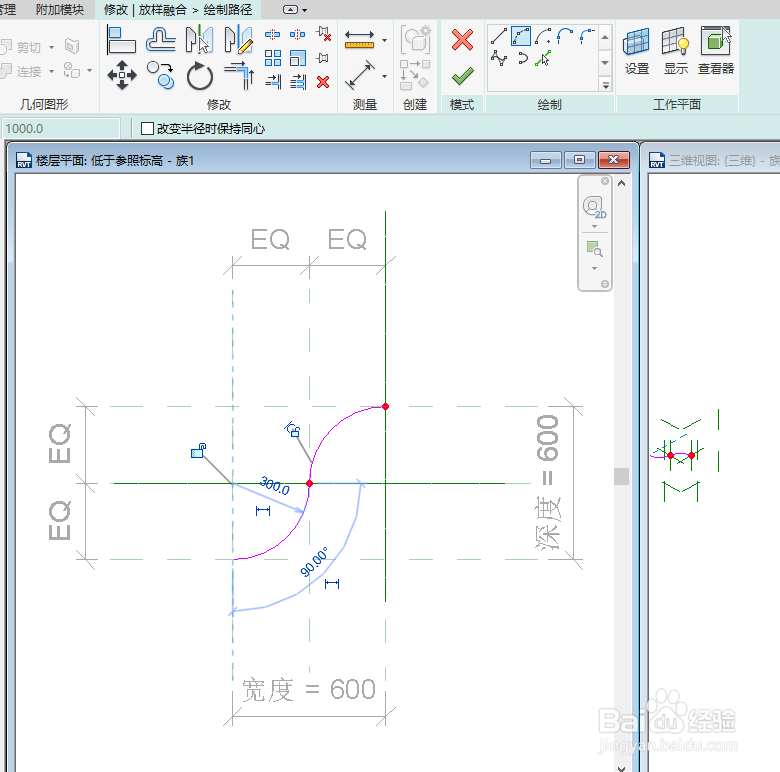
3、在“修改I放样融合”下面的放样融合工具面板里面选择绘制路径命令;

4、选用合适的线条工具绘制放样路径;

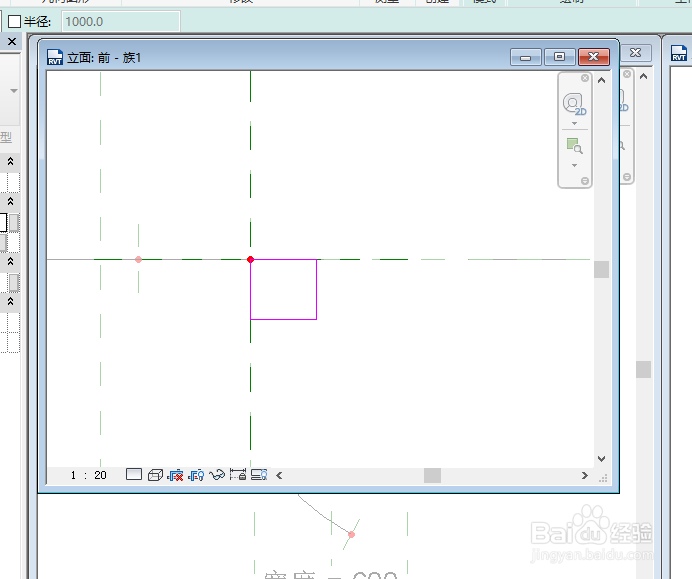
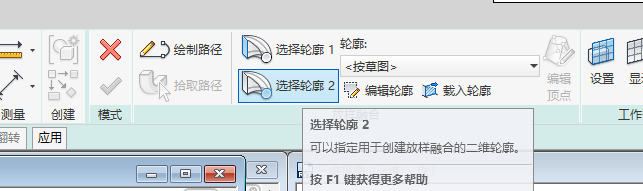
5、绘制开始截面和结束截面,注意截面中心要在放样融合线上;




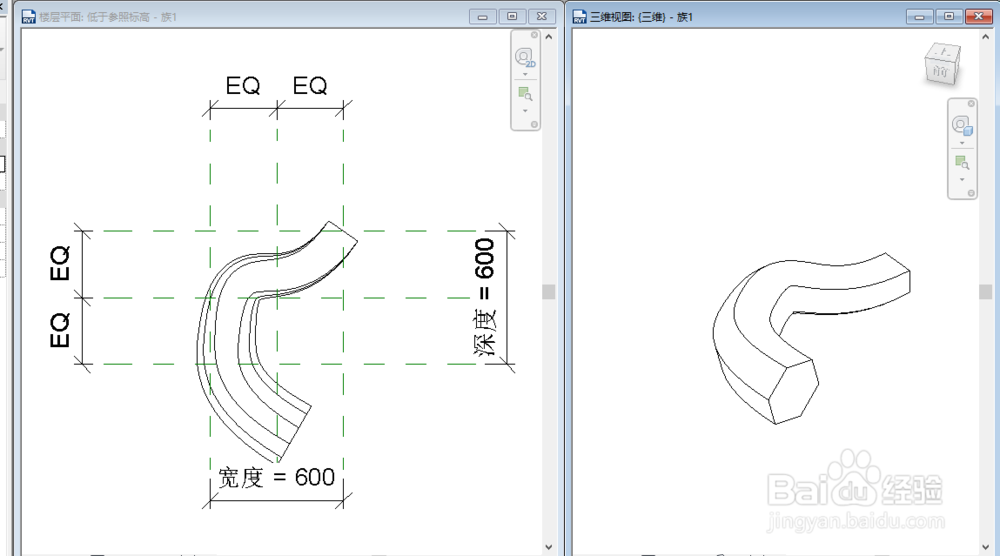
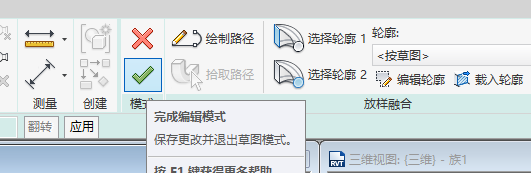
6、依次单击确定按钮推出工具,进入三维视图查看效果。

时间:2026-04-22 00:00:00
1、创建族文件;
2、在“创建”蜜胺板里面选择“放样融合”命令;
3、在“修改I放样融合”下面的放样融合工具面板里面选择绘制路径命令;
4、选用合适的线条工具绘制放样路径;
5、绘制开始截面和结束截面,注意截面中心要在放样融合线上;
6、依次单击确定按钮推出工具,进入三维视图查看效果。
