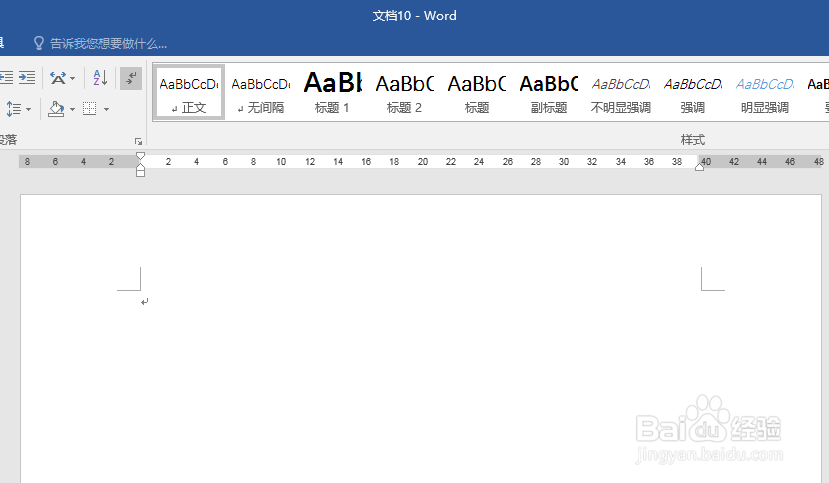
1、打开Word,建立空白文档。
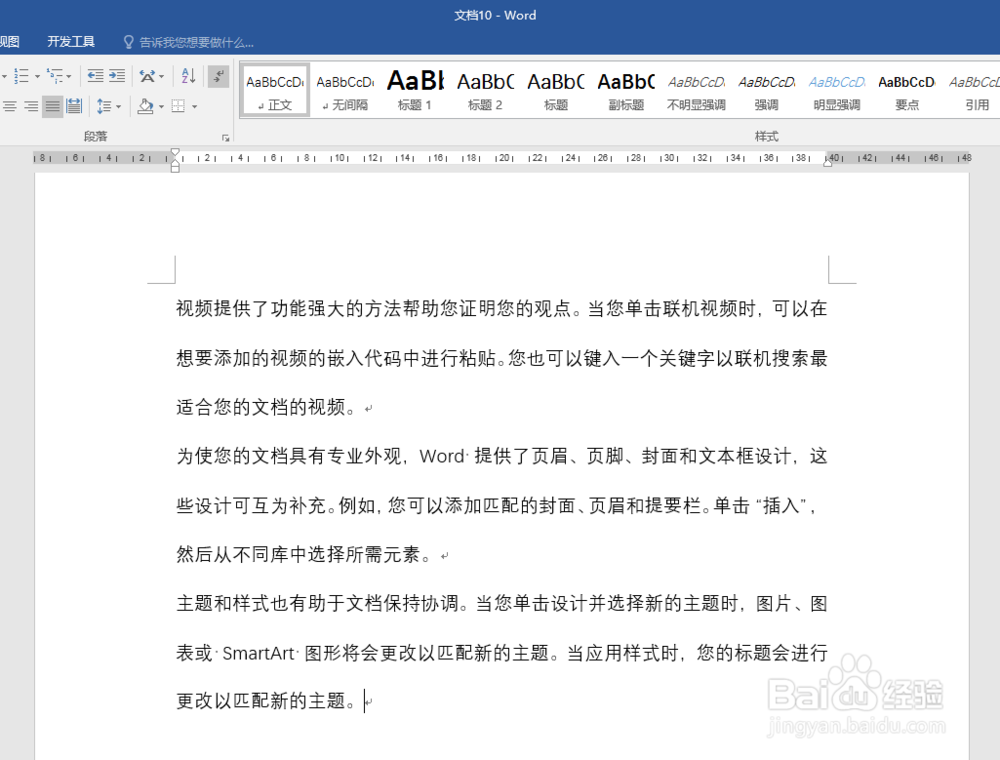
2、在文档中录入文字。
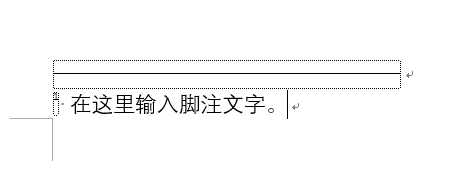
3、为需要插入脚注的文字插入脚注。
4、点击【样式】的设置窗口启动按钮。

5、在窗口右侧自动打开样式窗口,点击下方的【选项】,在打开的窗口中,在【选择要显示的样式】中点选所有样式,点击【确定】。
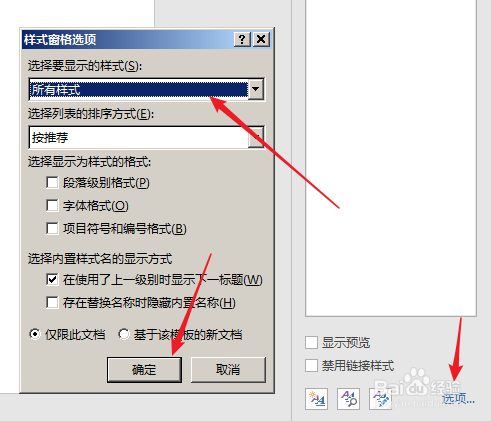
6、在列表中找到【脚注文本】样式,点击右键,点击【修改】。

7、在打开的窗口中,选择一种字体和字号,点击【确定】。

8、即可改变脚注文本的字号和字体。

时间:2026-05-03 19:14:16
1、打开Word,建立空白文档。
2、在文档中录入文字。
3、为需要插入脚注的文字插入脚注。
4、点击【样式】的设置窗口启动按钮。
5、在窗口右侧自动打开样式窗口,点击下方的【选项】,在打开的窗口中,在【选择要显示的样式】中点选所有样式,点击【确定】。
6、在列表中找到【脚注文本】样式,点击右键,点击【修改】。
7、在打开的窗口中,选择一种字体和字号,点击【确定】。
8、即可改变脚注文本的字号和字体。
