CAD2020软件中怎样合并单行文字

 时间:2026-04-27 17:29:20

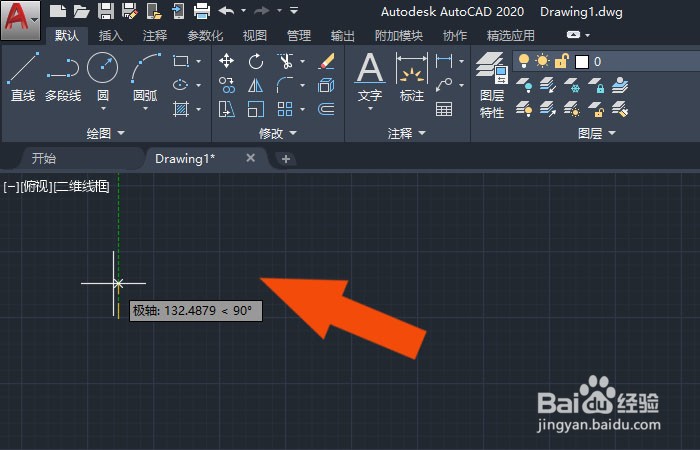
1、    打开CAD2020软件,鼠标左键单击菜单【文件】下的新建文件,如下图所示。

CAD2020软件中怎样合并单行文字

2、     然后,鼠标左键单击工具栏中的【单行文字】,如下图所示。

CAD2020软件中怎样合并单行文字

3、    接着,在画布窗口中,鼠标左键单击,设置文字的高度,如下图所示。

CAD2020软件中怎样合并单行文字

4、    然后,在画布窗口中,输入文字,如下图所示。

CAD2020软件中怎样合并单行文字

5、    接着,鼠标左键单击窗口,换个行位置,输入文字,如下图所示。

CAD2020软件中怎样合并单行文字

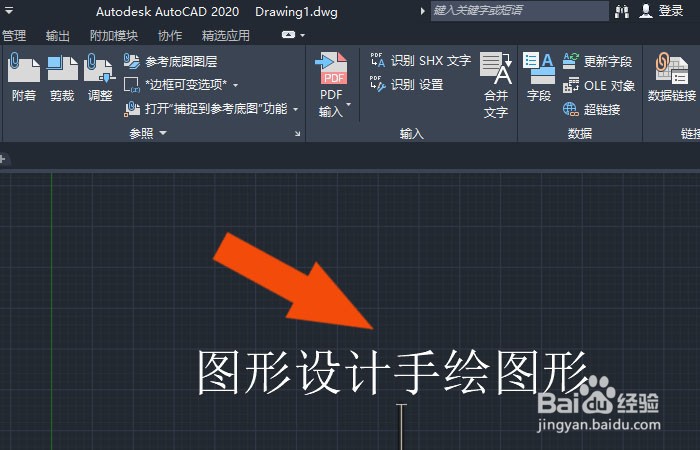
6、    然后,鼠标左键工具栏中的【合并文字】按钮,如下图所示。

CAD2020软件中怎样合并单行文字

7、    最后,在画布中,选择需要合并的单行文字,可以看到文字自动合并为一行文字了,如下图所示。通过这样的步骤和方法,就学会CAD2020软件中合并单行文字的方法了。
CAD2020软件中怎样合并单行文字

  • WPF 实时界面刷新方法
  • 如何运用两行代码修好90%的电脑问题
  • CAD正五边形内接于圆指定半径大小如何设置
  • 如何种植鲜花
  • 精益生产之机器周期时间改善方法
  • 热门搜索
    如何加盟快递公司 爱车生活 生活常识 生活需要快乐 生活就像 既生瑜何生亮是什么意思 如何看财务报表 广州华南商贸职业学院怎么样 如何消除双下巴 苏州生活