1、首先启动PS软件,在编辑界面打开要使用的“光盘素材”文件。

2、然后在左侧“工具箱容”中单击“椭圆选框工具”,点击使用。
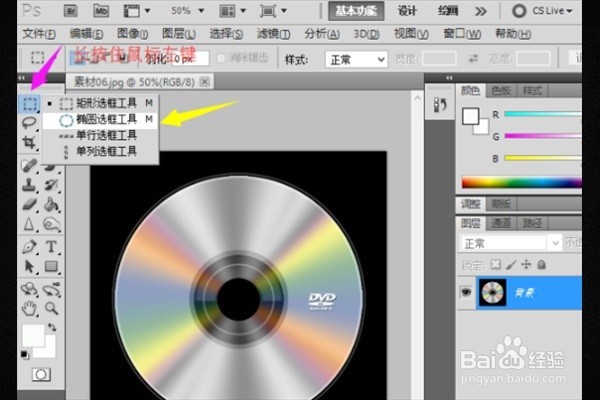
3、然后按住Shift+Alt组合键的同时以光盘的中心为基准绘制一个圆形选区,将光盘选出来。

4、再在选项菜单栏中单击“从选区减去”按钮。

5、然后将光盘中心的黑色区域框选出来。

6、接着按Ctrl+J组合键将选区中的图像复制到“图层1”中。
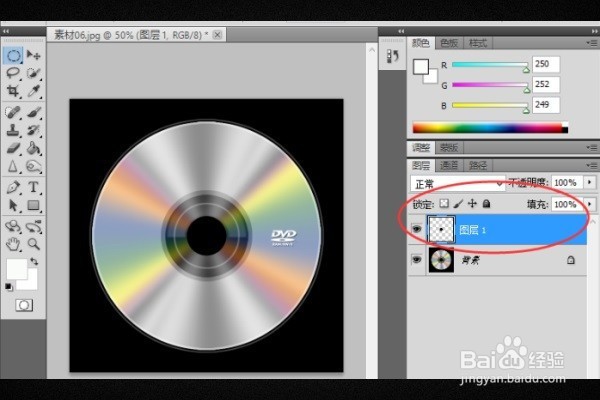
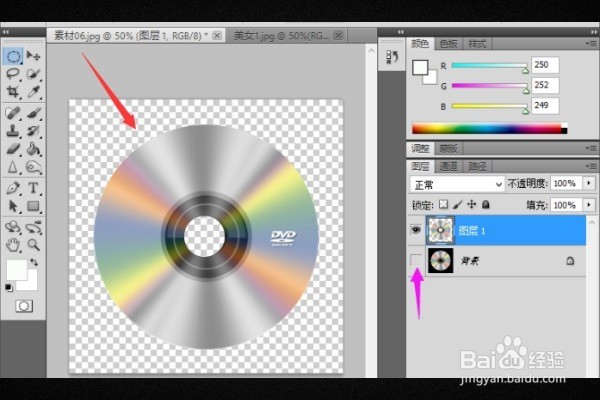
7、最后隐藏背景图层,这样就在ps中把椭圆边框外的去除了。
时间:2026-04-25 09:59:10
1、首先启动PS软件,在编辑界面打开要使用的“光盘素材”文件。
2、然后在左侧“工具箱容”中单击“椭圆选框工具”,点击使用。
3、然后按住Shift+Alt组合键的同时以光盘的中心为基准绘制一个圆形选区,将光盘选出来。
4、再在选项菜单栏中单击“从选区减去”按钮。
5、然后将光盘中心的黑色区域框选出来。
6、接着按Ctrl+J组合键将选区中的图像复制到“图层1”中。
7、最后隐藏背景图层,这样就在ps中把椭圆边框外的去除了。
