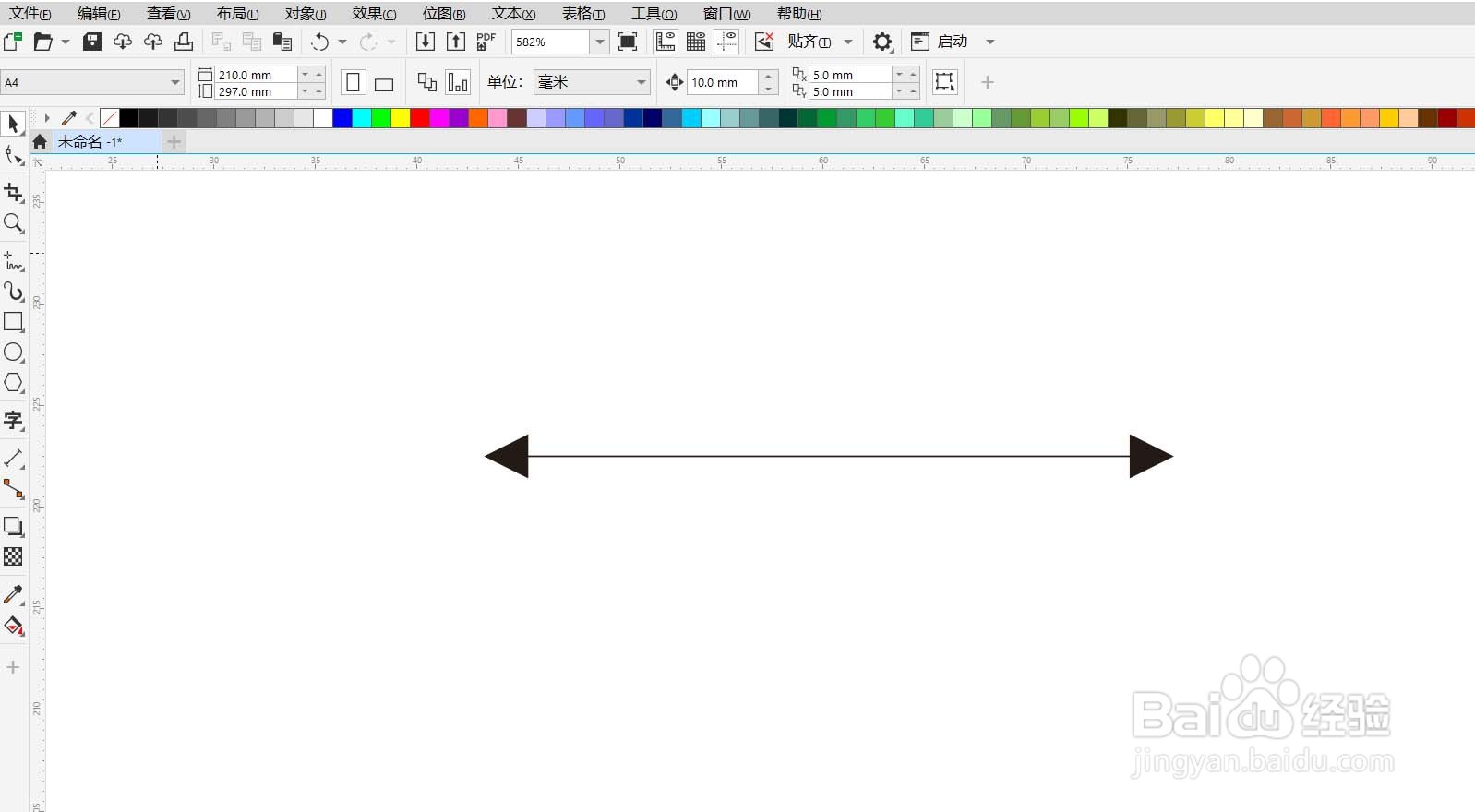
1、打开文件,如图
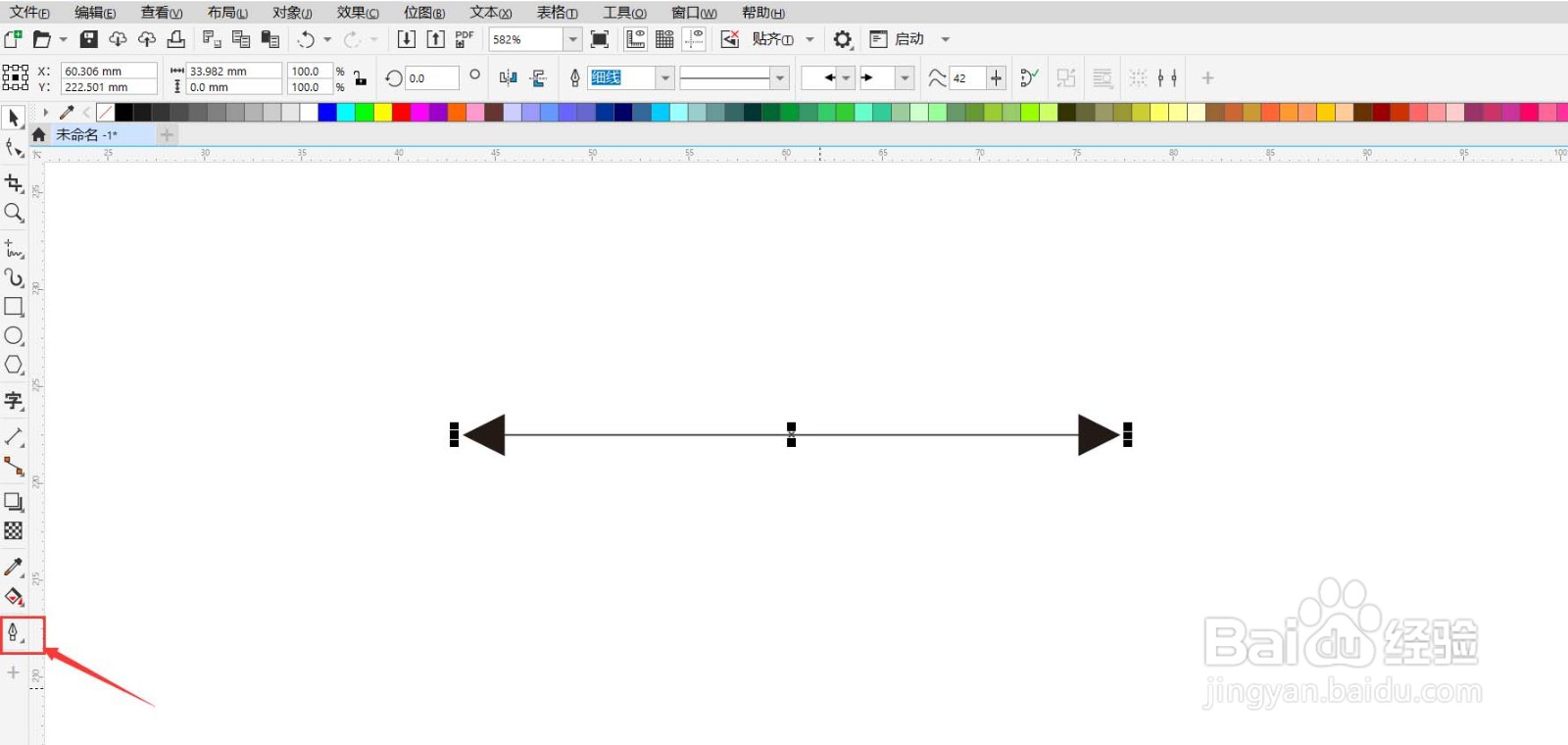
2、选择线条,在工具栏选择轮郭笔或按快捷键F12,如图
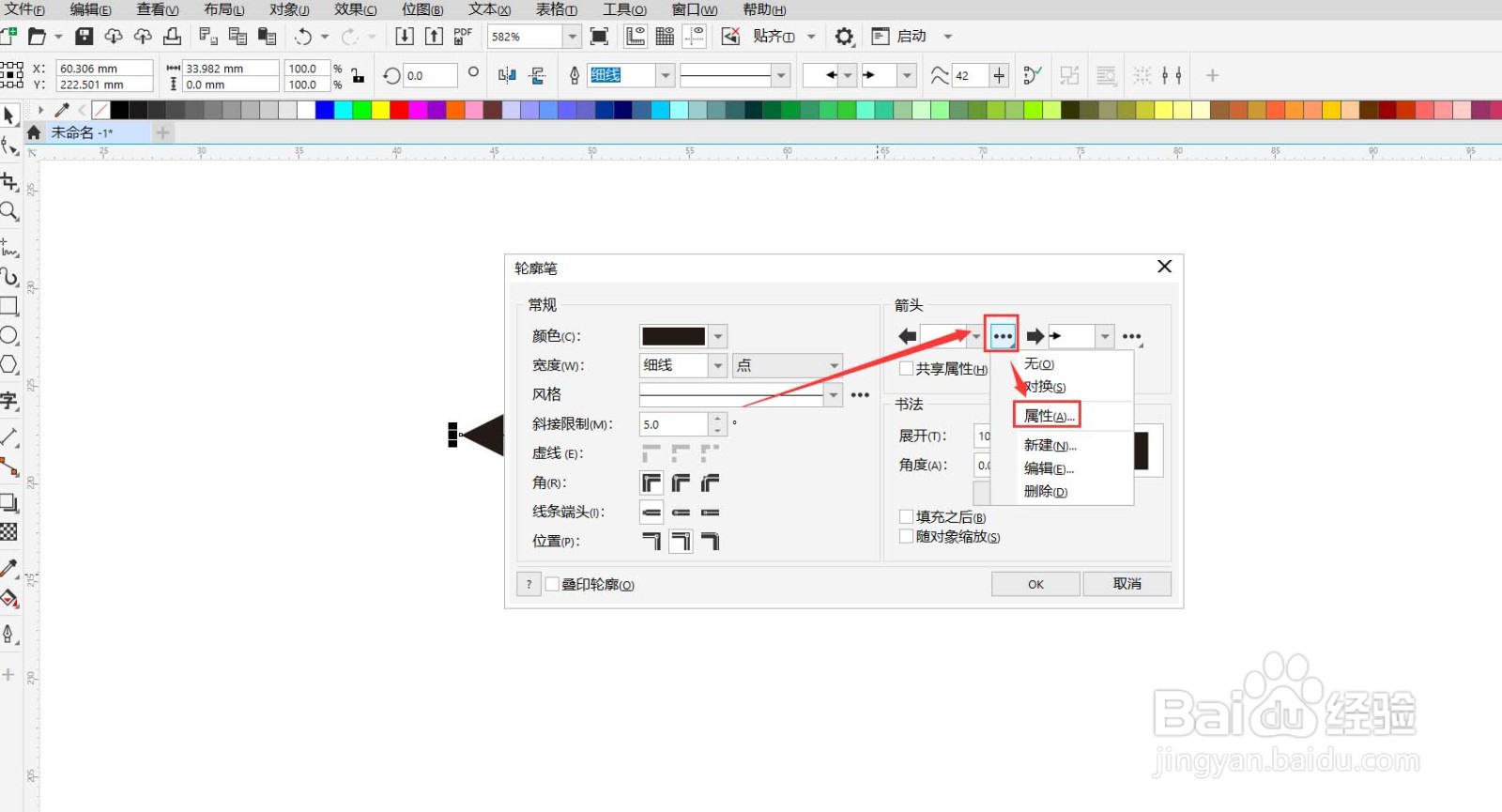
3、弹出窗口,选择三点右下角小三角形--[属性],如图
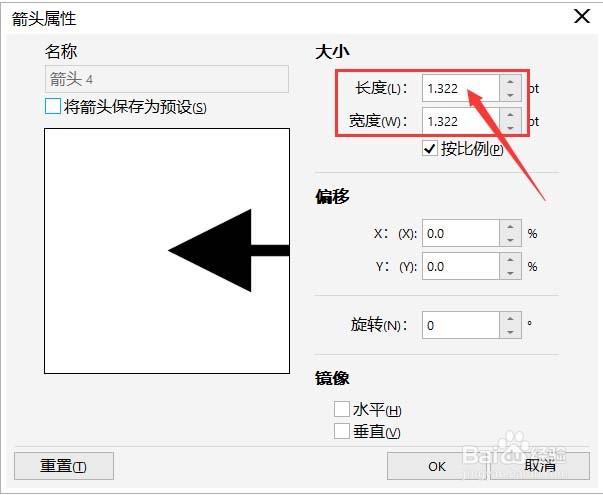
4、弹出窗口在[大小]栏输入数据(数据越大箭头越大,数据越小箭头越小),
按OK返回,如图
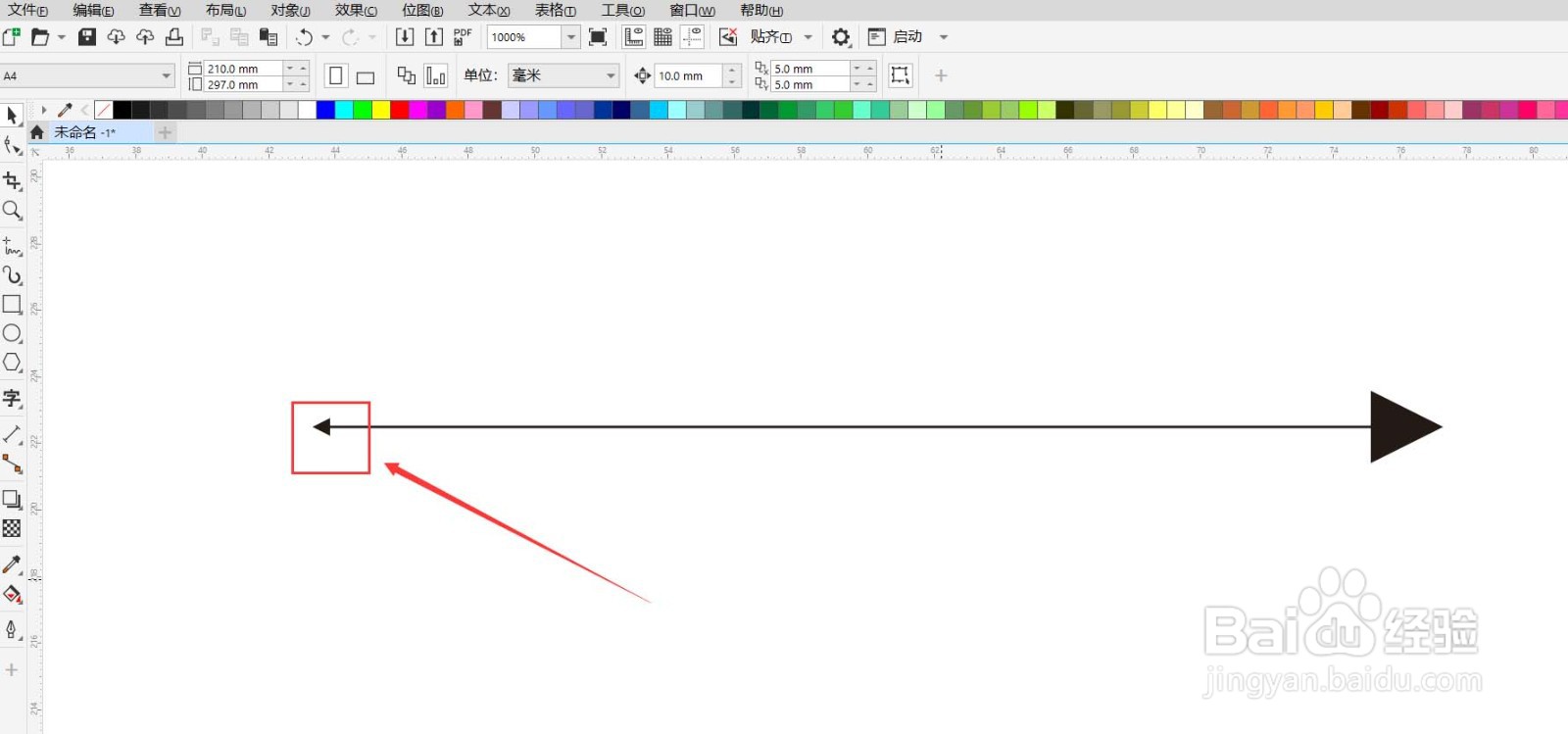
5、这样箭头就变小了。如图
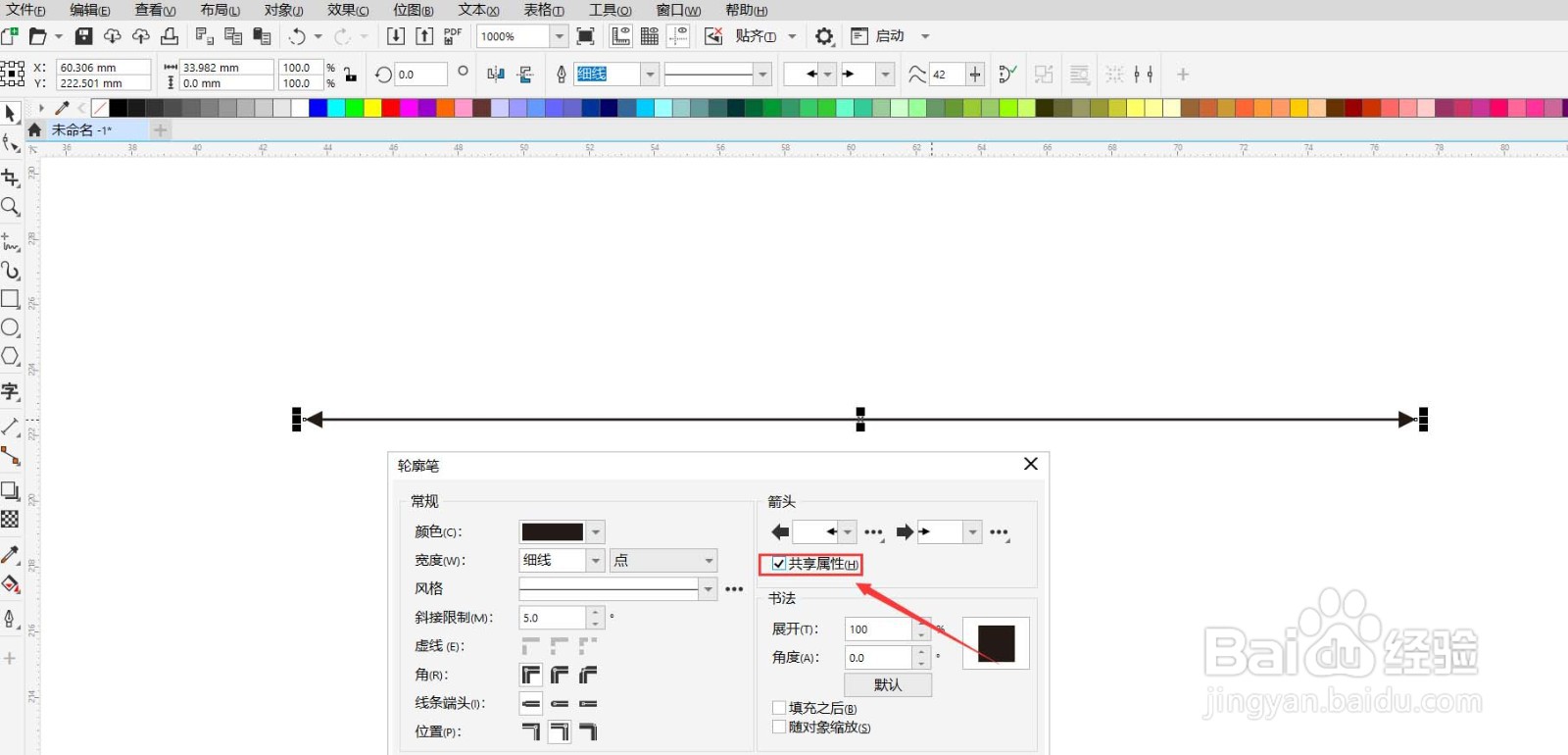
6、勾选[共享属性],另一端箭头同时变小。如图
时间:2026-04-29 14:30:42
1、打开文件,如图
2、选择线条,在工具栏选择轮郭笔或按快捷键F12,如图
3、弹出窗口,选择三点右下角小三角形--[属性],如图
4、弹出窗口在[大小]栏输入数据(数据越大箭头越大,数据越小箭头越小),
按OK返回,如图
5、这样箭头就变小了。如图
6、勾选[共享属性],另一端箭头同时变小。如图
