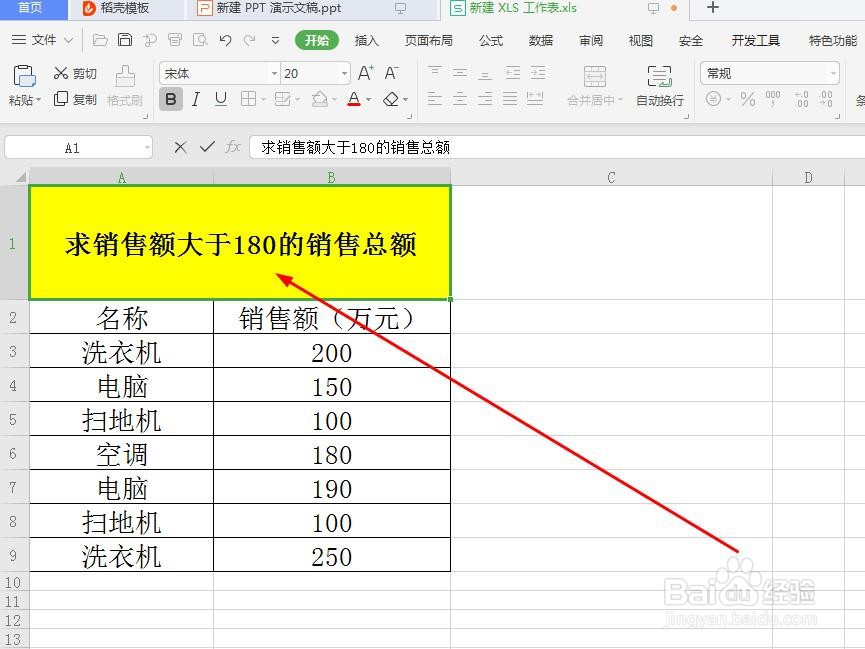
1、以WPS为例,求取大于180的销售品类的销售总额,如图所示
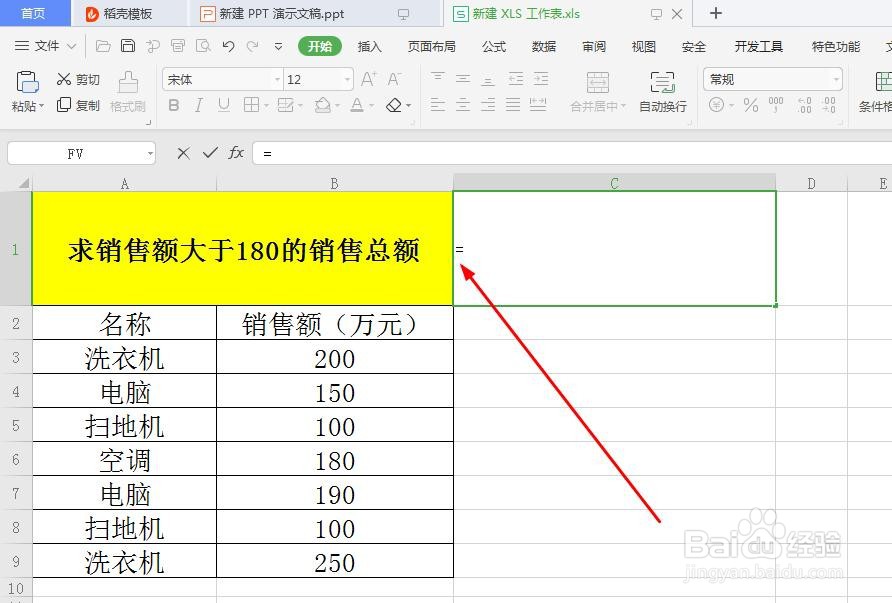
2、光标移动到单元格内,输入等号=,开始输入公式,如图所示
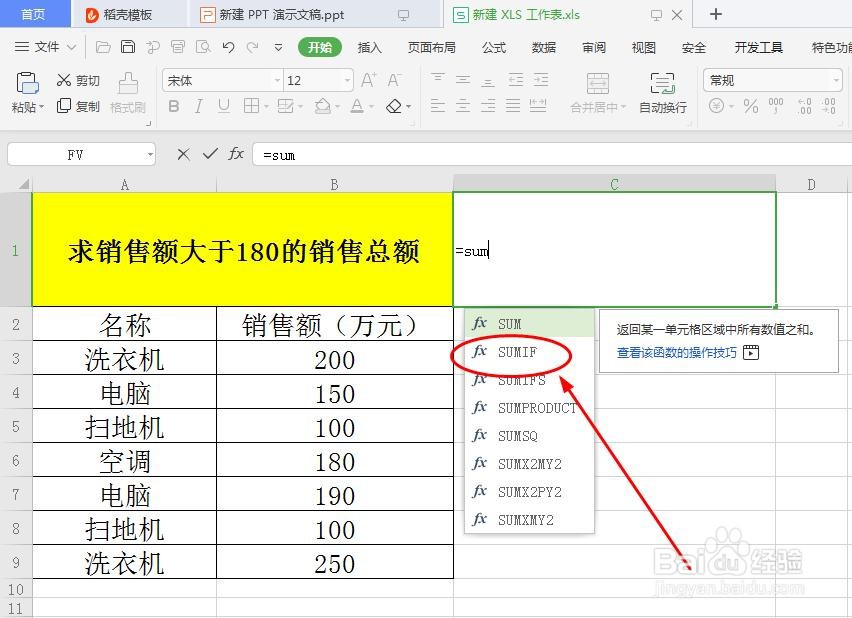
3、输入sumif函数,如图所示
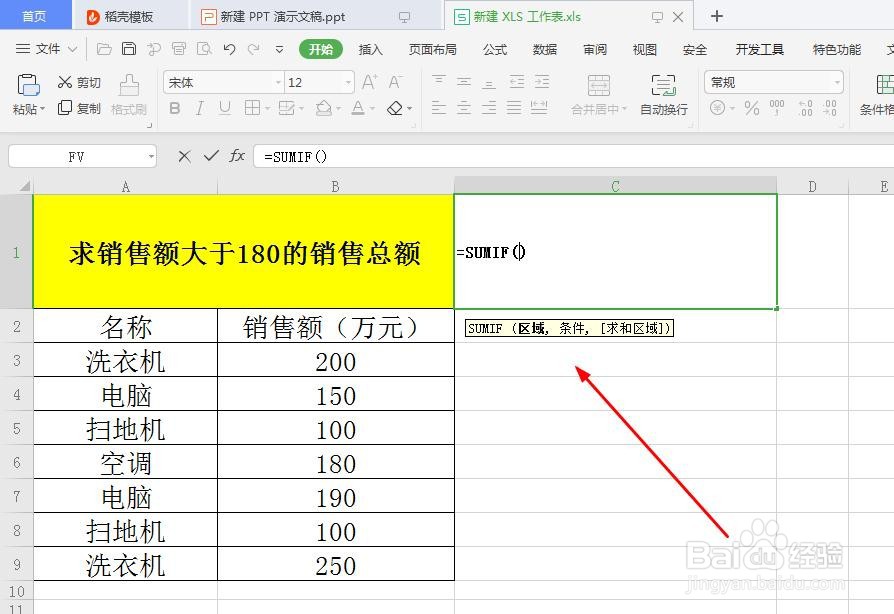
4、这是sumif函数基本格式,如图所示
5、按ctrl键选择销售额那一列,如图所示
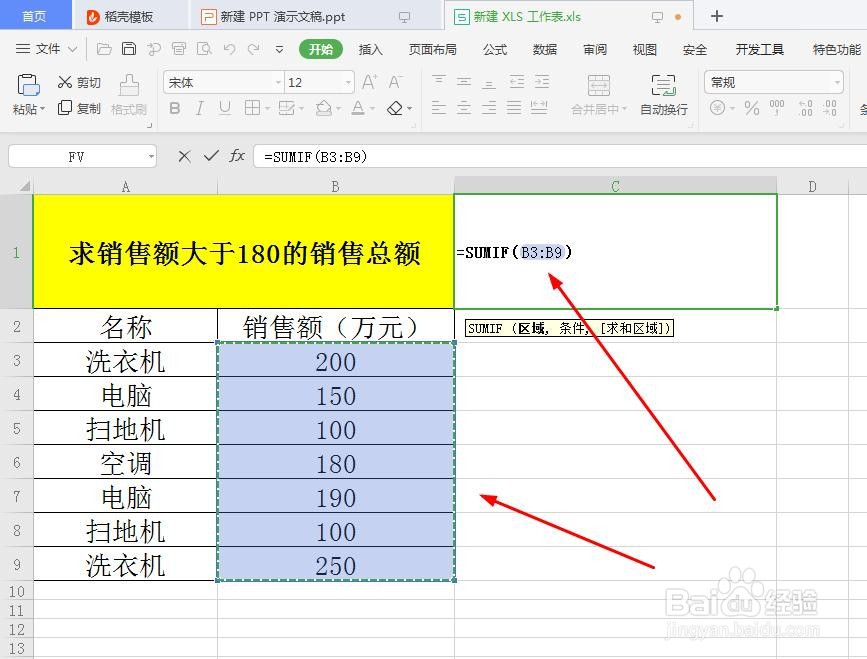
6、输入逗号,输入双引号,双引号里输入>180,如图所示
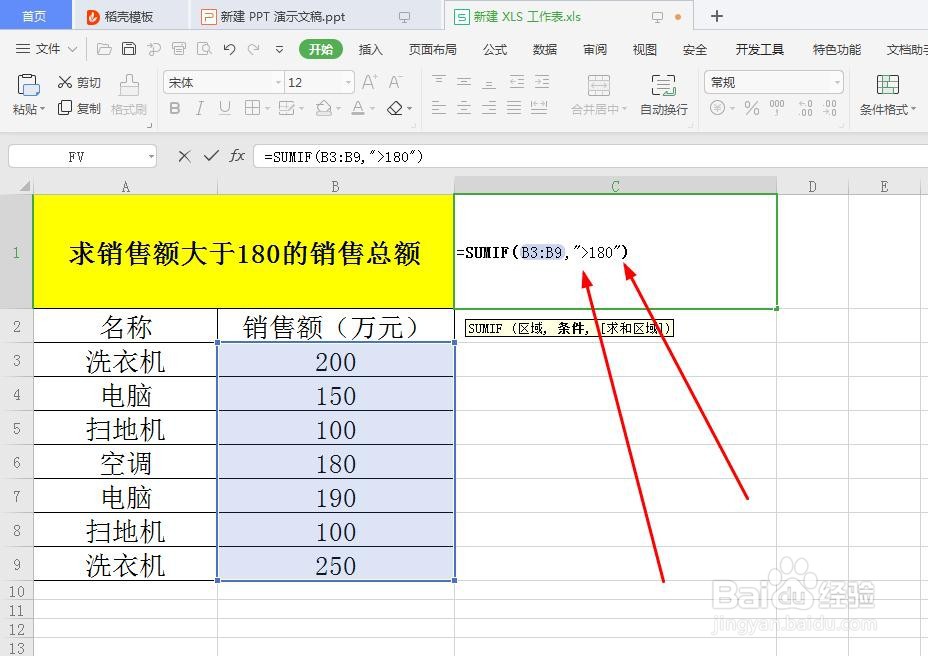
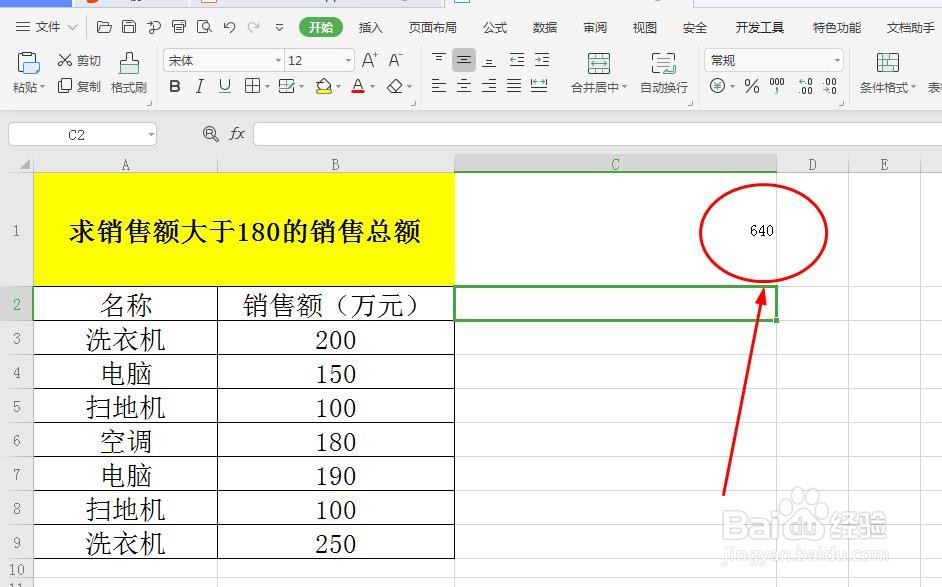
7、=SUMIF(B3:B9,">180")这是公式书写完毕,按回车键,总额就求取成功,如图所示
时间:2026-04-22 04:22:34
1、以WPS为例,求取大于180的销售品类的销售总额,如图所示
2、光标移动到单元格内,输入等号=,开始输入公式,如图所示
3、输入sumif函数,如图所示
4、这是sumif函数基本格式,如图所示
5、按ctrl键选择销售额那一列,如图所示
6、输入逗号,输入双引号,双引号里输入>180,如图所示
7、=SUMIF(B3:B9,">180")这是公式书写完毕,按回车键,总额就求取成功,如图所示
